Jak bezpiecznie opróżnić kosz na komputerze Mac
Przez Gina Barrow, Ostatnia aktualizacja: 27 sierpnia 2019 r
Faktem jest, że kiedy usuwamy pliki na komputerze Mac, trafia ono do kosza, ale nie jest całkowicie usuwane. Uczyć się jak opróżnić kosz na komputerze Mac bezpiecznie na ten nowy artykuł!
Część 1. Jak usunąć plik na komputerze MacCzęść 2. Jak opróżnić kosz na komputerze MacCzęść 3. Jak bezpiecznie opróżnić kosz na komputerze MacCzęść 4. Wskazówka bonusowa: Przenoszenie zablokowanych plików do KoszaCzęść 5. streszczenie
Część 1. Jak usunąć plik na komputerze Mac
Im częściej korzystamy z naszych urządzeń, tym więcej plików przechowujemy i tym więcej śmieci tworzymy. Usuwając plik lub grupę plików, przenosimy je do kosza lub kosza. Ten folder zapisuje wszystkie niepotrzebne i niepotrzebne pliki w środku mak.
Istnieją trzy znane metody usuwania pliku na komputerze Mac:
- Przeciągnij i upuść plik (i) na ikonę kosza w doku
- Kliknij żądany plik prawym przyciskiem myszy i wybierz Przenieś do Kosza z podanych opcji
- Kliknij dokładny plik / i naciśnij Command + Delete, aby przenieść go do Kosza
Jednak te metody nie usuwają dokładnie plików z komputera Mac. Są one przechowywane w koszu na śmieci i pozostają tam, aż w końcu opróżnisz folder Kosz. Sprawdzić jak opróżnić kosz na komputerze Mac w następnej części poniżej. 
Część 2. Jak opróżnić kosz na komputerze Mac
Powodem, dla którego pliki pozostają w koszu, jest odzyskanie ich na wypadek ich przypadkowego usunięcia lub odzyskanie. Jeśli masz pewność, że nie potrzebujesz już żadnych plików w folderze Kosz, możesz przejść dalej i usunąć, aby zaoszczędzić więcej miejsca na dysku.
Tak, kosz na śmieci również gromadzi dużo miejsca na komputerze Mac i czasami jeden z podejrzanych, dlaczego występuje powolność.
- Kliknij i przytrzymaj ikonę kosza na śmieci z Docku
- Wybierz Opróżnij kosz z wyskakującego okna.
Inny sposób:
Możesz opróżnić Kosz z dowolnego otwartego okna Findera, przytrzymując klawisz Command + Shift i naciskając klawisz Delete
Bezpiecznie opróżnij kosz:
Istnieje inna metoda, która pozwoliłaby Macowi domyślnie opróżnić folder kosza, zmieniając preferencje systemowe i pozwalając na bezpieczne usuwanie plików:
- Otwórz Finder
- Kliknij menu
- Wybierz Preferencje
- Sprawdź bezpiecznie Opróżnij kosz
Teraz pomyślnie opróżniłeś kosz na śmieci na komputerze Mac, ale czy wiesz, że te pliki nie zostały zniszczone? Zostały one tylko usunięte, ale nadal podlegają zastąpieniu, gdy Mac potrzebuje miejsca do użycia. W przypadku uruchomienia odzyskiwania przy użyciu profesjonalnego oprogramowania nadal będą widoczne ślady tych plików. Pozostawia to wszystkie ważne usunięte treści podatne na kradzież tożsamości lub danych. 
Dobrze, że możesz bezpiecznie opróżnić kosz i jednocześnie zniszczyć pliki. Czytaj dalej, aby dowiedzieć się, jak to zrobić.
Część 3. Jak bezpiecznie opróżnić kosz na komputerze Mac
Najłatwiejszym sposobem bezpiecznego i bezpiecznego opróżnienia kosza na komputerze Mac jest użycie FoneDog Mac Cleaner. Korzystając z tego programu, będziesz mógł usunąć kosz i zniszczyć ważne pliki. FoneDog Mac Cleaner posiada wszystkie niezbędne narzędzia, których potrzebują użytkownicy komputerów Mac, zwłaszcza jeśli chodzi o optymalizację jego wydajności i ochronę przed naruszeniem danych.
Ma następujące doskonałe funkcje:
- Przyspiesz komputer Mac kilkoma prostymi kliknięciami
- Szybko skanuje komputer Mac i gładko usuwa śmieci
- Sprawdza podstawowy stan komputera Mac, w tym użycie dysku, stan procesora, użycie pamięci itp.
- Znajduje te same pliki obrazów i łatwo wykrywa duplikaty
- Filtruje zeskanowany wynik według nazwy pliku, kolejności według rozmiaru, czasu itp
8 podstawowych narzędzi w FoneDog-Mac Cleaner
- Status systemu
- Mac Cleaner
- Podobny wyszukiwarka obrazów
- Duplicate Files Finder
- Deinstalator aplikacji Mac
- Menedżer rozszerzeń
- Czyszczenie prywatności przeglądarki
- File Shredder
Jak korzystać z FoneDog Mac Cleaner:
- Pobierz i zainstaluj oprogramowanie na komputerze Mac
- Uruchom i uruchom skanowanie systemu
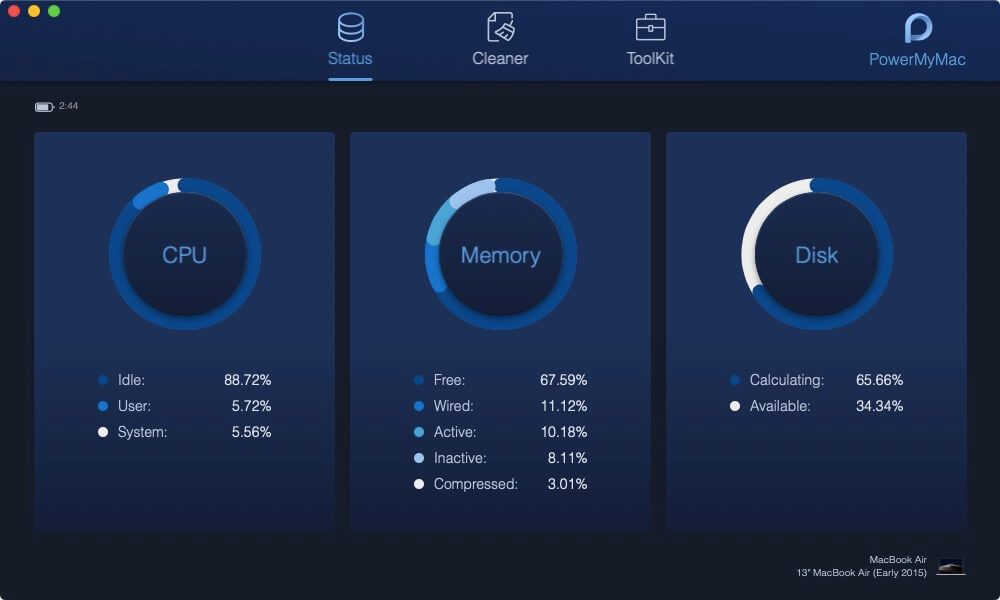
- Wybierz w module czyszczącym
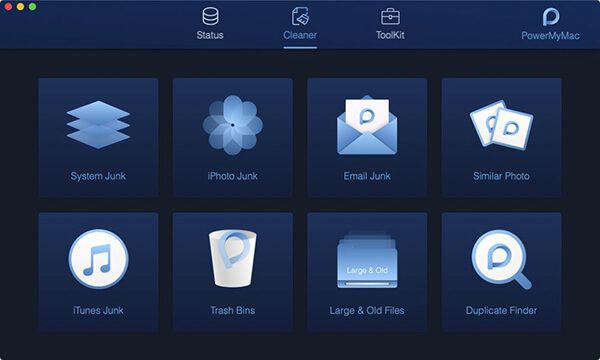
- Wybierz żądaną opcję czyszczenia, jeśli chcesz wyczyścić kosz na śmieci, możesz go wybrać
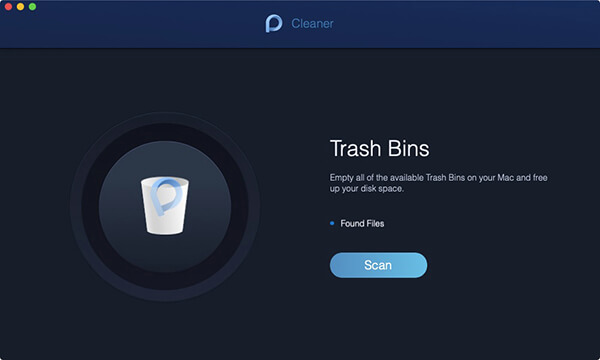
- Zeskanuj i wyświetl elementy na komputerze Mac
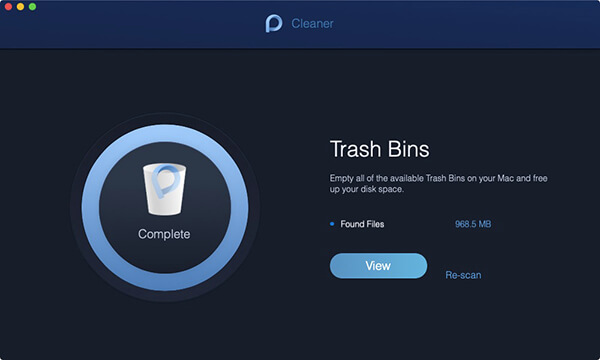
- Wybierz określone przedmioty i oczyść
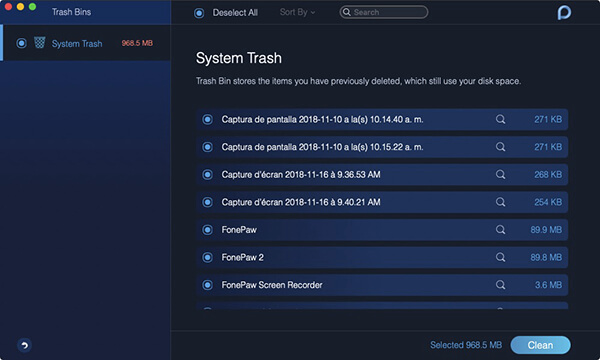
Istnieją inne ważne narzędzia, których możesz użyć, jeśli chcesz zmaksymalizować to oprogramowanie. W razie potrzeby możesz również przejść do Zestawu narzędzi z menu i kliknąć Niszczarkę plików, aby upewnić się, że twoje pliki i inne ważne dane, takie jak dane finansowe i osobiste, zostaną zniszczone i nie będą już czytelne.
Ludzie również czytająJak się dowiedzieć, czy aplikacja nie jest bezpieczna na komputerze Mac?Jak rozwiązać problem, że zewnętrzny dysk twardy nie wyświetla się na komputerze Mac
Część 4. Wskazówka bonusowa: Przenoszenie zablokowanych plików do Kosza
W niektórych przypadkach w naszych urządzeniach zapisywane są zablokowane pliki. Zablokowane pliki są wyświetlane z plakietką blokady w lewym dolnym rogu ich ikon. Zwykle robimy to, aby zapobiec zmianom i usuwaniu.
Nie możesz przenieść zablokowanego pliku do kosza, a jeśli to zrobisz, spowoduje to wyświetlenie okna dialogowego z ostrzeżeniem, jeśli spróbujesz usunąć plik / pliki. Oto kroki, jak wygodnie przenieść zablokowane pliki do kosza:
- Najpierw musimy odblokować plik. Aby odblokować, kliknij prawym przyciskiem myszy lub kliknij z wciśniętym klawiszem Control plik / folder w Finderze i wybierz Uzyskaj informacje. Możesz także kliknąć plik i nacisnąć Command-I
- Otwórz sekcję Ogólne
- Usuń zaznaczenie pola wyboru Zablokowane
Otóż to! Po odblokowaniu pliku / folderu możesz przenieść plik / folder do ikony kosza.
Uwagi: Zablokowanie pliku lub folderu uniemożliwia użytkownikowi lub dowolnemu użytkownikowi wprowadzanie zmian, modyfikowanie i usuwanie wspomnianej zawartości, nie oznacza to jednak, że jest on chroniony hasłem. Istnieje inna opcja dla tego sposobu. 
Część 5. streszczenie
W końcu się nauczyliśmy jak opróżnić kosz na komputerze Mac używając różnych opcji. Jednak nadal nie jest zabezpieczony na wypadek, gdyby w koszu znajdowały się ważne pliki. Aby uzyskać lepszą, bezpieczniejszą i bardziej bezpieczną opcję, użyj FoneDog Mac Cleaner.
Korzystając z tego programu, uzyskasz szereg korzyści, w tym czyszczenie i optymalizację, diagnostykę i analizę systemu oraz ochronę danych poprzez niszczenie plików. Komputer Mac powinien być osobistą wirtualną i elektroniczną biblioteką, dlatego musi nadążać za twoimi działaniami bez opóźnień i zagrożeń bezpieczeństwa.
Czy słyszałeś o FoneDog Mac Cleaner? Wypróbuj ten program już dziś, a na pewno zobaczysz i poczujesz różnicę!
Zostaw komentarz
Komentarz

Pisarz techniczny / kreatywny
Kuchnia, moja bezpieczna przestrzeń; czarny, mój ulubiony kolor
Przez jakiś czas był specjalistą technicznym, rozwiązując problemy ze smartfonem i oprogramowaniem, dopóki moja uwaga nie zwróciła uwagi na pisanie.

Mac Cleaner
Uniwersalne oprogramowanie dla Maca do czyszczenia systemu Mac OS i przyspieszania pracy komputera Mac.
Darmowe pobieranieGorące artykuły
- Najlepszy darmowy program do czyszczenia komputerów Mac w 2020 roku
- Sztuczki na 2020 rok: jak odinstalować Safari na Macu?
- Jak łatwo naprawić Problem „W systemie zabrakło pamięci aplikacji” Problem
- Darmowe pobieranie najlepszego oprogramowania do czyszczenia komputerów Mac [2020 recenzji]
- Co to jest najlepsza niszczarka plików Mac i jak z niej korzystać?
- Jak sprawdzić dostępne miejsce na dysku na komputerze Mac
- Jak rozwiązać problem, że zewnętrzny dysk twardy nie wyświetla się na komputerze Mac
- [Kompletny przewodnik] Jak usunąć systemowe pliki dziennika na komputerze Mac?
 /
/
CIEKAWYDULL
/
PROSTYTRUDNY
Dziękuję Ci! Oto twoje wybory:
Doskonały
Ocena: 4.5 / 5 (na podstawie 81 oceny)