Łatwy sposób na przyspieszenie Maca do gier
Adela D. Louie, Ostatnia aktualizacja: August 13, 2021
Czy kiedykolwiek zdarzyło Ci się, że Twój Mac działa bardzo wolno podczas grania w gry? Jeśli tak, możesz przeczytać to, aby dowiedzieć się, co możesz z tym zrobić.
Komputery Mac są znane jako jedne z najlepszych maszyn, jeśli chodzi o gry. Jednak nawet te najlepsze maszyny mają też swoje słabości. W związku z tym może również wystąpić spowolnienie i pewne błędy.
Dlatego przygotowaliśmy ten post, aby pokazać Ci szczegółowe wskazówki i triki, jak możesz przyspieszyć Maca do grania. I możemy Cię zapewnić, że przestrzeganie wskazówek, które Ci pokażemy, pomoże Ci na długo!
Część 1. Wskazówki dotyczące przyspieszenia komputera Mac do gierCzęść 2. Jak przyspieszyć komputer Mac do gier za pomocą PowerMyMac?Część 3. Wniosek
Część 1. Wskazówki dotyczące przyspieszenia komputera Mac do gier
Jak wspomnieliśmy wcześniej, pokażemy Ci wszystkie sztuczki, które możesz chcieć zastosować, aby przyspieszyć Maca do grania.
Wskazówka 1. Oczyść swój dysk
Pierwszą rzeczą, o której musisz się upewnić, jest to, że masz wystarczająco dużo miejsca na dysku. Posiadanie pełnego dysku twardego może wpłynąć na wydajność komputera Mac podczas grania w dowolne gry. Widzisz, kiedy grasz w gry online, często buforuje, a także zawiera pamięć podręczną, która pozwala zwiększyć szybkość gry. Tak więc, gdy masz pełny dysk, te rzeczy nie będą działać dobrze na komputerze Mac.
A jeśli chcesz wyczyścić dysk komputera Mac, musisz poszukać na komputerze Mac wszystkich dużych plików, których już nie potrzebujesz. Możesz również rozważyć odinstalowywanie niektórych aplikacji, których już nie używasz.
Wskazówka 2. Zawsze sprawdzaj pamięć RAM
Jedną z rzeczy, które możesz również zrobić, jest zawsze sprawdzanie wykorzystania pamięci RAM. Większość komputerów Mac zawiera 8 GB pamięci RAM, co wystarczy, aby grać w lekkie gry i gry online.
Ale mimo to zawsze sprawdzanie pamięci RAM jest jednym ze sposobów na przyspieszenie Maca do grania. Możesz przejść do menedżera zadań, a następnie sprawdzić wykorzystanie pamięci RAM. W ten sposób będziesz mógł monitorować i sprawdzać, czy Twój komputer Mac zwalnia i wykonać niezbędne środki zapobiegawcze.
Wskazówka 3. Posprzątaj swój zagracony pulpit
Jeden zagracony pulpit to jeden z powodów, dla których możesz cierpieć na wolno działający komputer Mac. Dlatego musisz uporządkować pulpit. Usuń te pliki, których nie potrzebujesz na pulpicie, umieść je w jednym folderze, a zdziwisz się, że prędkość Twojego Maca jest zwiększona.
Wskazówka 4. Uruchom ponownie komputer Mac
Kiedy używasz komputera Mac zbyt długo i zwykle pozwalasz mu się otworzyć przez długi czas, powoduje to wolniejsze działanie komputera Mac. Powodem tego jest to, że Twój system od dawna korzysta z tak wielu aplikacji, dlatego po prostu potrzebował odpoczynku.
A dzięki temu jedyną rzeczą, którą możesz z tym zrobić, jest ponowne uruchomienie komputera Mac. Prosty restart sprawia, że komputer Mac działa poprawnie i zamyka aplikacje, których w rzeczywistości nie używasz. Może się to wydawać zabawne, ale ponowne uruchomienie komputera Mac może przyspieszyć komputer Mac do grania.
Wskazówka 5. Niech Twój Mac ostygnie
Na koniec musisz również upewnić się, że Twój Mac jest schłodzony. Twój Mac ma tendencję do nagrzewania się, gdy go nadużywasz, i z tego powodu również spowalnia. Dlatego ochłodzenie komputera Mac może również zwiększyć jego wydajność. W ten sposób może pomóc przyspieszyć działanie komputera Mac do grania.
Część 2. Jak przyspieszyć komputer Mac do gier za pomocą PowerMyMac?
Teraz, dzięki wszystkim wskazówkom, o których wspomnieliśmy powyżej, wszystko to będzie dla Ciebie działać. Jedyną rzeczą jest to, że musisz poświęcić trochę czasu, aby przyspieszyć działanie komputera Mac. Ale nie martw się o nic, ponieważ opracowaliśmy również idealne rozwiązanie, które możesz zastosować, aby przyspieszyć działanie komputera Mac do grania najłatwiejszy i najbezpieczniejszy sposób jest. I to za pomocą oprogramowania.
Widzisz, istnieje wiele aplikacji lub oprogramowania, których możesz używać na komputerze Mac, aby zoptymalizować system do pełnego poziomu. Ale może być tylko jedna aplikacja lub oprogramowanie, za pomocą którego możesz wykonać wszystkie niezbędne rzeczy, które będziesz musiał zrobić, aby przyspieszyć Maca do grania. A najlepszym narzędziem, którego możesz użyć, jest nic innego jak PowerMyMac zasilany przez FoneDog.
Pandemia PowerMyMac Fonedog jest znany jako jedno z najlepszych narzędzi, których możesz użyć, jeśli chodzi o optymalizację komputera Mac do gier. PowerMyMac jest wyposażony w wiele funkcji, które możesz łatwo
jeśli chodzi o czyszczenie wszystkich niechcianych pamięci podręcznych, dużych plików, podobnych zdjęć i wielu innych.
Aby pokazać, jak łatwy w użyciu jest PowerMyMac, oto przykład, który możesz naśladować.
Krok 1. Zainstaluj PowerMyMac
Cóż, pierwszą rzeczą, którą musisz zrobić, to mieć PowerMyMac zainstalowany na komputerze Mac, aby rozpocząć proces.
PowerMyMac
Szybkie skanowanie komputera Mac i łatwe usuwanie niepotrzebnych plików.
Sprawdź podstawowy status komputera Mac, w tym wykorzystanie dysku, stan procesora, wykorzystanie pamięci itp.
Przyspieszenie komputera Mac za pomocą prostych kliknięć.
Darmowe pobieranie

Krok 2. Uruchom PowerMyMac
Po zainstalowaniu go w systemie kliknij go dwukrotnie, aby go uruchomić. A w głównym interfejsie aplikacji możesz natychmiast zobaczyć stan swojego Maca. Tam możesz zobaczyć wykorzystanie pamięci RAM, dysk i procesor. To jedna dobra rzecz, ponieważ możesz monitorować swój system.
Krok 3. Wybierz w Cleaner
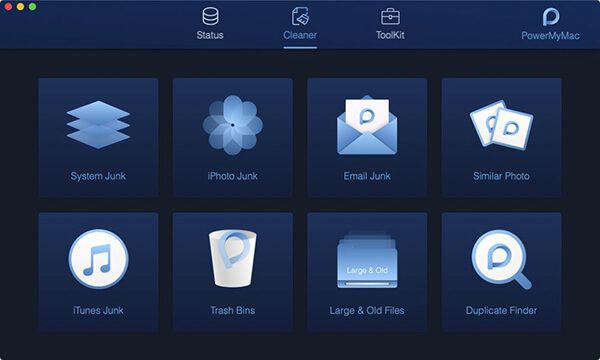
Ponadto w głównym interfejsie programu widoczne są również trzy główne zakładki. Status, Cleaner i Toolkit. W tym momencie musisz wybrać „Odkurzacz”, aby rozpocząć przyspieszanie komputera Mac.
Krok 4. Wybierz w śmieciach systemowych
A na czystszej karcie możesz również zobaczyć wiele rzeczy, które możesz wyczyścić na komputerze Mac. W tym celu możesz zacząć od wybrania śmieci systemowych, aby rozpocząć proces przyspieszania komputera Mac do gier.
Krok 5. Przeskanuj swoje śmieci systemowe
Następnie PowerMyMac rozpocznie skanowanie komputera Mac, aby znaleźć wszystkie śmieci systemowe.
Krok 6. Sprawdź wynik
Po zakończeniu skanowania możesz teraz kliknąć przycisk Widok, aby zobaczyć wszystkie śmieci systemowe, które masz na komputerze Mac.
Krok 7. Wybierz pliki do wyczyszczenia
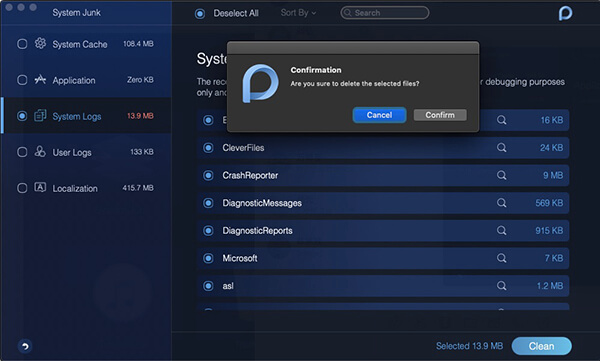
Przeglądając swoje śmieci, możesz wybrać z nich wszystkie pliki, które chcesz usunąć. Możesz także wybierać spośród kategorii znajdujących się po lewej stronie monitora.
Krok 8. Posprzątaj śmieci
Po zakończeniu wybierania wszystkich plików, które chcesz usunąć z komputera Mac, możesz po prostu kliknąć „Czysty” w prawym dolnym rogu ekranu. Wszystko, co musisz teraz zrobić, to poczekać na zakończenie procesu czyszczenia i gotowe.
Jak wszyscy widzicie, sposób korzystania z PowerMyMac jest bardzo łatwy, ponieważ jest wyposażony w Przyjazny dla użytkownika interfejs. Zadbaliśmy o to, aby użytkownicy mogli łatwo poruszać się po narzędziu dla Twojej wygody. Nie musisz też martwić się przypadkowym usunięciem i zainfekowaniem komputera Mac wirusami lub złośliwym oprogramowaniem, ponieważ PowerMyMac jest bardzo bezpieczny w użyciu.
Oprócz tego, że możesz wyczyścić śmieci systemowe na komputerze Mac, możesz też wykonać inne czynności, takie jak usuwanie zduplikowanych plików, podobnych zdjęć, usuwanie dużych i starych plików, załączników do wiadomości e-mail i nie tylko. Wszystko to pomoże ci przyspieszyć działanie komputera Mac w grach.
Ludzie również czytająJak przyspieszyć swój komputer Mac?Dlaczego mój MacBook Pro działa tak wolno i co z tym zrobić?
Część 3. Wniosek
Więc masz to. Możliwość przyspieszenia komputera Mac do grania nie jest trudna. Od teraz wszystko, co musisz zrobić, to zastosować się do wskazówek, które pokazaliśmy powyżej, a będziesz gotowy, aby cieszyć się grą. Ale jeśli chcesz mieć najłatwiejszy sposób na zrobienie tego wszystkiego, zdecydowanie zalecamy skorzystanie z PowerMyMac aby przyspieszyć Maca do grania. Zapewniamy, że wszystkie Twoje potrzeby zostaną zaspokojone przez to niesamowite narzędzie.
Zostaw komentarz
Komentarz

Tech WWW Pisanie / Optymalizacja treści
Śpiewa, uśmiecha się, zaskakuje każdego dnia!
Tak więc, jako pisarz techniczny, moim obowiązkiem jest gromadzenie skutecznych i niezawodnych rozwiązań, aby odpowiedzieć na pytania dotyczące radzenia sobie z problemami związanymi z urządzeniami.

PowerMyMac
Uniwersalne oprogramowanie dla Maca do czyszczenia systemu Mac OS i przyspieszania pracy komputera Mac.
Darmowe pobieranieGorące artykuły
- Jak przyspieszyć swój komputer Mac?
- Top 7 iPad Cleaner App - Wyczyść swojego iPada
- Darmowe pobieranie najlepszego oprogramowania do czyszczenia komputerów Mac [2021 recenzji]
- Najlepszy darmowy program do czyszczenia komputerów Mac w 2020 roku
- Jak wyczyścić komputer Mac
- 4 najłatwiejsze sposoby przesyłania plików iPhone'a na komputer Mac ZA DARMO
- Jak przenieść pliki iPada na komputer w 2021 roku
- 6 najłatwiejszych sposobów przesyłania plików iPhone'a na komputer [ZA DARMO]
 /
/
CIEKAWYDULL
/
PROSTYTRUDNY
Dziękuję Ci! Oto twoje wybory:
Doskonały
Ocena: 4.5 / 5 (na podstawie 106 oceny)