Kompletny przewodnik na temat tego, jak zrobić miejsce na komputerze Mac
Autorstwa Adela D. Louie, Ostatnia aktualizacja: 27 sierpnia 2019 r
Gdy zabraknie miejsca na komputerze Mac, zaczniesz odczuwać powolne działanie lub inne problemy, które możesz napotkać. Teraz możesz zwolnij miejsce na komputerze Mac, będziesz musiał usunąć wszystkie niepotrzebne pliki.
Jak zrobić miejsce na komputerze Mac? Cóż, odpowiedź jest tutaj, ponieważ podamy kilka wskazówek, które możesz zrobić, abyś mógł zrobić więcej miejsca na nowe pliki i inne potrzebne dane.
Część 1: Wskazówki, jak zrobić miejsce na komputerze MacCzęść 2: Jak zrobić miejsce na Macu Najszybszy i najbardziej efektywny sposóbCzęść 3: Wniosek
Ludzie również czytająJak usunąć autouzupełnianie w przeglądarkach MacJak wyczyścić pamięć podręczną w Chrome na Macu
Część 1: Wskazówki, jak zrobić miejsce na komputerze Mac
A ponieważ chcesz wiedzieć, jak zrobić miejsce na Macu, pokażemy Ci kilka przydatnych wskazówek, które możesz zrobić. Wykonanie tych wskazówek da ci więcej miejsca, a jednocześnie sprawi, że Mac będzie działał lepiej.
Wskazówka 1: Oczyść folder pobierania
Jednym z największych sprawców, którzy jedzą pokój na komputerze Mac, jest folder Pobrane. Ten folder jest uważany za całkowitą stratę miejsca, ponieważ zawiera tylko pliki tymczasowe. Im dłużej pozostawiasz je na komputerze Mac, tym więcej miejsca faktycznie zjada.
Dzieje się tak, ponieważ wszystko, co pobierasz na komputerze Mac, pozostaje w folderze Pobrane. Dotyczy to również niektórych plików wysyłanych do Ciebie za pośrednictwem innych aplikacji i poczty e-mail.
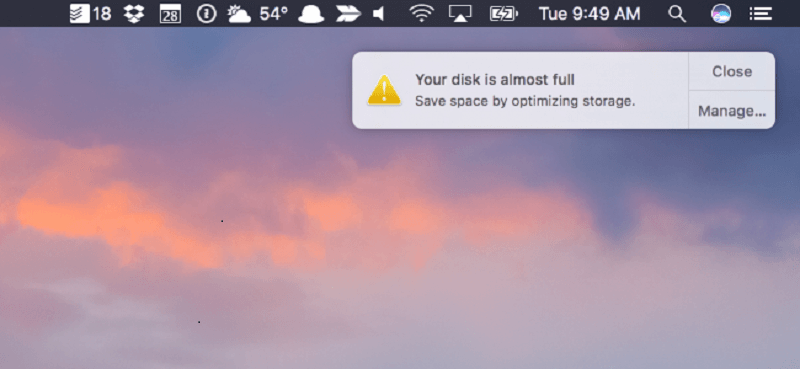
To jest powód, dla którego musisz wyczyścić folder pobierania, aby móc zrób miejsce na komputerze Mac. Po przejściu do folderu pobierania zdziwisz się, że możesz zobaczyć mnóstwo pobranych plików, które są teraz całkowicie bezużyteczne. Wejdź do tego folderu i zacznij go porządkować. W ten sposób będziesz mógł zyskać więcej miejsca na komputerze Mac.
Wskazówka 2: Usuń wszystkie aplikacje, których już nie używasz
Większość użytkowników komputerów Mac uwielbia pobierać wiele aplikacji na komputery Mac i ostatecznie ich nie używa. Więc jeśli w każdym razie jesteś jedną z tych osób, które mają taki nawyk, lepiej sprawdź wszystkie posiadane aplikacje i sprawdź, czy nadal ich potrzebujesz.
Aplikacje, których już nie używasz na komputerze Mac, powinny zostać raz na zawsze usunięte, ponieważ po prostu siedzą i jedzą miejsce na komputerze Mac. Dzięki temu możesz również rozważyć odinstalowanie ich z komputera Mac.
Jednak odinstalowywanie aplikacji na komputerze Mac polega nie tylko na przeciągnięciu ikony aplikacji do kosza. Musisz także znaleźć wszystkie powiązane pliki, które są dostarczane z tą aplikacją. Ponieważ jeśli nie, nadal będą zajmować miejsce na komputerze Mac. Dzięki temu będziesz musiał przejrzeć folder Library, aby znaleźć wszystkie pliki związane z aplikacją, którą zamierzasz usunąć z komputera Mac.
Wskazówka 3: Usuń podobne i zduplikowane zdjęcia
Jeśli w każdym przypadku używasz najnowszej aplikacji Zdjęcia na komputerze Mac i jednocześnie korzystasz z iPhoto, może to oznaczać, że masz na komputerze Mac kilka zduplikowanych zdjęć.
A ponieważ zdjęcia są jednym z plików, które zajmują dużo miejsca na komputerze Mac, powielanie zdjęć może być tak denerwujące. Jest tak, ponieważ musisz upewnić się, że masz tylko jedną kopię każdego zdjęcia na komputerze Mac. Powielenie może spowodować, że komputer Mac zabraknie miejsca szybciej.
Dlatego powinieneś rozważyć sprawdzenie wszystkich zdjęć, które masz na komputerze Mac, nie ma żadnych duplikatów. Oznacza to, że będziesz musiał przejrzeć wszystkie zdjęcia, aby upewnić się, że będziesz w stanie znaleźć wszystkie swoje duplikaty. A kiedy je znajdziesz, możesz śmiało je usunąć z komputera Mac.
Wskazówka 4: Oczyść pulpit
Może to zabrzmieć trochę zabawnie, ale tak naprawdę liczy się miejsce na komputerze Mac. Po uporządkowaniu pulpitu i usunięciu wszystkiego, czego nie potrzebujesz, komputer Mac wygląda lepiej, a jednocześnie może działać nieco szybciej niż zwykle.
Wskazówka 5: Wynieś śmieci
Oczyszczanie śmieci jest najbardziej podstawową częścią, gdy chcesz zrób miejsce na komputerze Mac. Prawda jest taka, że po przeniesieniu niektórych plików lub aplikacji na komputer Mac nie są one jeszcze w pełni usuwane z komputera Mac. Te treści, które masz w Koszu, nadal tam są i wciąż zajmują miejsce na twoim Macu.
Tak więc, jako dodatkowa wskazówka, powinieneś przyzwyczaić się do czyszczenia pojemnika raz na jakiś czas. Musisz jednak pamiętać, że po usunięciu wszystkich przedmiotów z Kosza oznacza to, że nie można ich odzyskać. Upewnij się więc, aby sprawdzić wszystkie elementy, które musisz zobaczyć, jeśli są jakieś pliki, których nadal potrzebujesz.
Część 2: Jak zrobić miejsce na Macu Najszybszy i najbardziej efektywny sposób
Poza wskazówkami, o których wspomnieliśmy wcześniej, istnieje również inny sposób, aby to zrobić zrób więcej miejsca na komputerze Mac. Ponadto ta metoda pozwoli Ci zaoszczędzić więcej czasu i wysiłku na czyszczeniu komputera Mac.
Ta metoda polega na użyciu narzędzia do czyszczenia komputerów Mac, które jest wystarczająco skuteczne, aby wyczyścić wszystkie pliki, a nawet aplikacje całkowicie z komputera Mac. Najbardziej zalecanym narzędziem do tego jest użycie FoneDog PowerMymac.
FoneDog PowerMyMac jest znany jako najlepsza aplikacja Mac Cleaner, której możesz użyć, aby móc wyczyścić komputer Mac i zrobić więcej miejsca na ważniejsze pliki i aplikacje. FoneDog PowerMyMac to naprawdę potężna aplikacja dla komputerów Mac, z której należy korzystać, ponieważ jest uważana za aplikację typu „wszystko w jednym”.
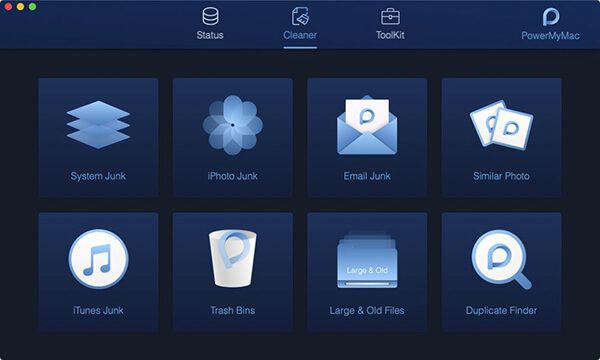
Ten program pozwoli Ci użyć go, aby stać się czymkolwiek, co chcesz. Może stać się narzędziem do czyszczenia komputerów Mac, deinstalatorem, tajnym opiekunem, monitorem wydajności i nie tylko. Oczyszczanie komputera Mac to tylko jedno kliknięcie przycisku od wszystkiego dzięki FoneDog PowerMyMac.
Teraz, abyś mógł zorientować się, jak działa FoneDog PowerMyMac, pozwól nam pokazać przewodnik, w jaki sposób wyczyścić śmieci systemowe.
Śmieci systemowe, które masz na komputerze Mac, to takie pliki, jak pamięć podręczna systemu, pamięć podręczna aplikacji, dzienniki użytkowników, dzienniki systemowe, a także lokalizacja. Kontynuujmy proces czyszczenia.
Krok 1: Pobierz i zainstaluj FoneDog PowerMyMac
Pierwszą rzeczą, którą musisz zrobić, to móc pobrać PowerMyMac przez FoneDog. A po zakończeniu pobierania możesz zainstalować go na komputerze Mac.
Krok 2: Otwórz program
Po pomyślnym zainstalowaniu FoneDog PowerMyMac na komputerze Mac, możesz zacząć i uruchomić go. A jeśli zauważysz jego główną stronę, znajdziesz pewne informacje, takie jak użycie dysku, zużycie pamięci, a także wydajność procesora.
Krok 3: Kliknij moduł czyszczący
Gdy już będziesz mieć pojęcie o statusie systemu Macintosh, możesz wybrać moduł, który chcesz. Wystarczy więc kliknąć moduł Cleaner, aby rozpocząć czyszczenie komputera Mac.
Krok 4: Wybierz śmieci systemowe
Po wybraniu modułu, FoneDog PowerMyMac wyświetli listę opcji, które możesz wybrać podczas czyszczenia komputera Mac. Z tej listy opcji wyświetlanych na ekranie możesz teraz przejść do wyboru System śmieci.
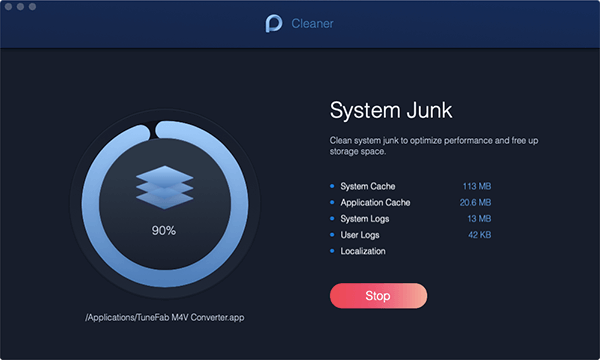
Krok 5: Wykonaj skanowanie
Po wybraniu opcji System śmieci z listy FoneDog PowerMyMac poprosi Cię o pozwolenie na przeskanowanie twojego Maca. W ten sposób FoneDog PowerMyMac będzie w stanie znaleźć wszystkie śmieci systemowe, które masz na komputerze Mac. Aby rozpocząć proces skanowania, wystarczy przejść do przodu i kliknąć przycisk Skanuj.
Następnie rozpocznie się procedura skanowania. Wystarczy teraz poczekać, aż proces się zakończy. Po zakończeniu zostaniesz powiadomiony.
Krok 6: Sprawdź zeskanowane śmieci
Następnie, gdy zobaczysz pełne kółko po lewej stronie ekranu, oznacza to tylko, że proces skanowania został zakończony. Do tego czasu możesz teraz wyświetlić wynik. Wszystko, co musisz zrobić, to po prostu kliknąć przycisk Widok.
Krok 7: Wybierz pliki do usunięcia
Po kliknięciu przycisku Widok FoneDog PowerMyMac wyświetli listę folderów kategorii po lewej stronie ekranu. Kategorie są oznaczone jako pamięć podręczna systemu, pamięć podręczna aplikacji, dzienniki systemowe, dzienniki użytkowników i lokalizacja.
Z tych kategorii możesz przejść dalej i kliknąć jedną z nich. Wszystkie pliki, które zawiera folder, zostaną wyświetlone po prawej stronie ekranu. To są skrzynki, które masz. Odtąd wszystko, co musisz teraz zrobić, to wybrać wszystkie pliki, które chcesz usunąć z komputera Mac.
Krok 8: Rozpocznij usuwanie śmieci systemowych
Po wybraniu wszystkich plików, które chcesz usunąć z komputera Mac, możesz teraz rozpocząć proces czyszczenia. Odtąd wszystko, co musisz zrobić, to kliknąć przycisk Wyczyść w prawym dolnym rogu ekranu.
UWAGA: W niektórych przypadkach FoneDog PowerMyMac będzie wymagać podania hasła.
Krok 9: Potwierdź proces czyszczenia
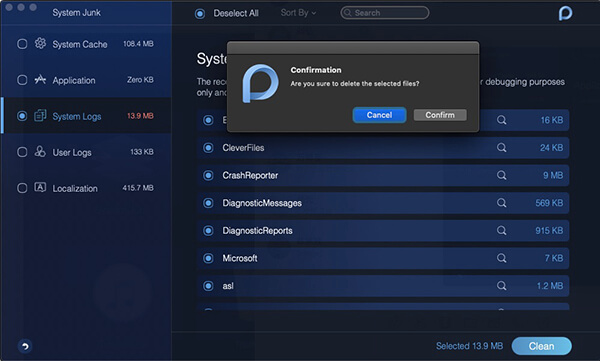
Na koniec idź dalej i potwierdź proces czyszczenia, który ma się odbyć. Aby to zrobić, wystarczy kliknąć przycisk Potwierdź, który znajduje się w menu podręcznym. Następnie rozpocznie się proces czyszczenia.
Tak, że. Po zakończeniu procesu czyszczenia na komputerze Mac możesz odzyskać miejsce, które wcześniej posiadałeś na komputerze Mac. I to jest uważane za samochód mojej narzeczonej.
Korzystając z FoneDog PowerMyMac, nie możesz po prostu zrób miejsce na komputerze Mac, ale możesz go również użyć, aby odinstalować dowolne aplikacje na komputerze Mac, a także usunąć wszystkie niepotrzebne pliki z komputera Mac. Właśnie w ten sposób możesz szybko wyczyścić komputer Mac.
Część 3: Wniosek
Więcej miejsca na komputerze Mac nie jest w rzeczywistości bardzo trudnym zadaniem. Wszystko, czego potrzebujesz, to odpowiednia wiedza, aby poradzić sobie z tym i jakie rzeczy trzeba usunąć z komputera Mac do Kosza. Wystarczy postępować zgodnie ze wskazówkami, które przedstawiliśmy powyżej.
Ale jeśli chcesz wyczyścić komputer Mac w najprostszy i najszybszy sposób, możesz przejść dalej i użyć FoneDog PowerMyMac. Ten program na pewno usunie wszystkie pliki lub aplikacje, które masz na komputerze Mac za pomocą jednego kliknięcia przycisku.
FoneDog PowerMyMac będzie w stanie pomóc Ci w dowolny sposób, który chcesz posprzątać swój dom. Jest tak, ponieważ może stać się tym, czym chcesz.
Zostaw komentarz
Komentarz

Tech WWW Pisanie / Optymalizacja treści
Śpiewa, uśmiecha się, zaskakuje każdego dnia!
Tak więc, jako pisarz techniczny, moim obowiązkiem jest gromadzenie skutecznych i niezawodnych rozwiązań, aby odpowiedzieć na pytania dotyczące radzenia sobie z problemami związanymi z urządzeniami.

PowerMyMac
Uniwersalne oprogramowanie dla Maca do czyszczenia systemu Mac OS i przyspieszania pracy komputera Mac.
Darmowe pobieranieGorące artykuły
 /
/
CIEKAWYDULL
/
PROSTYTRUDNY
Dziękuję Ci! Oto twoje wybory:
Doskonały
Ocena: 0 / 5 (na podstawie 0 oceny)