iMessage nie działa na komputerze Mac? Jak naprawić problem
Autorstwa: Nathan E. Malpass, ostatnia aktualizacja: 27 sierpnia 2019 r
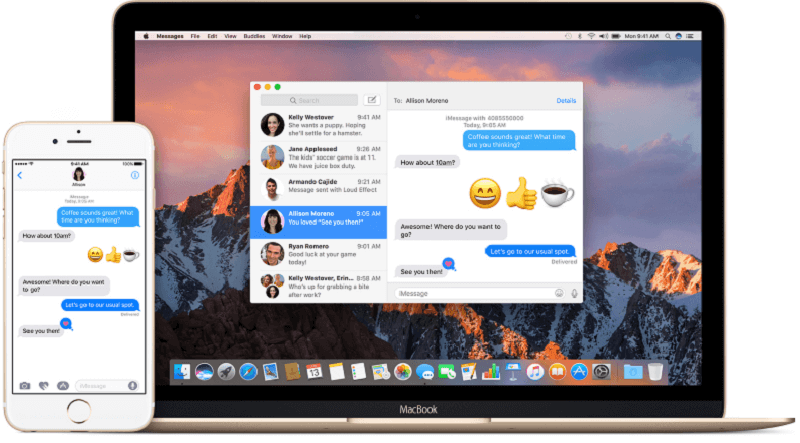
Wiadomości błyskawiczne to podstawa od lat i wygląda na to, że ten trend nie zwolni. Natychmiast wysyłamy wiadomości tekstowe, e-maile i czaty, aby przekazać wiadomość. Opracowano wiele aplikacji wykorzystujących ten trend natychmiastowej komunikacji. Jedną z takich aplikacji jest iMessage firmy Apple.
Apple stworzyło iMessage, aby umożliwić użytkownikom natychmiastową komunikację. Użytkownicy systemów iOS, macOS i OS X mogą natychmiast wysyłać do siebie wiadomości za pośrednictwem platformy. Jednak, podobnie jak większość platform, iMessage nie jest wolny od wad.
Czasami nie działa poprawnie. Jeśli jesteś w tym artykule, prawdopodobnie irytuje Cię aplikacja iMessage, ponieważ występują problemy. Ale masz szczęście. Doradzimy Ci, jak to naprawić iMessage nie działa na komputerze Mac. Czytaj.
Problem: iMessage nie wysyła ani nie dostarcza moich wiadomościProblem: iMessage nie synchronizuje się między iPhonem a komputerem MacWskazówka: jeśli masz problemy, wykonaj kopię zapasową iMessages i zoptymalizuj swój komputer MacWnioski w
Ludzie również czytają6 sposobów, aby naprawić „iMessage musi być włączony, aby wysłać tę wiadomość”[Rozwiązany] Jak naprawić iMessage nie działa na iPadzie krok po kroku
Problem: iMessage nie wysyła ani nie dostarcza moich wiadomości
Próbujesz wysłać wiadomość na urządzeniu Mac, ale cały czas dostajesz czerwony wykrzyknik? To oznacza, że wysłana wiadomość nie została dostarczona. Poniżej kilka rozwiązań tego problemu.
Rozwiązanie 01: Wymuś zamknięcie i ponowne uruchomienie
Menu Apple ma opcję, która pozwala wymusić zamknięcie aplikacji. Przejdź do tego menu i kliknij opcję Wiadomości. Następnie kliknij przycisk Force Quit. Po zamknięciu aplikacji możesz ponownie uruchomić ją ponownie.
Rozwiązanie 02: Uruchom ponownie urządzenie Mac
Czasami wystarczy proste ponowne uruchomienie komputera, aby wszystko stało się w pełni funkcjonalne. Możesz ponownie uruchomić komputer Mac, przechodząc do menu Apple i klikając polecenie Uruchom ponownie. Po zakończeniu wystarczy poczekać, aż komputer się otworzy.
Rozwiązanie 03: Wylogowanie i logowanie
Aby wylogować się z iMessages, po prostu przejdź do Wiadomości i Preferencji znajdujących się w menu. Możesz po prostu znaleźć opcję wylogowania się z konta. Po zakończeniu możesz ponownie zalogować się do aplikacji.
Rozwiązanie 04: Włącz swoje konto iMessage
Przejdź do Wiadomości i otwórz Preferencje. Następnie przejdź do Konta. Po lewej stronie ekranu wybierz iMessages. Teraz upewnij się, że pole „Włącz to konto” jest zaznaczone. Jeśli nie, po prostu zaznacz pole.
Rozwiązanie 05: Sprawdź połączenie internetowe
Aby korzystać z iMessage, musisz połączyć się z Internetem. Najlepiej jest dwukrotnie sprawdzić, czy komputer Mac jest rzeczywiście podłączony do sieci. Jeśli masz problemy z połączeniem, oto kilka wskazówek, które pomogą Ci rozwiązać ten problem:
- Upewnij się, że tryb samolotowy jest wyłączony.
- Jeśli jesteś w publicznej sieci Wi-Fi, upewnij się, że urządzenie nie zostało z niej wylogowane. Ponadto należy upewnić się, że nie zapewniają one określonych usług lub ograniczeń danych.
- Uruchom ponownie urządzenie Mac.
- Uruchom ponownie router.
- Zamiast korzystać z Wi-Fi, spróbuj kabla internetowego.
- Użyj innego urządzenia jako hotspotu. Następnie połącz się z tym konkretnym hotspotem, który utworzyłeś.
Rozwiązanie 06: Ustaw datę i godzinę
Są chwile, kiedy ustawienia daty i godziny psują się w aplikacjach. Aby to naprawić, po prostu odwiedź menu Apple. Następnie odwiedź Preferencje systemowe i kliknij Data i godzina. Następnie naciśnij Strefa czasowa. Upewnij się, że wybrano opcję „Ustaw datę i godzinę automatycznie”. Jeśli jest już ustawiony jako taki, odznacz go. Następnie poczekaj mniej niż minutę, zanim ponownie ją aktywujesz. Czasami potrzebuje tylko prostego szturchnięcia.
Rozwiązanie 07: Upewnij się, że to samo konto jest używane zarówno na urządzeniach z systemem iOS, jak i Mac
Użyj urządzenia Mac i przejdź do Wiadomości. W aplikacji przejdź do Preferencji i naciśnij Konta. Następnie wybierz iMessage. Następnie użyj urządzenia z systemem iOS. W tym urządzeniu otwórz Ustawienia, a następnie przejdź do Wiadomości. Następnie dotknij opcji Wyślij i odbierz. Na koniec dokonaj porównania konta iOS i Mac. Upewnij się, że oba są takie same.
Rozwiązanie 08: Zablokuj i odblokuj dostęp do pęku kluczy
Jeśli siedem powyższych rozwiązań nie rozwiąże problemu, może to oznaczać problem z pękiem kluczy. Aby rozwiązać ten problem, odwiedź Launchpad. Znajdź i otwórz Dostęp do pęku kluczy i naciśnij Plik. Zablokuj login pęku kluczy, a następnie odblokuj go później. Wprowadź niezbędne hasło, jeśli zostaniesz o to poproszony.
Rozwiązanie 09: Sprawdź stronę stanu systemu Apple
Możesz także sprawdzić stronę stanu systemu Apple, aby sprawdzić, czy nastąpiła awaria. Jeśli trwają prace konserwacyjne lub występuje przerwa w działaniu, nie ma nic złego w Twojej aplikacji lub urządzeniu Mac. Oznacza to po prostu, że Apple ma obecnie problemy lub ma coś naprawionego, dlatego ich usługi są niedostępne.
Jeśli żadne z powyższych rozwiązań nie działa, musisz skontaktować się z działem wsparcia Apple. Sprawdzą Twój problem i rozwiążą go, korzystając ze swojej wiedzy technicznej i doświadczenia. Teraz przejdźmy do innego problemu związanego z niedziałaniem iMessage na Macu.

Problem: iMessage nie synchronizuje się między iPhonem a komputerem Mac
Aby zapewnić płynną łączność, ważne jest upewnienie się, że Mac i iPhone synchronizują się ze sobą. Aby zapewnić doskonałą synchronizację między tymi dwoma urządzeniami, możesz postępować zgodnie z poniższymi wskazówkami:
- Użyj urządzenia z systemem iOS i przejdź do Ustawień. Następnie przejdź do Wiadomości. Na koniec aktywuj opcję oznaczoną iMessage.
- Dezaktywuj, a następnie aktywuj opcję iMessage w swoim urządzeniu. W ten sposób łączność między urządzeniami jest odświeżana.
- Sprawdzanie połączenia Wi-Fi to prosty sposób na upewnienie się, że urządzenie jest rzeczywiście podłączone do Internetu.
- Usuń stare, nieważne wątki i wiadomości w iMessage, aby uzyskać lepszą łączność.
- Naciśnij opcję „Wyślij i odbierz” (znajdującą się w Ustawienia> Wiadomość) za pomocą urządzenia z systemem iOS. Umożliwi to synchronizację między Twoim adresem e-mail i numerem telefonu.
Wskazówka: jeśli masz problemy, wykonaj kopię zapasową iMessages i zoptymalizuj swój komputer Mac
Jeśli masz problemy z iMessage na urządzeniu Mac, najlepiej wykonać jego kopię zapasową, zanim zostanie naprawiony przez zespół wsparcia Apple. W ten sposób nie tracisz ważnych wiadomości i załączników. Aby to zrobić, możesz użyć FoneDog's iOS Data Backup & Restore narzędziem.
Darmowe pobieranie Darmowe pobieranie
Wspomniane oprogramowanie może wykonać kopię zapasową dowolnego typu pliku na komputerze Mac (lub dowolnym urządzeniu z systemem iOS) i przywrócić go do wybranej lokalizacji. Wiadomości, kontakty, zdjęcia, filmy, dokumenty i inne typy plików można natychmiast skopiować do jednego pliku kopii zapasowej, który można przywrócić do wykorzystania w przyszłości.
Można również użyć PowerMyMac firmy FoneDog narzędzie do przyspieszenia komputera Mac. Niepotrzebne pliki mogą powodować problemy w aplikacjach, spowalniając je. To narzędzie może pomóc usunąć niepotrzebne dane i przywrócić komputer Mac w doskonałym stanie.
Wnioski w
iMessage może nie działać na komputerze Mac, ponieważ nie dostarcza wiadomości i nie synchronizuje się z iPhonem. W takim przypadku możesz skorzystać z różnych powyższych rozwiązań, aby pomóc w rozwiązaniu tych problemów. Jeśli potrzebujesz zespołu pomocy technicznej Apple do rozwiązania problemu iMessage, możesz zawsze wykonać kopię zapasową jego zawartości za pomocą narzędzia FoneDog do tworzenia kopii zapasowych i przywracania danych iOS. Na koniec możesz użyć wspomnianego oprogramowania PowerMyMac, aby przyspieszyć komputer Mac i usunąć niepotrzebne śmieci, które mogą spowodować, że Twoje aplikacje „nie” będą działać poprawnie.
Zostaw komentarz
Komentarz

Ekspert ds. konserwacji urządzeń iPhone / Android
Pozostanie w domu, słuchanie muzyki, pisanie artykułów technicznych
Wiele osób poprosiło mnie o naprawę swoich telefonów komórkowych, więc mam duże doświadczenie w naprawie telefonów komórkowych i wiem dużo o telefonach z Androidem lub Apple.

PowerMyMac
Uniwersalne oprogramowanie dla Maca do czyszczenia systemu Mac OS i przyspieszania pracy komputera Mac.
Darmowe pobieranieGorące artykuły
- Jak naprawić problem z analizowaniem pakietu
- Jak odzyskać wiadomości WhatsApp po odinstalowaniu?
- Jak odzyskać usunięte zdjęcia ze Zdjęć Google?
- Dowiedz się, jak odzyskać historię usuniętych połączeń z Xiaomi
- Jak odzyskać usunięte kontakty z Gmaila
- Trzy proste sposoby tworzenia kopii zapasowych Samsung Galaxy S9 / S9 +
- Jak odzyskać usunięte wiadomości WhatsApp od Huawei
- Jak odzyskać usunięte wiadomości tekstowe na Androida bez rootowania
 /
/
CIEKAWYDULL
/
PROSTYTRUDNY
Dziękuję Ci! Oto twoje wybory:
Doskonały
Ocena: 5.0 / 5 (na podstawie 1 oceny)