Jak usunąć autouzupełnianie w przeglądarkach Mac
Autorstwa Adela D. Louie, Ostatnia aktualizacja: 27 sierpnia 2019 r
Przez najdłuższy czas korzystania z komputera Mac - bez względu na to, czy używasz go do pracy, czy do innych celów - możesz zaoszczędzić większość czasu, włączając funkcję autouzupełniania na komputerze Mac. Funkcja autouzupełniania, którą masz na komputerze Mac, może automatycznie wprowadzić dane osobowe w razie potrzeby podczas korzystania z przeglądarki internetowej.
Może to jednak być ryzykowne, zwłaszcza jeśli nie tylko używasz komputera. Dzięki temu większość użytkowników chciałaby usuń autouzupełnianie na komputerze Mac ale nie wiem, jak to zrobić. Nie musisz się martwić, ponieważ w tym artykule pokażemy kilka sposobów, w jaki sposób usuń autouzupełnianie na Macu najłatwiejszy i najszybszy możliwy sposób. Nie ma potrzeby uzyskiwania pomocy od specjalistów, ponieważ nawet Ty sam możesz wykonać tę pracę.
Część 1: Jak usunąć Autouzupełnianie na MacuCzęść 2: Alternatywny sposób na usunięcie autouzupełniania na MacuCzęść 3: Wniosek
Ludzie również czytająJak pobierać filmy z Netflix na MacaJak zezwolić na wyskakujące okienka na komputerze Mac
Część 1: Jak usunąć Autouzupełnianie na Macu
Jak wspomnieliśmy wcześniej, funkcja autouzupełniania, którą masz na komputerze Mac, umożliwia automatyczne wprowadzanie informacji potrzebnych podczas próby uzyskania dostępu do przeglądarki internetowej, takiej jak Safari, Google Chrome lub Firefox. Ta funkcja pozwala zaoszczędzić czas od ciągłego wpisywania informacji.
Jednak ponieważ może to zaryzykować wszystko, do czego próbujesz uzyskać dostęp w przeglądarce, usunięcie autouzupełniania może zapisać informacje, a także zawartość tego, do czego masz dostęp przez Internet.
Więc dla ciebie usuń autouzupełnianie na komputerze Mac, mamy tutaj kilka kroków, które możesz wykonać, aby się ich pozbyć.
Metoda nr 1: Jak usunąć Autouzupełnianie w Google Chrome na Maca
Jeśli lubisz korzystać z przeglądarki Google Chrome i masz w niej zapisane autouzupełnianie, oto jak możesz je usunąć.
Krok 1: Na komputerze Mac uruchom przeglądarkę Google Chrome.
Krok 2: Przejdź na główną stronę przeglądarki Google Chrome i kliknij trzy kropki znajdujące się w prawym górnym rogu ekranu okna.
Krok 3: Pojawi się rozwijane pole. Z menu rozwijanego po prostu wybierz opcję Historia, a następnie wybierz opcję Pokaż pełną historię
Krok 4: Przejdź na stronę Historia przeglądarki Google Chrome i wybierz Wyczyść dane przeglądania. Upewnij się, że zaznaczyłeś również opcję Hasło i dane formularza autouzupełniania.
Krok 5: Następnie przejdź dalej i po prostu kliknij Wyczyść dane przeglądania.
Teraz, na wypadek, gdybyś chciał po prostu usunąć określony rodzaj autouzupełniania w Google Chrome, wykonaj następujące czynności.
Krok 1: Otwórz przeglądarkę Google Chrome na komputerze Mac.
Krok 2: Następnie kliknij ikonę z trzema kropkami, która znajduje się w prawym górnym rogu okna przeglądarki.
Krok 3: Następnie pojawi się menu rozwijane. Stamtąd wszystko, co musisz zrobić, to wybrać w Ustawieniach.
Krok 4: Na stronie Ustawienia przewiń w dół i poszukaj opcji Zarządzaj hasłem, które można znaleźć na karcie Hasła i formularze.
Krok 5: Stamtąd będzie można sprawdzić wszystkie hasła zapisane dla wszystkich witryn, do których uzyskano dostęp za pomocą przeglądarki Google Chrome. Wszystko, co musisz zrobić, to kliknąć ikonę z trzema kropkami, a następnie wybrać opcję Usuń, aby móc usunąć autouzupełnianie w Google Chrome.
UWAGA: jeśli chcesz wyłączyć autouzupełnianie w Google Chrome, po prostu kliknij ikonę trzy kropki jeszcze raz, a następnie wybierz Ustawienia. Następnie kliknij po prostu opcję Zaawansowane, a następnie poszukaj opcji Hasło i formularze. A następnie kliknij ustawienia Autouzupełniania, a następnie wyłącz stamtąd funkcję autouzupełniania.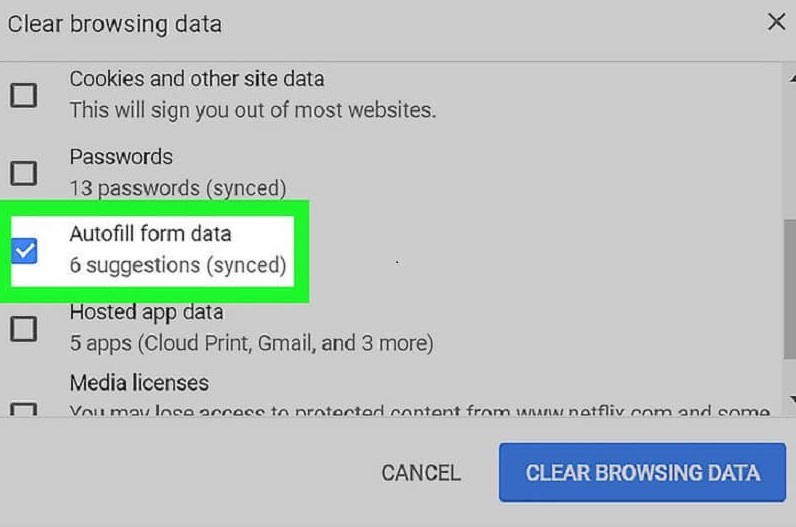
Metoda nr 2: Jak usunąć Autouzupełnianie w przeglądarce Safari na komputerze Mac
Safari jest powszechnie używaną przeglądarką użytkowników komputerów Mac, ponieważ jest to najbardziej kompatybilna przeglądarka dla komputerów Mac. Z tego powodu możesz również mieć tutaj funkcję autouzupełniania, taką jak hasło i nazwa użytkownika, którą chcesz usunąć. Aby móc to zrobić, wystarczy wykonać następujące proste kroki usuń autouzupełnianie w przeglądarce Safari.
Krok 1: Uruchom przeglądarkę Safari na komputerze Mac.
Krok 2: Stamtąd, kliknij Safari, a następnie wybierz Preferencje.
Krok 3: w oknie Preferencje możesz przejść dalej i wybrać Autouzupełnianie, które chcesz usunąć. Oto kilka opcji dla Ciebie.
- Przejdź do opcji Nazwa użytkownika i hasło, a następnie wybierz Edytuj. Stamtąd możesz po prostu usunąć dowolną nazwę użytkownika i hasło zapisane w przeglądarce Safari.
- Następnie możesz przejść do kart kredytowych, a następnie nacisnąć przycisk Edytuj, aby usunąć wszelkie informacje o karcie kredytowej zapisane w przeglądarce Safari.
- Następnie przejdź do innej opcji formularza, a następnie wybierz Edytuj, aby móc usunąć wszelkie wpisy Autouzupełniania.
UWAGA: Jeśli tylko nie potrzebujesz już funkcji autouzupełniania w przeglądarce Safari, możesz ją również wyłączyć, tak jak w przeglądarce Google Chrome. Po prostu wybierz Safari, a następnie przejdź do strony Preferencje, a następnie wybierz opcję Autouzupełniania. Stamtąd możesz wyłączyć tę funkcję.
Metoda nr 3: Jak usunąć autouzupełnianie w przeglądarce Firefox na komputerze Mac
A jeśli chcesz wiedzieć, jak to zrobić usuń autouzupełnianie w przeglądarce Firefox, musisz wykonać następujące kroki.
Krok 1: Śmiało i uruchom przeglądarkę Firefox na komputerze Mac.
Krok 2: Następnie na stronie głównej przeglądarki Firefox przejdź do przodu i po prostu wybierz trzy poziome linie, które można znaleźć w prawym górnym rogu ekranu.
Krok 3: Po kliknięciu tych trzech wierszy na ekranie pojawi się menu rozwijane. Z tego menu wybierz opcję Historia, a następnie opcję Pokaż całą historię.
Krok 4: Przejdź na stronę Historia przeglądarki Firefox i wybierz zakres czasu do wyczyszczenia i zmień go na Wszystko.
Krok 5: Następnie na ekranie pojawi się lista kategorii. Stamtąd musisz upewnić się, że zaznaczyłeś znacznik wyboru obok opcji Historia formularzy i wyszukiwania.
Krok 6: Następnie przejdź dalej i kliknij przycisk Wyczyść teraz.
UWAGA: Jeśli kiedykolwiek chcesz wyłączyć Autouzupełnianie w przeglądarce Firefox, wystarczy ponownie kliknąć trzy linie, a następnie wybrać Preferencje. Następnie kliknij opcję Prywatność. Następnie w opcji Historia idź dalej i użyj „Niestandardowych ustawień dla historii” w zakładce „Firefox będzie…”. A następnie tuż pod nim usuwa zaznaczenie obok opcji „Zapamiętaj wyszukiwanie i historię formularzy”.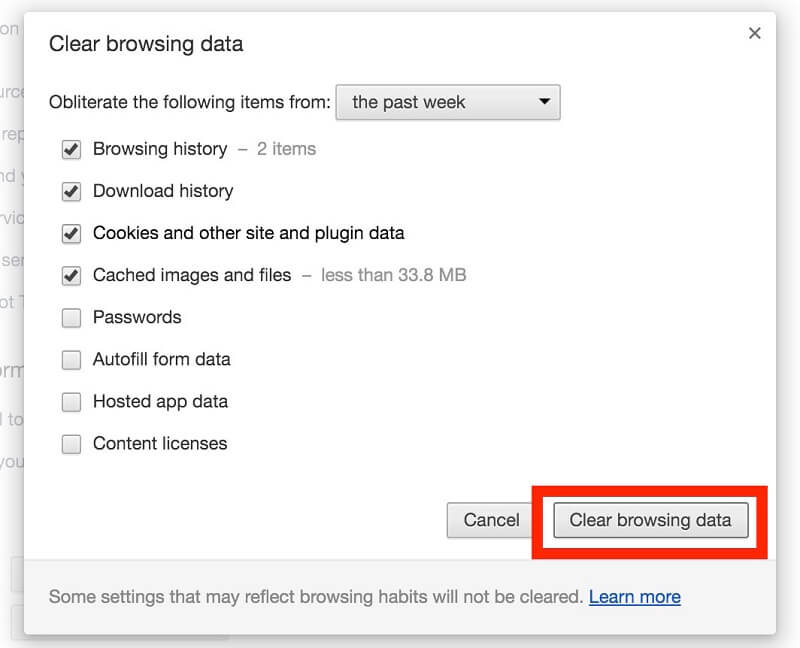
Tak to jest łatwe usuń autouzupełnianie na Macu za pomocą różnych przeglądarek internetowych, których mogłeś używać w swoim systemie.
Część 2: Alternatywny sposób na usunięcie autouzupełniania na Macu
Oprócz prostych metod, które pokazaliśmy ci powyżej, istnieje prostszy sposób, abyś mógł to zrobić usuń autouzupełnianie na komputerze Mac w przeglądarce internetowej. Ta metoda wymaga użycia FoneDog PowerMyMac.
Ten program jest aplikacją innej firmy, w której możesz pomóc oczyścić komputer Mac i zaoszczędzić więcej miejsca na dysku, a także sprawić, aby komputer Mac działał lepiej niż wcześniej. FoneDog PowerMyMac to wszechstronne narzędzie, które musisz mieć na swoim komputerze Mac. A kiedy mówimy narzędzie „wszystko w jednym”, mamy na myśli, że wszystko, czego potrzebujesz na komputerze Mac, będzie znajdować się w tej jednej aplikacji.
A ponieważ FoneDog PowerMyMac jest wyposażony w uniwersalne narzędzie, którego można używać na komputerze Mac, oznacza to, że ma narzędzie, za pomocą którego można usunąć funkcję autouzupełniania na komputerze Mac. Ta funkcja FoneDog PowerMyMac nazywa się Prywatność.
Prywatność w FoneDog PowerMyMac jest wykorzystywana, jeśli chcesz wyczyścić wszystkie pliki cookie przeglądarki, historię, pliki do pobrania, a także autouzupełnianie. Ten program może działać w dowolnej przeglądarce internetowej, takiej jak Google Chrome, Firefox i Safari.
Aby rozpocząć usuwanie autouzupełniania, pobierz FoneDog PowerMyMac i zainstaluj go na urządzeniu Mac. I stamtąd, po prostu postępuj zgodnie z łatwym przewodnikiem, który mamy dla Ciebie poniżej.
Krok 1: Uruchom program. Po pomyślnym zainstalowaniu FoneDog PowerMyMac na komputerze Mac, możesz przejść dalej i kliknąć go, aby uruchomić go na komputerze Mac.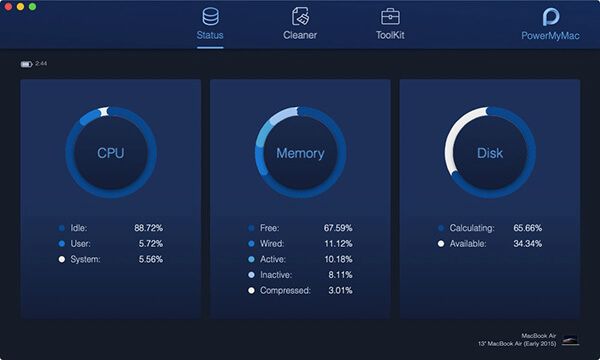
Krok 2: Wybierz kartę Zestaw narzędzi. Następnie, jeśli zauważysz na głównej stronie FoneDog PowerMyMac, możesz wybrać główne moduły. Z tych modułów, które zobaczą, przejdź do przodu i kliknij kartę Zestaw narzędzi.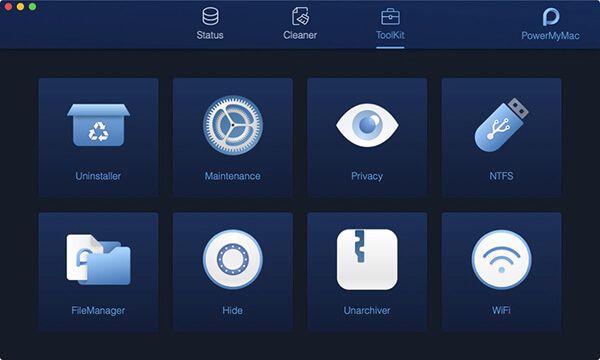
Krok 3: Wybierz funkcję prywatności. Następnie na następnej stronie FoneDog PowerMyMac znajduje się zestaw funkcji, które oferuje w ramach modułu Toolkit. Z tej listy funkcji wybierz opcję Prywatność.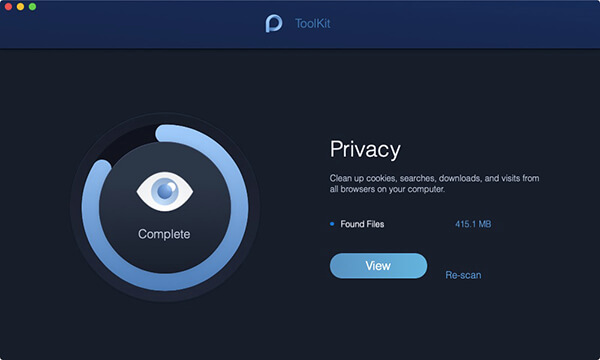
Krok 4: Przeskanuj przeglądarkę internetową. Następnie FoneDog PowerMyMac poprosi cię o wykonanie procesu skanowania. Odtąd wszystko, co musisz zrobić, to kliknąć przycisk Skanuj znajdujący się u dołu ekranu okna. Więc tutaj wszystko, co musisz zrobić, to poczekać, aż program zakończy skanowanie przeglądarki internetowej, którą masz na komputerze Mac.
Krok 5: Sprawdź wynik skanowania
Po zakończeniu tego procesu możesz wybrać przycisk Widok, aby zobaczyć wszystkie przeglądarki, które masz na komputerze Mac.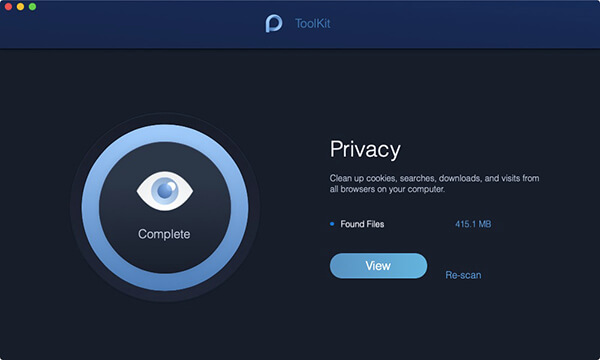
Krok 6: Wybierz opcję Autouzupełnianie, aby usunąć. Następnie na stronie wyników zostanie wyświetlona lista przeglądarek internetowych zainstalowanych na komputerze Mac. Stamtąd możesz po prostu kliknąć wybraną przeglądarkę. Pliki powiązane z wybraną przeglądarką zostaną wyświetlone po prawej stronie ekranu komputera.
Tak więc z plików widocznych po prawej stronie ekranu możesz przejść dalej i zaznaczyć znak obok Historii autouzupełniania. W ten sposób będziesz mógł usunąć funkcję autouzupełniania w wybranej przeglądarce.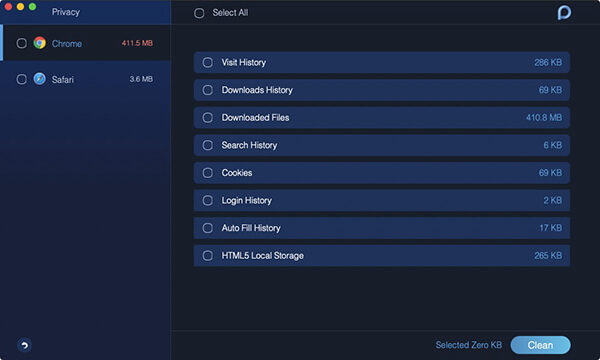
UWAGA: Możesz również wybrać inne pliki po prawej stronie ekranu, jeśli chcesz usunąć więcej plików poza historią autouzupełniania.
Krok 7: Wyczyść autouzupełnianie na komputerze Mac. Następnie możesz przejść dalej i wybrać przycisk Wyczyść tuż pod ekranem okna. Następnie na ekranie pojawi się komunikat wyskakujący. W wyskakującym okienku po prostu kliknij przycisk Potwierdź, aby potwierdzić proces czyszczenia. Następnie proces czyszczenia rozpocznie się na komputerze Mac. Wszystko, co musisz teraz zrobić, to poczekać, aż proces całkowicie się powiedzie.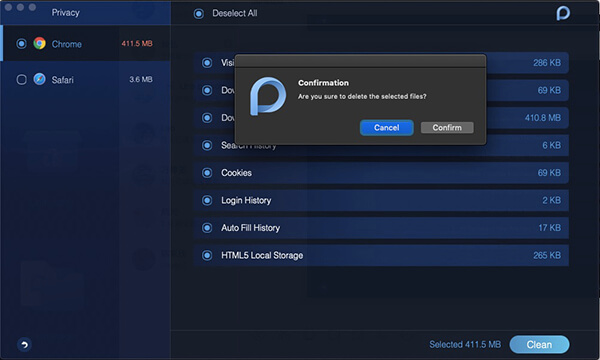
Część 3: Wniosek
A więc proszę bardzo! Jak usuń Autouzupełnianie na Macu to bardzo łatwe zadanie, które nawet Ty sam możesz wykonać. Możliwość usunięcia Autouzupełniania na komputerze Mac może zapisać wszystkie ważne informacje, takie jak nazwa użytkownika, hasła, a nawet dane karty kredytowej, jeśli używasz go do płatności online.
Ale jeśli chcesz, możesz to zrobić lepiej usuń autouzupełnianie na komputerze Mac, możesz przejść dalej i po prostu użyć FoneDog PowerMyMac, a będziesz w stanie usunąć Autouzupełnianie na komputerze Mac w mgnieniu oka.
Zostaw komentarz
Komentarz

Tech WWW Pisanie / Optymalizacja treści
Śpiewa, uśmiecha się, zaskakuje każdego dnia!
Tak więc, jako pisarz techniczny, moim obowiązkiem jest gromadzenie skutecznych i niezawodnych rozwiązań, aby odpowiedzieć na pytania dotyczące radzenia sobie z problemami związanymi z urządzeniami.

PowerMyMac
Uniwersalne oprogramowanie dla Maca do czyszczenia systemu Mac OS i przyspieszania pracy komputera Mac.
Darmowe pobieranieGorące artykuły
 /
/
CIEKAWYDULL
/
PROSTYTRUDNY
Dziękuję Ci! Oto twoje wybory:
Doskonały
Ocena: 0 / 5 (na podstawie 0 oceny)