AirDrop na Macu: kompleksowy przewodnik
Autorstwa: Nathan E. Malpass, ostatnia aktualizacja: 27 sierpnia 2019 r
Zanim wprowadzono technologię bezprzewodowego przesyłania, używaliśmy kabli do przenoszenia plików z jednego urządzenia na drugie. Teraz dzięki usługom bezprzewodowym, takim jak Apple AirDrop, przesyłanie plików z komputera Mac na inne urządzenie staje się łatwiejsze. Nie musisz podłączać żadnych kabli, aby przenieść pliki. Jeśli zastanawiasz się nad użyciem AirDrop na Macu, oto obszerny przewodnik, jak to zrobić.
Jak działa AirDrop?Siedem funkcji, które musisz wiedzieć o AirdropBonus: Optymalizacja komputera Mac w kierunku maksymalnej wydajnościWnioski w
Ludzie również czytająJak odzyskać usunięte zdjęcia z kopii zapasowej iTunes?Zapomniałeś hasła? Oto jak naprawić iPada jest wyłączony w 2019 roku?
Jak działa AirDrop?
AirDrop korzysta z połączeń Wi-Fi i Bluetooth do bezprzewodowego przesyłania plików. Połączenie Bluetooth twojego urządzenia Mac służy do lokalizowania pobliskich urządzeń z włączoną funkcją AirDrop. Następnie połączenie Wi-Fi jest używane do utworzenia łącza (znanego jako Wi-FI Direct). To połączenie umożliwia przesyłanie nawet dużych plików z większą prędkością.

Dostępność AirDrop
AiDrop można znaleźć w niektórych modelach komputerów MacBook. Możesz zapoznać się z poniższą listą, aby upewnić się, że możesz używać AirDrop na swoim urządzeniu.
Mac Pro
- Wersje z początku 2009 roku, które mają karty AirPort Extreme
- Wersje z połowy 2010 roku lub później
Mac Mini
- Wersje z połowy 2010 roku lub później.
iMac
- Wersje z początku 2009 roku lub później.
MacBook
- Wersje z końca 2008 roku lub później.
- Wyjątki obejmują biały MacBook z końca 2008 roku.
MacBook Air
- Wersje z końca 2010 roku lub później.
MacBook Pro
- Wersje z końca 2008 roku lub później.
- Wyjątki obejmują MacBook Pro, 17-calowy, datowany na koniec 2008 roku.
Siedem funkcji, które musisz wiedzieć o Airdrop
1. Jak aktywować lub włączyć AirDrop na urządzeniach Mac
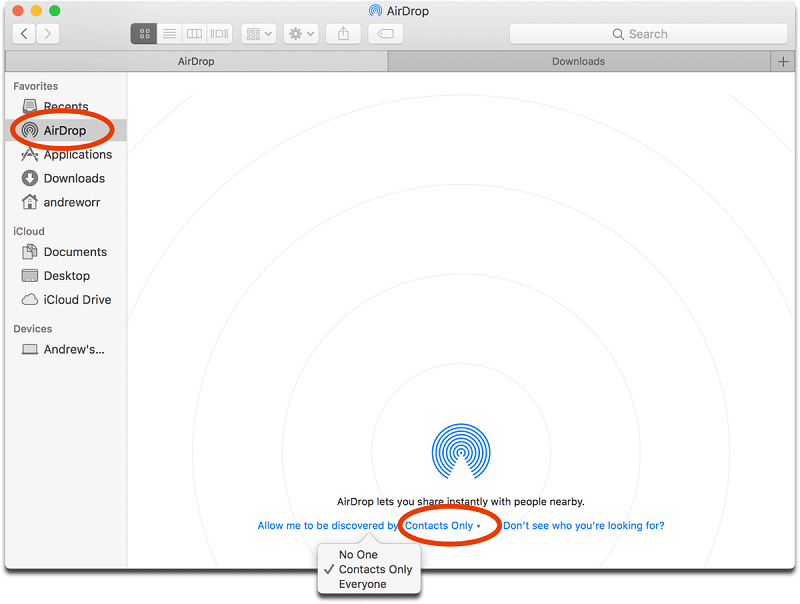
Poniżej znajdują się kroki, które należy wykonać, aby włączyć AirDrop na urządzeniu Mac:
Krok 01: Uruchom Finder i naciśnij przycisk Go znajdujący się na pasku menu.
Krok 02: Zlokalizuj AirDrop i otwórz go. Poczekaj, aż pojawi się okno AirDrop.
Krok 03: Jeśli połączenia Wi-Fi i Bluetooth są wyłączone, AirDrop wyświetli monit o ich włączenie. Jeśli są już włączone, AirDrop zostanie aktywowany automatycznie.
Krok 04: Kliknij opcję Zezwalaj mi być odkrytym przez wszystkich.
Krok 05: Możesz sparować urządzenie z zasięgiem Bluetooth komputera Mac. Lub możesz sparować z kimś na liście kontaktów.
2. Jak korzystać z AirDrop na Macu, aby wysyłać pliki
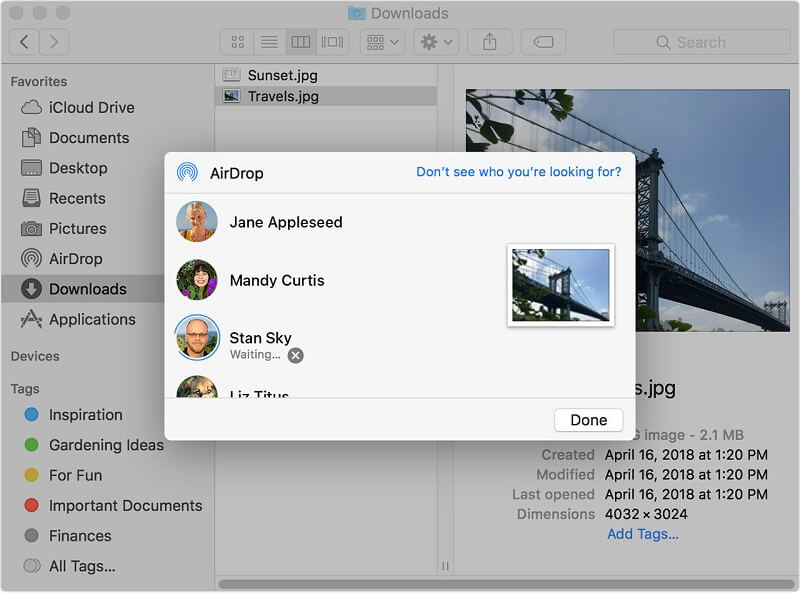
Po aktywacji lub włączeniu AirDrop możesz teraz używać go do przesyłania plików na inne urządzenie. Możesz to zrobić przy użyciu trzech różnych metod, poprzez menu kontekstowe, przeciągnij i upuść lub poprzez arkusz udostępniania.
3. Jak korzystać z AirDrop na komputerze Mac przy użyciu menu kontekstowego
Krok 01: Uruchom program Finder.
Krok 02: Odwiedź lokalizację pliku, który chcesz przenieść, i wybierz plik, który wyślesz na inne urządzenie.
Krok 03: Przytrzymaj klawisz Control. W tym celu naciśnij prawy przycisk myszy.
Krok 04: Wybierz Udostępnij z wyświetlonego menu. Naciśnij AirDrop w menu Udostępnij.
Krok 05: Wybierz osobę lub urządzenie, do którego chcesz wysłać pliki.
Krok 06: Naciśnij Gotowe.
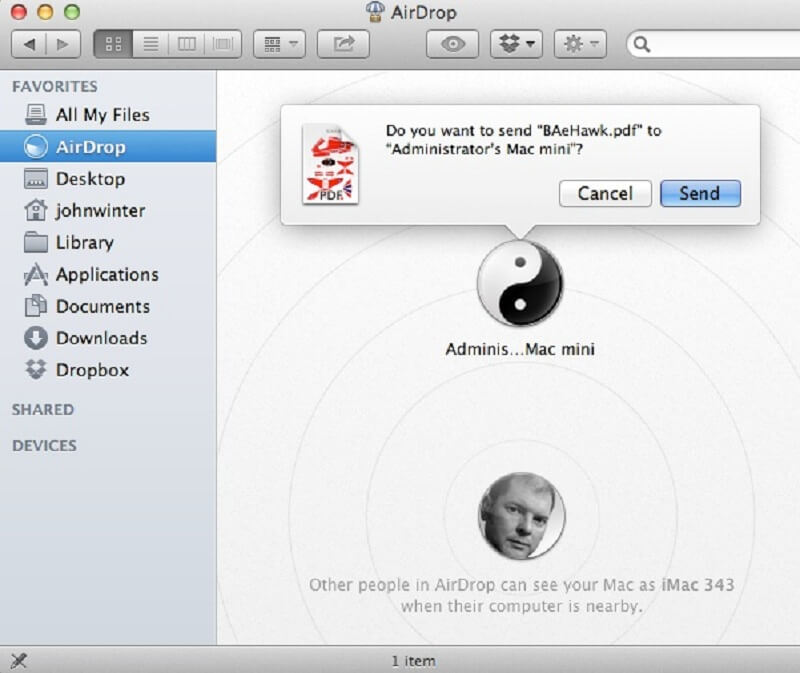
4. Jak korzystać z AirDrop na Macu metodą „przeciągnij i upuść”
Krok 01: Przejdź do Findera i poszukaj paska bocznego. Wybierz opcję AirDrop.
Krok 02: Poczekaj, aż pojawią się różni użytkownicy w twoim zasięgu.
Krok 03: Odwiedź lokalizację pliku, który chcesz przenieść.
Krok 04: Przeciągnij plik (i) do okna obrazu odbiorcy.
Krok 05: Naciśnij Wyślij.
5. Jak korzystać z AirDrop na komputerze Mac przy użyciu funkcji udostępniania
Ta metoda ma zastosowanie w przypadku przesyłania plików z komputera Mac na urządzenie z systemem iOS. Oto jak to zrobić krok po kroku:
Krok 01: Odwiedź lokalizację pliku, który chcesz wysłać.
Krok 02: w aplikacji wyszukaj opcję Udostępnij.
Krok 03: Wybierz pliki, które chcesz przesłać.
Krok 04: Naciśnij klawisz Control. Robiąc to, kliknij prawym przyciskiem myszy.
Krok 05: W menu naciśnij Udostępnij.
Krok 06: Wybierz AirDrop z menu Udostępnij.
Krok 07: Wybierz osobę lub urządzenie, na które chcesz przenieść plik.
Krok 08: Naciśnij Gotowe.
6. Jak odbierać pliki na komputerze Mac za pomocą AirDrop
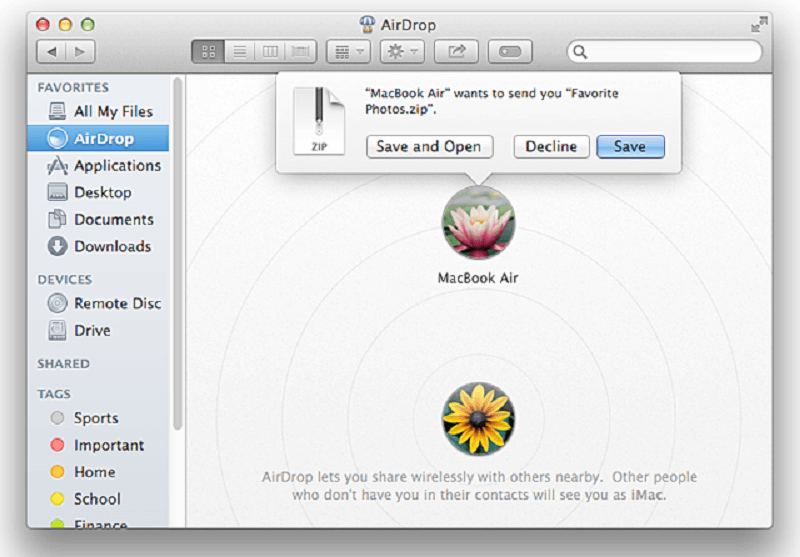
Jeśli jesteś zalogowany na koncie iCloud nadawcy pliku, urządzenie Mac zaakceptuje plik automatycznie. Plik zostanie również natychmiast zapisany. Jeśli jednak tak nie jest, urządzenie Mac poprosi o potwierdzenie przyjęcia pliku. Oto kroki, które należy wykonać, aby odbierać pliki na komputerze Mac za pomocą AirDrop:
Krok 01: Wybierz jedną z tych dwóch opcji: „Zapisz i otwórz” i „Zapisz”.
Krok 02: Poczekaj na zakończenie procesu pobierania.
Krok 03: Odwiedź folder Pobrane na komputerze Mac, aby znaleźć plik przesłany do Ciebie.
7. Jak rozwiązywać problemy z AirDrop na Macu
Oto rzeczy, które powinieneś zrobić, jeśli masz problemy z wysyłaniem i odbieraniem plików przez AirDrop. Aby rozwiązać problem, można zastosować następujące rozwiązania:
- Upewnij się, że Mac i przesyłane urządzenie Mac obsługują AirDrop.
- Upewnij się, że oba urządzenia działają w systemie Mac OS X Yosemite lub nowszych wersjach.
- Upewnij się, że funkcja AirDrop obu urządzeń jest włączona.
- Przesuń oba urządzenia bliżej siebie. Użytkownicy AirDrop muszą znajdować się w odległości 9 metrów (30 stóp) od siebie, aby umożliwić udostępnianie.
- Jeśli przenosisz między komputerem Mac a urządzeniem z systemem iOS, upewnij się, że osobisty hotspot jest wyłączony na urządzeniu z systemem iOS.
- Jeśli przenosisz między komputerem Mac a urządzeniem z systemem iOS, upewnij się, że urządzenie z systemem iOS ma wersję iOS 7 lub nowszą.
- Jeśli dwa urządzenia Mac są skonfigurowane w taki sposób, że odbierają tylko pliki ze swojej listy kontaktów, upewnij się, że oba są zalogowane do kont iCloud.
- Jeśli masz skonfigurowane odbieranie plików z listy kontaktów, upewnij się, że numer telefonu lub adres e-mail podłączony do ich Apple ID są zapisane w aplikacji Kontakty.
- Powinieneś sprawdzić preferencje dotyczące bezpieczeństwa i prywatności. Upewnij się, że opcja „Blokuj wszystkie połączenia przychodzące” jest wyłączona dla obu urządzeń.
- Jeśli zamierzasz przenieść plik na inne urządzenie działające w systemie OS X Mavericks, Lion lub Mountain Lion, poproś tę osobę o otwarcie okna AirDrop przed rozpoczęciem przesyłania.
Bonus: Optymalizacja komputera Mac w kierunku maksymalnej wydajności
Aby upewnić się, że komputer Mac działa optymalnie, zaleca się jego użycie FoneDog PowerMyMac oprogramowanie. Możesz skorzystać z zaawansowanych funkcji tego narzędzia, w tym z możliwości odinstalowywania aplikacji bez pozostawiania pozostałych składników.
Ponadto może zlokalizować wszystkie niepotrzebne niepotrzebne pliki w systemie i natychmiast je usunąć. To wielofunkcyjne narzędzie pozwala zarządzać plikami, analizować połączenia Wi-Fi oraz usuwać niechciane dane i aplikacje. Pobierz FoneDog PowerMyMac tutaj.
Wnioski w
AirDrop na Mac to łatwy sposób przesyłania plików z jednego urządzenia na drugie bez użycia kabla. Ta technologia przesyłania bezprzewodowego poczyniła ogromne postępy, jeśli chodzi o udostępnianie plików między urządzeniami. W związku z tym możesz wykonać powyższe kroki, aby użyć AirDrop na komputerze Mac i rozwiązywać problemy, gdy tylko się pojawią.
Zostaw komentarz
Komentarz

Ekspert ds. konserwacji urządzeń iPhone / Android
Pozostanie w domu, słuchanie muzyki, pisanie artykułów technicznych
Wiele osób poprosiło mnie o naprawę swoich telefonów komórkowych, więc mam duże doświadczenie w naprawie telefonów komórkowych i wiem dużo o telefonach z Androidem lub Apple.

PowerMyMac
Uniwersalne oprogramowanie dla Maca do czyszczenia systemu Mac OS i przyspieszania pracy komputera Mac.
Darmowe pobieranieGorące artykuły
- Jak odzyskać zdjęcia z Androida i zepsutych telefonów z Androidem
- 5 kroków, aby odzyskać usunięte wiadomości tekstowe z telefonu Android
- Jak odzyskać utracone kontakty z Androida
- Jak wykonać kopię zapasową wiadomości z Androida na PC
- Krótki przewodnik: Przywróć kontakty z uszkodzonego telefonu Samsung Galaxy S Note
- Jak mogę odzyskać usunięte filmy na Samsung Galaxy S8
- Jak odzyskać usuniętą historię czatów WhatsApp z Androida?
- Jak korzystać z bezpłatnego odzyskiwania danych Samsung
 /
/
CIEKAWYDULL
/
PROSTYTRUDNY
Dziękuję Ci! Oto twoje wybory:
Doskonały
Ocena: 0 / 5 (na podstawie 0 oceny)