Jak publikować na Instagramie z komputera Mac
Autorstwa: Nathan E. Malpass, ostatnia aktualizacja: 27 sierpnia 2019 r
Instagram (IG) to jedna z najpopularniejszych platform społecznościowych, która umożliwia udostępnianie zdjęć i filmów swoim obserwatorom. Jedną niesamowitą rzeczą w tej platformie jest to, że nie ogranicza się ona tylko do smartfona lub tabletu. Nauczymy cię tutaj jak publikować na Instagramie z komputerów Mac.
Gdy korzystasz z Instagrama na komputerze Mac, możesz przeglądać, polubić lub komentować obrazy. Nie można jednak przesyłać zdjęć ani filmów przez komputer. Ponieważ Instagram jest popularną platformą, istnieją ludzie, którzy opracowali obejścia umożliwiające publikowanie postów na Instagramie za pomocą komputera Mac. Jest to idealne rozwiązanie dla tych, którzy mają zdjęcia w swoich komputerach i nie chcą ich przesyłać do telefonu, aby udostępnić je swoim obserwatorom.
Poradnik dotyczący optymalizacji Maca przed rozpoczęciem kursuJak publikować na Instagramie z komputera MacJak publikować zdjęcia na Instagramie z komputera Mac za pomocą VivaldiJak używać emulatora do publikowania zdjęć na InstagramieNajlepsze aplikacje na Instagram na Twoje urządzenie MacWnioski w
Ludzie również czytająPowiadomienie na Instagramie nie działa - jak to naprawić?Top 5 prostych rozwiązań, jak zobaczyć usunięte zdjęcia z Instagrama!

Poradnik dotyczący optymalizacji Maca przed rozpoczęciem kursu
Zanim przejdziemy do szczegółów publikowania postów na Instagramie z urządzenia Mac, porozmawiajmy o optymalizacji komputera. Jeśli komputer Mac zawsze ulega awarii, możesz rozważyć użycie FoneDog PowerMyMac oprogramowanie.
To oprogramowanie pozwala przyspieszyć działanie komputera Mac poprzez zlokalizowanie i usunięcie niepotrzebnych śmieci w systemie komputera. Ponadto pomaga całkowicie odinstalować niechciane aplikacje, usuwając wszystkie powiązane komponenty wspomnianej aplikacji.
Pomaga chronić Twoją prywatność, umożliwiając niszczenie plików zawierających poufne informacje. To narzędzie jest potężnym dodatkiem do komputera Mac i pomoże zoptymalizować urządzenie, aby działało przez kolejne lata.
Jak publikować na Instagramie z komputera Mac
Instagram został opracowany do użytku na urządzeniach mobilnych, takich jak smartfony. Jeśli jednak chcesz po prostu wyświetlać, komentować i polubić posty, możesz odwiedzić witrynę na komputery. Skorzystaj z przeglądarki i wejdź na instagram.com. Następnie zaloguj się na swoje konto.
Jednak dzięki tej metodzie nie będzie można przesyłać zdjęć lub filmów za pomocą komputera. Albo tak się wydaje. Ale jest jedna rzecz, którą możesz zrobić, aby „oszukać” Instagram i pozwolić myśleć, że faktycznie używasz iPhone'a zamiast Maca. Oto jak to zrobić:
Krok 01: Uruchom Safari i przejdź do Safari, a następnie Preferencje. Następnie naciśnij Zaawansowane.
Krok 02: Upewnij się, że na pasku menu aktywowano opcję Pokaż menu rozwijania.
Krok 03: Wejdź na stronę Instagram i zaloguj się na swoje konto.
Krok 04: Z paska menu wybierz opcję Develop. Następnie wybierz opcję User Agent. Następnie wybierz Safari - iPhone iOS 11.3 (możesz również wybrać najnowszą dostępną wersję).
Do tego czasu strona Instagramu przeładuje się automatycznie. Jeśli nie, możesz odświeżyć go ręcznie. Zostanie wyświetlona wersja mobilna witryny. Umożliwi to przesyłanie zdjęć, jeśli chcesz. Oto następujące kroki, które możesz zrobić, aby przesłać i edytować obrazy za pomocą komputera Mac:

Krok 05: Wybierz ikonę „Your Story”.
Krok 06: Jeśli pojawi się komunikat z prośbą o obrócenie urządzenia, możesz rozwiązać problem, przeciągając krawędź okna do wewnątrz i zmniejszając ją.
Krok 07: Przeglądaj zdjęcie, które chcesz przesłać na Instagram. Kliknij dwukrotnie obraz.
Krok 08: Zostanie wyświetlony podgląd zdjęcia. Czasami Instagram zapyta, czy chcesz, aby znasz twoją aktualną lokalizację. Jeśli chcesz dodać szufladę lub znaczki na swoim zdjęciu, możesz użyć narzędzi na platformie.
Krok 09: Ikona „Aa” znajdująca się w prawym górnym rogu ekranu umożliwia dodanie tekstu do zdjęcia. Wpisz treść, którą chcesz dołączyć do obrazu, i naciśnij Gotowe. Zostanie on umieszczony w środkowej części obrazu.
Krok 10: Jeśli nie chcesz publikować zdjęcia, naciśnij X znajdujący się w lewym górnym rogu ekranu. Masz dwie opcje: Zachowaj obraz lub Odrzuć obraz. Wybierz żądaną opcję. Ale jeśli jesteś zadowolony z obrazu i chcesz go opublikować, naciśnij Dodaj do swojej historii.
Wcześniej istniały opcje podstawowej edycji zdjęć. Obejmują one obrócenie zdjęcia i wybranie między kwadratem lub współczynnikiem kształtu 16: 9. Nie pojawią się one jednak. Niestety ta metoda ma wadę. Działa dobrze z obrazami portretowymi, ale nie z krajobrazem, ponieważ ten ostatni zostaje przycięty.
Kolejną wadą jest niemożność publikowania filmów za pomocą tej metody. Ponadto nie będziesz mieć dostępu do zaawansowanych funkcji edycji i filtrów Instagram. Dla większości ludzi może to być kłopot. Jest jednak na to sposób.
Jak publikować zdjęcia na Instagramie z komputera Mac za pomocą Vivaldi
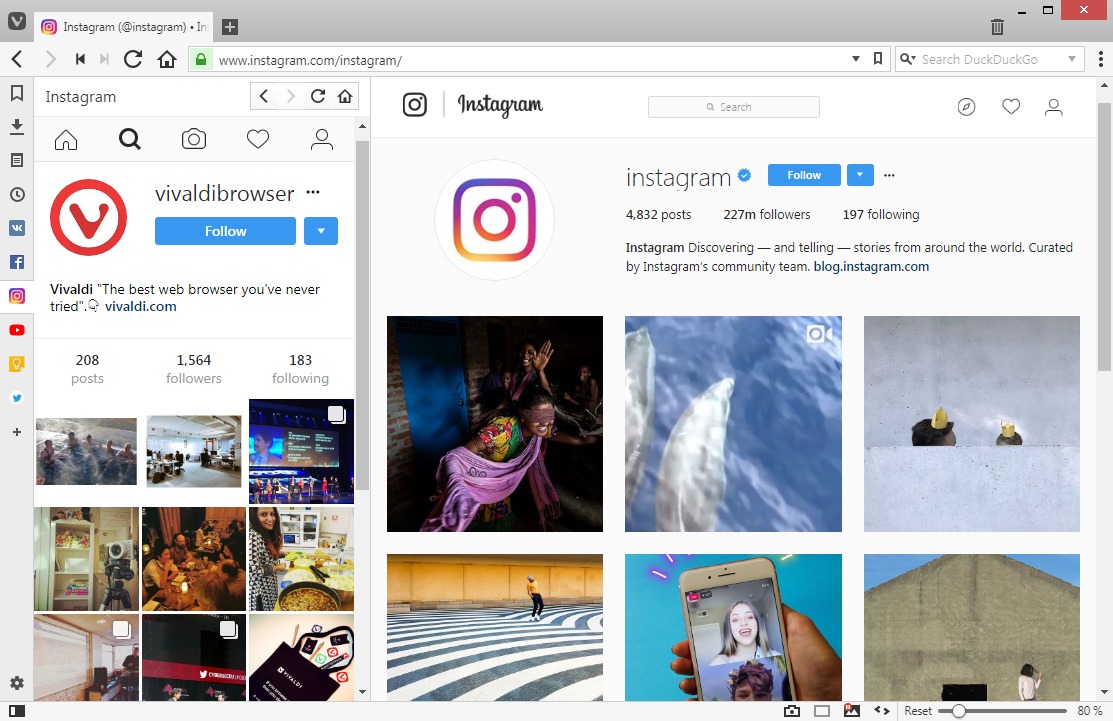
Vivaldi to niezbyt popularna przeglądarka internetowa dla komputerów Mac. Jeśli chcesz publikować zdjęcia na Instagramie za pomocą urządzenia Mac, możesz użyć Vivaldi. Zaletą tej przeglądarki jest to, że usuwa wszystkie wyżej wymienione komplikacje. Ponadto możesz wybrać filtry.
Aby to zrobić, musisz dodać Mobile jako panel internetowy w Vivaldi. Za każdym razem, gdy odwiedzasz IG, musisz użyć tego ustawienia. Oto jak to zrobić:
Krok 01: Pobierz Vivaldi ze swojej oficjalnej strony.
Krok 02: Otwórz przeglądarkę i odwiedź Instagram.com. Zaloguj się.
Krok 03: Naciśnij ikonę +. Znajduje się na pasku po lewej stronie.
Krok 04: Adres URL dla IG pojawi się w polu znajdującym się w Dodaj panel internetowy. Naciśnij Panel WWW, a pojawi się nowa strona. To będzie znajdować się po lewej stronie. Pokaże wersję mobilną IG.
Krok 05: Vivaldi uważa, że możesz nacisnąć ikonę aparatu, a następnie kliknąć Dodaj obrazy. W ten sposób możesz natychmiast publikować posty na Instagramie.
Jak używać emulatora do publikowania zdjęć na Instagramie
To kolejna metoda na publikowanie zdjęć na Instagramie za pomocą komputera Mac. Jednym z najlepszych emulatorów, z jakim się spotkaliśmy, jest BlueStacks. Ten emulator Androida jest bezpłatny i można go pobrać za pośrednictwem ich witryny tutaj.
Po pobraniu aplikacji BlueStacks musisz skonfigurować emulowane urządzenie z Androidem. Aby to zrobić, musisz mieć konto BlueStacks i konto Google. Musisz połączyć te dwa konta ze swoimi BlueStacks. Po zakończeniu możesz użyć platformy, aby przejść do Sklepu Play (jest to odpowiednik Apple App Store na Androida).
Ze sklepu Google Play możesz pobrać i zainstalować Instagram. Następnie po prostu zaloguj się na swoje konto na Instagramie. Teraz możesz używać IG z komputera Mac, tak jak na urządzeniu mobilnym. Oznacza to, że możesz teraz przesyłać zdjęcia bez konieczności korzystania ze smartfona.
Najlepsze aplikacje na Instagram na Twoje urządzenie Mac
Mac App Store ma różne aplikacje innych firm na Twój komputer, dzięki czemu możesz korzystać z Instagrama na swoim urządzeniu. Oprócz tego, że możesz przeglądać swój kanał (co już robi strona), te aplikacje umożliwiają także publikowanie zdjęć na Instagramie za pomocą komputera Mac.
Uplet
Uplet nie pozwala na przeglądanie kanału na koncie IG. Jednak nadal ma mocne uderzenie, jeśli chodzi o inne funkcje. Ta aplikacja znajduje się w Mac App Store. Umożliwia przesyłanie większości zdjęć i filmów za pomocą prostego interfejsu przeciągania i upuszczania.
Możesz nawet edytować każdy przesłany obraz i film wideo podobny do tego z Instagrama. Ponadto możesz dodać określone podpisy do każdego publikowanego obrazu. Aplikacja pozwala również przyciąć zdjęcie. W ten sposób możesz przesłać oryginalny rozmiar lub popularny rozmiar kwadratu.
Uplet nie jest najlepszą aplikacją dla zwykłych użytkowników. Ale dla tych, którzy UWIELBIAJĄ korzystanie z Instagrama i przesyłanie wielu zdjęć i filmów jednocześnie, jest to aplikacja do zdobycia. Opłata za licencję osobistą kosztuje około 19.95 USD. Demo można znaleźć na ich stronie.

Przepływ
Jest to jedno z najpopularniejszych narzędzi dla tych, którzy chcą korzystać z Instagrama na swoim urządzeniu Mac. Po kliknięciu zdjęcia lub filmu wyświetli się podpis. Ponadto pojawią się ikony, które pozwolą Ci polubić i skomentować zdjęcie.
Największą zaletą Flume jest jego zdolność do przesyłania zdjęć i filmów. Ta funkcja nie jest obsługiwana przez wiele aplikacji innych firm na Instagram. Po prostu przesuń mysz do lewego dolnego rogu aplikacji, aby wyświetlić menu.
Następnie możesz nacisnąć ikonę aparatu i natychmiast robić zdjęcia lub nagrywać filmy. Możesz także przesłać multimedia z urządzenia Mac. Flume można pobrać za darmo. Jednak zapewnia tylko ograniczoną liczbę wysyłanych plików. Następnie musisz uaktualnić do Flume Pro.
Wnioski w
Instagram to aplikacja przeznaczona dla urządzeń mobilnych. Dlatego wielu użytkowników komputerów Mac znajduje sposoby korzystania z aplikacji na swoich komputerach. Na szczęście dzięki temu artykułowi dowiesz się, jak publikować posty na Instagramie z urządzenia Mac. Oprócz naszego samouczka tutaj możesz także korzystać z aplikacji innych firm, aby ułatwić Ci życie. Te aplikacje innych firm są idealne dla zapalonych użytkowników Instagrama, którzy muszą publikować posty na Instagramie za pomocą urządzenia Mac bez konieczności przesyłania multimediów na urządzenia mobilne. Miłej zabawy z publikowaniem!
Zostaw komentarz
Komentarz

Ekspert ds. konserwacji urządzeń iPhone / Android
Pozostanie w domu, słuchanie muzyki, pisanie artykułów technicznych
Wiele osób poprosiło mnie o naprawę swoich telefonów komórkowych, więc mam duże doświadczenie w naprawie telefonów komórkowych i wiem dużo o telefonach z Androidem lub Apple.

PowerMyMac
Uniwersalne oprogramowanie dla Maca do czyszczenia systemu Mac OS i przyspieszania pracy komputera Mac.
Darmowe pobieranieGorące artykuły
- Jak naprawić problem z analizowaniem pakietu
- Jak odzyskać wiadomości WhatsApp po odinstalowaniu?
- Jak odzyskać usunięte zdjęcia ze Zdjęć Google?
- Dowiedz się, jak odzyskać historię usuniętych połączeń z Xiaomi
- Jak odzyskać usunięte kontakty z Gmaila
- Trzy proste sposoby tworzenia kopii zapasowych Samsung Galaxy S9 / S9 +
- Jak odzyskać usunięte wiadomości WhatsApp od Huawei
- Jak odzyskać usunięte wiadomości tekstowe na Androida bez rootowania
 /
/
CIEKAWYDULL
/
PROSTYTRUDNY
Dziękuję Ci! Oto twoje wybory:
Doskonały
Ocena: 0 / 5 (na podstawie 0 oceny)