Jak nagrywać dźwięk na komputerze Mac: przewodnik dotyczący zewnętrznego i wewnętrznego nagrywania dźwięku
Autorstwa: Nathan E. Malpass, ostatnia aktualizacja: 27 sierpnia 2019 r
Chcesz wiedzieć jak nagrywać dźwięk na urządzeniu Mac? Cóż, masz szczęście. Udzielimy Ci kompleksowego przewodnika na ten temat. W tym artykule nauczymy Cię, jak nagrywać dźwięk zewnętrzny i wewnętrzny za pomocą komputera Mac. Czytaj.
Wskazówki przed samouczkiemJak nagrywać zewnętrzny dźwięk na komputerze MacJak nagrywać wewnętrzny dźwięk na urządzeniu MacWnioski w
Ludzie również czytająJak odzyskać usunięte pliki audio z iCloudNajlepsza sztuczka do nagrania ekranu iPhone'a w iOS 11 Nie jest potrzebny Jailbreak
Wskazówki przed samouczkiem
Nagrywanie dźwięku na urządzeniu Mac nie będzie tak zabawne, jeśli komputer cały czas ulega awarii. Dlatego zalecamy używanie FoneDog PowerMyMac oprogramowanie, które najpierw zoptymalizuje komputer. Za pomocą tego oprogramowania możesz wykryć wszystkie niepotrzebne pliki w systemie. Ponadto można również usunąć te wykryte śmieci za pomocą zaledwie kilku kliknięć.
Narzędzie FoneDog PowerMyMac ma zestaw dezinstalacyjny, który pomaga usunąć niechciane aplikacje z systemu. Deinstalacja jest zakończona przez usunięcie pozostałych składników niechcianego oprogramowania. Pomaga także monitorować wydajność komputera Mac. To wszechstronne narzędzie szczyci się tym, że jest kompleksowym rozwiązaniem dla użytkowników komputerów Mac.
Jak nagrywać zewnętrzny dźwięk na komputerze Mac
1. Jak nagrywać dźwięk na komputerze Mac za pomocą QuickTime
QuickTime to aplikacja dostarczana z systemem macOS. Jest to pierwsza metoda, której nauczymy, ponieważ nie wymaga żadnych aplikacji innych firm. Większość użytkowników uważa, że QuickTime służy wyłącznie do oglądania filmów. Ma jednak możliwości nagrywania ekranu, dźwięku i wideo, co czyni go naprawdę potężnym narzędziem dla użytkowników komputerów Mac.
QuickTime może służyć do przechwytywania dźwięku z mikrofonu. Następnie zapisuje go jako plik m4a. To oprogramowanie idealnie nadaje się do robienia szybkich rozmów, nagrywania notatek głosowych, robienia małych dzwonków. Bez względu na przyczynę, QuickTime jest pierwszą opcją dla lekkich użytkowników.
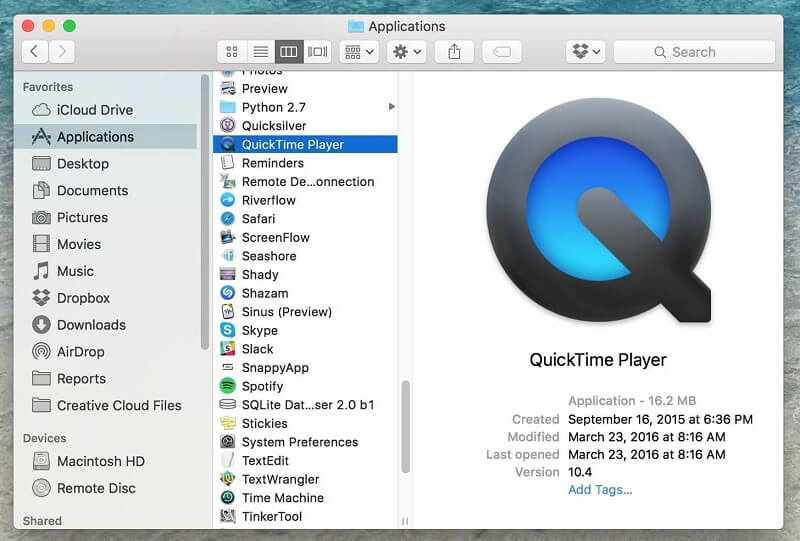
Chociaż urządzenie Mac musi mieć wbudowany mikrofon, jeśli chcesz go używać. Możesz zdecydować się na zakup zewnętrznego mikrofonu, jeśli chcesz. Oto jak nagrywać dźwięk w systemie macOS za pomocą QuickTime Player:
Krok 01: Uruchom odtwarzacz QuickTime. Można to znaleźć w folderze / Applications /.
Krok 02: Kliknij menu Plik, a następnie naciśnij Nowe nagranie audio.
Krok 03: Kliknij przycisk Nagrywania (kolor czerwony), aby rozpocząć przechwytywanie dźwięku.
Krok 04: Po zakończeniu kliknij ten sam przycisk Nagraj. To zatrzyma nagrywanie.
Krok 05: Ponownie przejdź do menu Plik. Naciśnij Zapisz.
Krok 06: Utwórz nazwę pliku i wybierz żądaną lokalizację.
Zapisany plik będzie w formacie m4a. Ten format jest popularny na różnych platformach i jest wysoce skompresowany. Można go odtwarzać na większości urządzeń, w tym na komputerach Mac, iPhone'ach, komputerach z systemem Windows i gadżetach mobilnych na Androida.
Nie ma ograniczeń co do liczby plików audio, które chcesz nagrać za pomocą QuickTime. Jeśli jednak chcesz nagrać ogromną liczbę plików audio, pamiętaj, że musisz mieć odpowiednią ilość miejsca na komputerze Mac.
QuickTime nie obsługuje zaawansowanych funkcji. Jeśli jednak chcesz od czasu do czasu nagrywać pliki audio, skorzystaj z tej platformy. Jeśli chcesz mieć więcej funkcji do edycji audio, możesz użyć GarageBand. Ta aplikacja może być skomplikowana dla większości użytkowników. Jest jednak skierowany do tych, którzy poważnie traktują tworzenie muzyki. GarageBand jest dostępny bezpłatnie na niektórych urządzeniach Mac. Jednak dla niektórych jest to płatne oprogramowanie. Dlatego QuickTime jest szybką i łatwą opcją dla tych, którzy nie potrzebują wytrzymałego oprogramowania i dla tych, którzy zwyczajnie potrzebują nagrania dźwiękowego.
2. Jak nagrywać dźwięk na komputerze Mac za pomocą GarageBand
GarageBand to niesamowita aplikacja, którą można wstępnie zainstalować na wielu urządzeniach Mac. Jeśli jednak nie widzisz go na komputerze Mac, możesz go uzyskać za pośrednictwem Mac App Store. Ta aplikacja jest świetna do edycji, nagrywania i odtwarzania dźwięku. Ma więcej funkcji niż inne bezpłatne aplikacje do nagrywania dźwięku z komputera Mac.
Nagrywanie dźwięku za pomocą GarageBand umożliwia dodawanie efektów dźwiękowych w tle. Na przykład możesz dodać bas, gitarę elektryczną, gitarę akustyczną i inne efekty, jeśli chcesz. Ponadto można dostosować poziom głośności nagrania audio, aby uzyskać idealny rytm z innymi efektami dźwiękowymi.
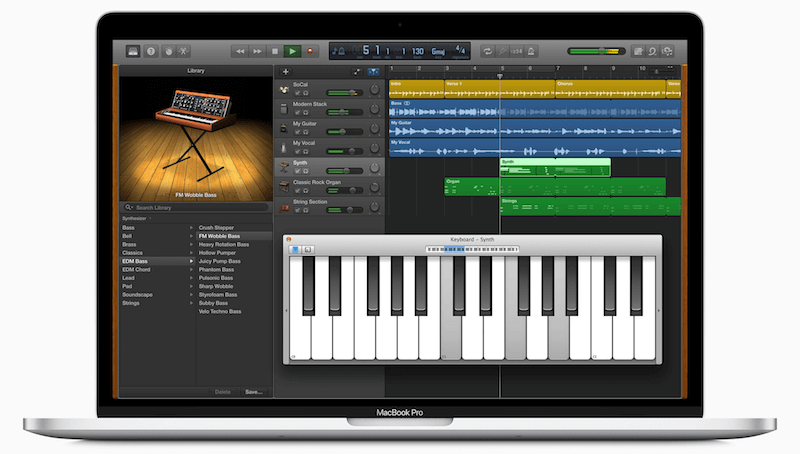
Zanim zagłębimy się w szczegóły korzystania z GarageBand, musimy najpierw wybrać źródło wprowadzania głosowego. Oto kroki, jak to zrobić.
Krok 01: Przejdź do GarageBand i odwiedź Preferencje. Następnie wybierz Audio, a następnie Urządzenia.
Krok 02: Wybierz wybrane źródło wejścia audio.
- Jeśli chcesz korzystać z wbudowanego mikrofonu komputera Mac, wybierz źródło wejścia audio jako wbudowany mikrofon.
- Jeśli używasz mikrofonu podłączonego do komputera Mac za pomocą portu USB, wybierz Mikrofon USB.
- Jeśli chcesz użyć mikrofonu podłączonego do komputera Mac przez port wejściowy audio, wybierz „Wbudowane wejście”. Jest tak w przypadku, gdy mikrofon jest podłączony do urządzenia Mac przez gniazdo 3.55 m.
Po skonfigurowaniu prawidłowego źródła wejściowego możesz teraz rozpocząć nagrywanie dźwięku na urządzeniu Mac za pomocą GarageBand. Jeśli chcesz podłączyć instrument muzyczny do nagrywania, możesz to zrobić. Następnie możesz po prostu wybrać stary utwór lub dodać nowy do nagrania.
Nastawianie poziomu głośności jest kolejnym krokiem po tym. Następnie należy ustawić rozdzielczość nagrywania dźwięku. Zalecane jest użycie 24 bitów. Teraz, zanim przejdziesz do poniższych kroków, upewnij się, że mikrofon i instrumenty muzyczne są prawidłowo podłączone. Upewnij się, że nic nie jest uszkodzone i wszystko działa idealnie.
Krok 01: Uruchom GarageBand na komputerze Mac.
Krok 02: Utwórz nowy projekt lub otwórz wcześniej utworzony projekt.
Krok 03: Naciśnij czerwony przycisk, aby rozpocząć nagrywanie.
Krok 04: Do tej pory dźwięk jest nagrywany, więc upewnij się, że słuchasz muzyki w tle.
Krok 05: Ponownie naciśnij czerwony przycisk gotowy.
Krok 06: Zapisz plik w wybranej lokalizacji.
Krok 07: Posłuchaj właśnie nagranego dźwięku. Możesz także edytować go za pomocą GarageBand, jeśli chcesz.
3. Jak nagrywać dźwięk na komputerze Mac przy użyciu Audacity aplikacji innej firmy
Istnieje wiele aplikacji innych firm, których można używać do nagrywania dźwięku na urządzeniu Mac. Te aplikacje mają własny zestaw funkcji, dzięki którym nagrywanie jest bardziej ekscytujące. Zalecanym narzędziem do użycia jest Audacity. Jest to darmowa aplikacja typu open source służąca do nagrywania i edycji dźwięku. Jego zaawansowane funkcje pozwalają dostosować nagrany dźwięk. Ponadto ma wiele wtyczek, dzięki czemu jest potężnym narzędziem dla zaawansowanych użytkowników.
Aby pobrać aplikację, wystarczy przejść na ich stronę tutaj. Następnie zainstaluj go na urządzeniu Mac i uruchom ponownie komputer. Po zainstalowaniu aplikacji na komputerze Mac możesz teraz nagrywać dźwięk na urządzeniu za pomocą Audacity.
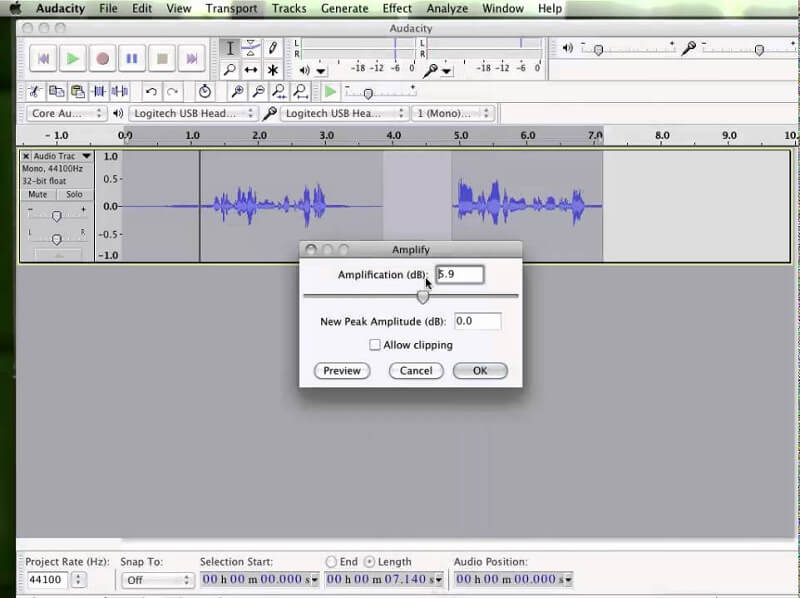
Poniżej znajdują się kroki, które należy wykonać, aby nagrać dźwięk na komputerze Mac za pomocą Audacity:
Krok 01: Otwórz Audacity na komputerze Mac.
Krok 02: Upewnij się, że mikrofon jest gotowy do użycia jako narzędzia do wprowadzania głosowego.
Krok 03: Dostosuj funkcje nagrywania dźwięku. Upewnij się, że ustawiłeś go tak, jak chcesz.
Krok 04: Naciśnij czerwony przycisk, aby rozpocząć nagrywanie.
Krok 05: Teraz możesz zacząć nagrywać swój głos tak długo, jak chcesz.
Krok 06: Naciśnij przycisk, który wygląda jak brązowy kwadrat, aby zatrzymać nagrywanie głosu.
Krok 07: kliknij Plik i kliknij opcję Eksportuj.
Krok 08: Zapisz plik audio w wybranej lokalizacji.
Słuchanie nagranego dźwięku można wykonać za pomocą Audacity lub innych aplikacji do odtwarzania multimediów. Audacity oferuje również sposoby przycinania, usuwania i edycji nagranego dźwięku. Jeśli masz plik dźwiękowy o długim czasie trwania, ta aplikacja jest najlepszym oprogramowaniem do użycia. Istnieją inne aplikacje dostępne w Mac App Store, chociaż Audacity jest nadal bezpłatną platformą, która jest pełna funkcji.
Jak nagrywać wewnętrzny dźwięk na urządzeniu Mac
Zewnętrzny dźwięk odnosi się do dźwięku przechwytywanego przez mikrofon. Wewnętrzny dźwięk odnosi się do dźwięku wytworzonego przez samo urządzenie Mac. Jeśli chcesz nagrać dźwięk odtwarzany na urządzeniu Mac, możesz to zrobić. Jednak w tym systemie Mac nie ma wbudowanych aplikacji.
Dlatego musisz użyć aplikacji innej firmy do nagrywania wewnętrznego dźwięku na komputerze Mac. Pozwoliliśmy sobie przetestować Soundflower i Audacity. Sprawdźmy, jak korzystać z tych aplikacji poniżej.
- 1 -
Najpierw zainstaluj i skonfiguruj Soundflower na swoim komputerze Mac
Soundflower Extension to, jak sama nazwa wskazuje, rozszerzenie dla systemów operacyjnych Mac. Sam w sobie nie jest rejestratorem audio. Rozszerzenie umożliwia utworzenie wirtualnego urządzenia wyjściowego audio, które działa również jako wejście. Dźwięk jest kierowany do innej lokalizacji, umożliwiając nagranie wewnętrznego dźwięku z komputera Mac. Przed użyciem rozszerzenia musisz je najpierw pobrać. Oto kroki, w jaki sposób pobrać i zainstalować SoundFlower na komputerze Mac:
Krok 01: Uruchom przeglądarkę internetową i przejdź do Strona Soundflower.
Krok 02: Otwórz link do strony Github.
Krok 03: Pobierz rozszerzenie i zainstaluj je na komputerze Mac.
- 2-
Po zainstalowaniu Soundflower na komputerze Mac musisz zmienić ustawienia wyjścia dźwięku w komputerze. Oto jak to zrobić:
Krok 01: Otwórz Preferencje, a następnie przejdź do Dźwięk.
Krok 02: Teraz wybierz Dane wyjściowe.
Krok 03: Wybierz „Soundflower (2 kanały)” jako żądane urządzenie wyjściowe dźwięku.
Po zmianie tych ustawień urządzenie Mac nie wyda żadnego dźwięku. Wynika to z faktu, że wyjście zostało zmienione na platformę Soundflower. Teraz możesz użyć QuickTime lub Audacity do nagrywania wewnętrznego dźwięku na urządzeniu Mac.
Aby zapobiec zakłóceniom podczas nagrywania, należy wyłączyć efekty dźwiękowe. Możesz to zrobić, przechodząc do opcji Preferencje, a następnie Dźwięk. Następnie odwiedź Efekty dźwiękowe. Następnie możesz dezaktywować efekty dźwiękowe.
- 3-
Na koniec nagraj wewnętrzny dźwięk za pomocą odtwarzacza QuickTime lub Audacity
Teraz przejdźmy do nagrywania wewnętrznego dźwięku za pomocą QuickTime Player lub Audacity. Najpierw pokażemy kroki korzystania z QuickTime Player.
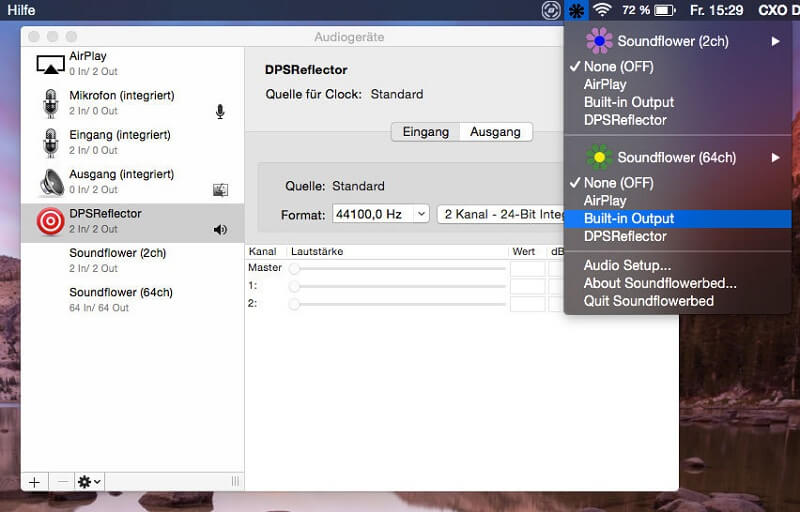
Jak nagrywać wewnętrzny dźwięk na urządzeniu Mac za pomocą QuickTime Player + rozszerzenia SoundFlower
Krok 01: Otwórz QuickTime Player na urządzeniu Mac.
Krok 02: Naciśnij menu Plik i wybierz opcję Nowe nagrywanie audio.
Krok 03: Na ekranie otworzy się okno do nagrywania dźwięku.
Krok 04: Naciśnij symbol strzałki w dół (▼), aby uruchomić opcje nagrywania dźwięku.
Krok 05: Wybierz wejście lub mikrofon jako Soundflower (2 kanały)
Krok 06: Odtwórz dźwięk lub wideo, z którego chcesz uzyskać dźwięk.
Krok 07: Naciśnij czerwony przycisk nagrywania, aby rozpocząć nagrywanie.
Krok 08: Ponownie naciśnij czerwony przycisk nagrywania.
Jak nagrywać wewnętrzny dźwięk na urządzeniu Mac za pomocą aplikacji Audacity + rozszerzenia SoundFlower
Krok 01: Otwórz Audacity na swoim komputerze Mac.
Krok 02: Odwiedź Preferencje Audacity. Następnie przejdź do zakładki oznaczonej Urządzenia.
Krok 03: Przejdź do Nagrywania, a następnie ponownie wybierz opcję Urządzenie.
Krok 04: Wybierz Soundflower (2 kanały) jako żądane urządzenie nagrywające.
Krok 05: Wróć do strony głównej Audacity. Aktywuj opcję oznaczoną Włącz monitorowanie. Znajduje się w prawej górnej części interfejsu.
Krok 06: Poziom głośności mikrofonu należy obniżyć do zera. Odbywa się to poprzez przeciągnięcie go w lewą stronę.
Krok 07: Odtwórz dźwięk lub wideo, z którego chcesz uzyskać dźwięk.
Krok 08: Naciśnij czerwony przycisk nagrywania, aby rozpocząć nagrywanie.
Krok 09: Po zakończeniu naciśnij brązowy kwadratowy przycisk.
Po nagraniu wewnętrznego dźwięku za pomocą Audacity lub QuickTime Player, możesz po prostu zmodyfikować Ustawienia wyjścia dźwięku z powrotem do pierwotnego stanu. Teraz możesz słuchać nagranego wewnętrznego dźwięku. Następnie możesz edytować go za pomocą Audacity, aby ukończyć swój projekt.
Wnioski w
Nie wiesz, jak nagrywać dźwięk na komputerze Mac? Cóż, ten przewodnik właśnie powiedział ci, jak nagrywać dźwięk zewnętrzny i wewnętrzny na ulubionym komputerze Apple. Po prostu wykonaj powyższe kroki, aby nagrać dźwięk na komputerze Mac. Przekonasz się, że masz wiele opcji do wyboru i nie ugrzęzną cię instrukcje, nawet jeśli jesteś nowicjuszem. Miłego nagrywania!
Zostaw komentarz
Komentarz

Ekspert ds. konserwacji urządzeń iPhone / Android
Pozostanie w domu, słuchanie muzyki, pisanie artykułów technicznych
Wiele osób poprosiło mnie o naprawę swoich telefonów komórkowych, więc mam duże doświadczenie w naprawie telefonów komórkowych i wiem dużo o telefonach z Androidem lub Apple.

PowerMyMac
Uniwersalne oprogramowanie dla Maca do czyszczenia systemu Mac OS i przyspieszania pracy komputera Mac.
Darmowe pobieranieGorące artykuły
- Jak naprawić problem z analizowaniem pakietu
- Jak odzyskać wiadomości WhatsApp po odinstalowaniu?
- Jak odzyskać usunięte zdjęcia ze Zdjęć Google?
- Dowiedz się, jak odzyskać historię usuniętych połączeń z Xiaomi
- Jak odzyskać usunięte kontakty z Gmaila
- Trzy proste sposoby tworzenia kopii zapasowych Samsung Galaxy S9 / S9 +
- Jak odzyskać usunięte wiadomości WhatsApp od Huawei
- Jak odzyskać usunięte wiadomości tekstowe na Androida bez rootowania
 /
/
CIEKAWYDULL
/
PROSTYTRUDNY
Dziękuję Ci! Oto twoje wybory:
Doskonały
Ocena: 3.3 / 5 (na podstawie 3 oceny)