Najlepszy i najłatwiejszy sposób na oczyszczenie przestrzeni na komputerze Mac
Adela D. Louie, Ostatnia aktualizacja: August 16, 2021
Czy masz obecnie wolno działającego Maca? Chcesz wiedzieć, jak możesz to przyspieszyć? Następnie przeczytaj ten post do samego końca.
Wszyscy użytkownicy komputerów Mac mają jedną rzecz, której doświadczają podczas korzystania z komputera Mac. A to jest powolna lub opóźniona wydajność twojego systemu. Cóż, jest to jedna z najczęstszych rzeczy, które każdy użytkownik Maca dostaje, gdy ma je przez bardzo długi czas. Powodem tego jest to, że możesz w nim przechowywać wiele niepotrzebnych plików, dlatego musisz wolne miejsce na Macu.
Dzięki temu pokażemy Ci, jak możesz zwolnić miejsce na Macu i sprawić, by działał tak, jakby był nowo zakupiony. Po prostu przeczytaj ten artykuł, a będziesz w stanie rozwiązać swój problem w mgnieniu oka.
Część 1. Dlaczego Twoja przestrzeń na Macu się zapełnia?Część 2. Jakie są rzeczy, które należy zrobić, aby zwolnić miejsce na komputerze Mac?Część 3. Jak wyczyścić miejsce na komputerze Mac?Część 4. Najlepszy i najłatwiejszy sposób na wyczyszczenie miejsca na komputerze MacCzęść 5. Wniosek
Część 1. Dlaczego Twoja przestrzeń na Macu się zapełnia?
W rzeczywistości istnieje wiele powodów, dla których masz pełną przestrzeń na komputerze Mac. Może to być spowodowane tym, że możesz przechowywać w nim wiele plików, których już nie potrzebujesz. Innym powodem są te zdjęcia, które przechowywałeś w swoim systemie, które miały duplikaty. Na komputerze Mac mogą być również zainstalowane aplikacje, z których nie masz pojęcia, jak korzystać.
Wiemy, że powody, dla których twoja przestrzeń na Macu jest pełna, są bardzo wspólne dla wszystkich. Dlatego od czasu do czasu może być konieczne sprawdzenie komputera Mac. W ten sposób będziesz mógł zapobiec zapełnieniu komputera Mac.
Część 2. Jakie są rzeczy, które należy zrobić, aby zwolnić miejsce na komputerze Mac?
Zanim przejdziemy dalej i pokażemy ci procedurę, w jaki sposób możesz wyczyścić miejsce na Macu, musisz najpierw wiedzieć, co musisz zrobić, gdy miejsce na komputerze Mac jest pełne.
- Usuń niechciane pliki z komputera Mac.
- Zachowaj niektóre z ważnych plików w swoim zewnętrzny dysk twardy lub twój przechowywanie w chmurze.
- Możesz użyć innego wewnętrznego dysku twardego dla swojego Maca.
Część 3. Jak wyczyścić miejsce na komputerze Mac?
Teraz, gdy wiesz już kilka rzeczy o spiętrzonych plikach w swoich plikach i co z nimi zrobić, założymy się, że zastanawiasz się teraz, jak dokładnie możesz zwolnić miejsce na komputerze Mac. A dzięki temu oto rozwiązania, które możesz zastosować.
Rozwiązanie 1. Wyczyść pamięć podręczną
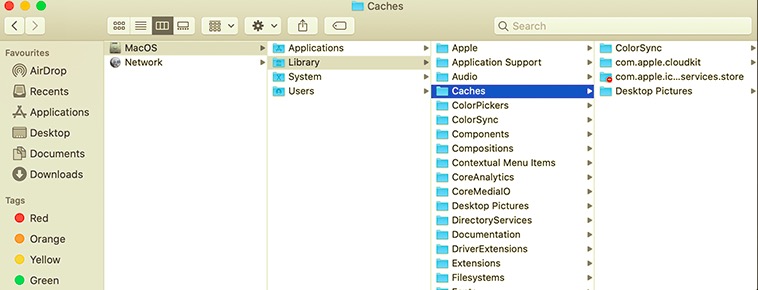
Pamięć podręczna, którą masz na komputerze Mac, jest w rzeczywistości jednym z powodów, dla których możesz płynnie korzystać z programów. W rzeczywistości służą jako plan twoich programów. Jednak z biegiem czasu, gdy masz te pamięci podręczne, mają one tendencję do gromadzenia się na komputerze Mac, co może spowodować zajęcie dużej ilości miejsca na komputerze Mac. Dlatego dobrym pomysłem jest również czyszczenie tych pamięci podręcznych, które posiadasz. Oto jak możesz to zrobić.
- Otwórz swoje znalazca i Go z paska menu.
- Stamtąd kliknij Przejdź do Teczka patka.
- Następnie wprowadź ~ / Library / Skrytki następnie usuń wszystkie pliki, które zajmują dużo miejsca na komputerze Mac.
- Stamtąd wybierz zakładkę Idź do folderu ponownie.
- wchodzić / Biblioteka / Pamięć podręczna następnie usuń również pliki, a nawet foldery, które zajmują najwięcej miejsca na komputerze Mac.
Rozwiązanie 2. Usuń swoje zduplikowane pliki
Nawet jeśli masz najbardziej zorganizowanego Maca na świecie, nadal istnieje szansa, że masz w nim przechowywane zduplikowane pliki. Może to być spowodowane błędnym pobraniem ich ponownie lub dwukrotnym otwarciem załącznika z wiadomości e-mail. Niemniej jednak, oto kroki, aby usunąć te zduplikowane pliki.
- Otwórz Findera na Macu.
- Następnie najedź myszą na Plik i wybierz Nowy inteligentny folder.
- Hit na + przycisk, który można zobaczyć w prawym górnym rogu ekranu.
- Stamtąd wybierz pliki, które chcesz usunąć lub usunąć z komputera Mac.
- Możesz także posortować te pliki według ich nazw. W ten sposób łatwiej będzie Ci szukać swoich duplikatów.
Rozwiązanie 3. Zabierz kopie zapasowe iOS
Często używamy naszego komputera Mac do tworzenia kopii zapasowych niektórych naszych plików, dlatego oto, co musisz zrobić, aby je wyczyścić.
- Otwórz Findera na Macu
- Naciśnij przycisk Go na pasku menu.
- Wybierz Przejdź do Teczka
- Wpisz ~/Biblioteka/Obsługa aplikacji/MobileSync/Kopia zapasowa/
- Stamtąd usuń wszystkie kopie zapasowe iOS czego już nie potrzebujesz.
Rozwiązanie 4. Wyjmij wszystkie duże i stare pliki
Praca na komputerze Mac to jedna z najlepszych korzyści, jakie możesz mieć dzięki tej maszynie. Zwłaszcza jeśli masz jakieś pliki, które musisz dokończyć, a nawet raporty. A przez długi czas, gdy używasz komputera Mac do zapisywania i tworzenia plików, może to również oznaczać, że mogłeś pomieścić wiele starych i dużych plików.
Dlatego usunięcie tych duże i stare pliki z komputera Mac to jeden z najlepszych pomysłów, które powinieneś zastosować, aby zwolnić miejsce na komputerze Mac. Możesz sprawdzić folder dokumentów na komputerze Mac, a tam będziesz mógł znaleźć niektóre z dużych i starych plików.
Rozwiązanie 5. Odinstaluj niepotrzebne aplikacje z komputera Mac
Inną rzeczą, o której niektórzy użytkownicy komputerów Mac nie wiedzą, jest to, że posiadanie zbyt wielu aplikacji zainstalowanych na komputerze Mac również nie jest dobrą rzeczą. Dzieje się tak, ponieważ te aplikacje również zajmują miejsce. Więc wszystko, co musisz tutaj zrobić, to usunąć niepotrzebne aplikacje na Macu aby zwolnić miejsce na komputerze Mac. Wszystko, co musisz zrobić, aby je usunąć i pliki dołączone do aplikacji.
Rozwiązanie 6. Opróżnij kosz
Jak wszyscy wiemy, Kosz na naszym Macu to miejsce, w którym umieszczamy wszystkie nasze pliki, które zostały usunięte z systemu. Jednak nawet jeśli są teraz w koszu, nie oznacza to, że nie zajmują już miejsca. Nadal to robią i to jest fakt. Dlatego też musisz opróżnij kosz za każdym razem, gdy usuniesz coś z komputera Mac. Wszystko, co musisz zrobić, to przejść do folderu Kosza, wybrać wszystkie pliki, które tam masz, a następnie je wszystkie usunąć.
Część 4. Najlepszy i najłatwiejszy sposób na wyczyszczenie miejsca na komputerze Mac
Jeśli zamierzasz rzucić okiem na rozwiązania, które pokazaliśmy powyżej, kroki, jak możesz je wykonać, są bardzo proste i łatwe. Jednak może to zająć dużo czasu, ponieważ musisz ręcznie przeglądać pliki. Z tego powodu możesz się zastanawiać, czy istnieje prostszy i łatwiejszy sposób na zrobienie tego wszystkiego, prawda?
Na szczęście mamy doskonałe narzędzie, którego możesz użyć, aby łatwo wyczyścić miejsce na Macu i to nic innego jak PowerMyMac.
Pandemia PowerMyMac jest jednym wielkim, wydajny, Najprostszym, najbezpieczniejszym sposób, abyś mógł oczyścić miejsce na Macu. Korzystając z PowerMyMac, będziesz mógł wykonać wszystkie powyższe rozwiązania w tylko jedno kliknięcie bez konieczności przeglądania folderów lub plików jeden po drugim. Aby pokazać Ci przykład, pozwól nam iść dalej i pokazać, jak możesz zwolnić miejsce na Macu, zaczynając od niepotrzebnych plików.
Krok 1. Zainstaluj i uruchom PowerMyMac
Pobierz i zainstaluj PowerMyMac na komputerze Mac. A kiedy skończysz, kliknij go dwukrotnie, aby móc go uruchomić.
PowerMyMac
Szybkie skanowanie komputera Mac i łatwe usuwanie niepotrzebnych plików.
Sprawdź podstawowy status komputera Mac, w tym wykorzystanie dysku, stan procesora, wykorzystanie pamięci itp.
Przyspieszenie komputera Mac za pomocą prostych kliknięć.
Darmowe pobieranie

Krok 2. Sprawdź stan swojego systemu
Następnie w głównym interfejsie narzędzia PowerMyMac będziesz mógł zobaczyć stan systemu swojego komputera Mac. Pokazuje użycie procesora, użycie dysku, a także pozostałą pamięć na komputerze Mac.
Krok 3. Wybierz zakładkę Cleaner
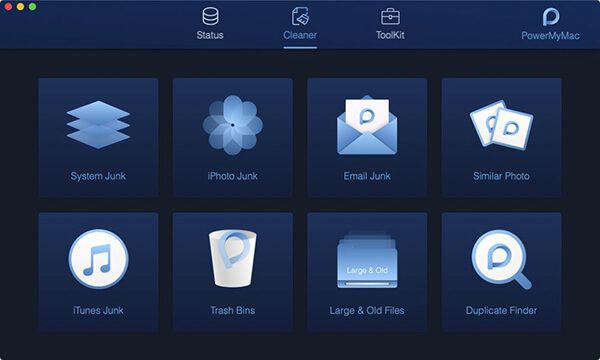
Następnie na tej samej stronie po prostu kliknij „Odkurzacz” zakładka znajdująca się u góry ekranu. Spowoduje to wyświetlenie różnych kategorii lub plików, które można wyczyścić za pomocą PowerMyMac.
Krok 4. Wybierz śmieci systemowe
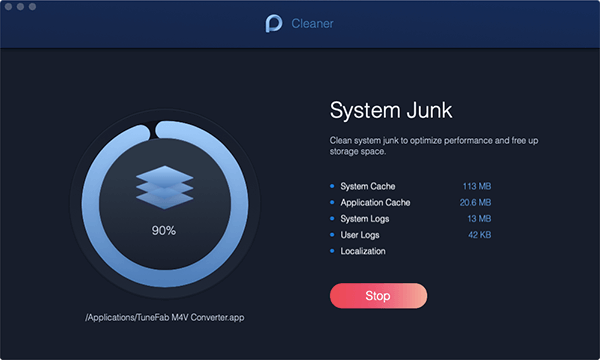
Z listy wyświetlanej na ekranie pod zakładką czystszą idź dalej i po prostu wybierz Śmieci systemowe. Następnie PowerMyMac zacznie skanować komputer Mac i szukać wszystkich śmieci, które masz w swoim systemie.
Krok 5. Wybierz pliki do wyczyszczenia
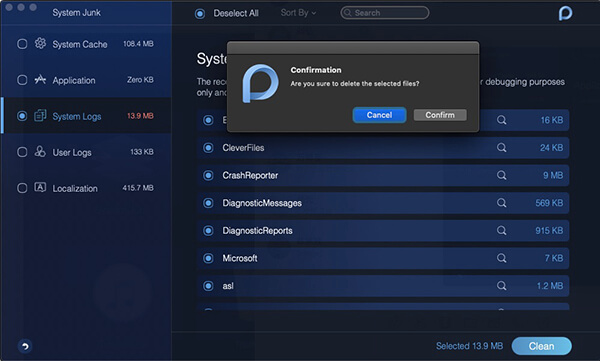
Po zakończeniu procesu skanowania możesz teraz wybrać pliki, które chcesz usunąć z komputera Mac. Na ekranie po lewej stronie znajdują się podkategorie, a po prawej zawarte w nich pliki. Wystarczy wybrać foldery lub pliki, klikając je.
Krok 6. Czysta przestrzeń na Macu
Po wybraniu plików, które chcesz usunąć, idź dalej i kliknij „Czysty” tuż pod ekranem. Rozpocznie się proces czyszczenia komputera Mac, więc wystarczy poczekać, aż się zakończy.
Nie tylko śmieci systemowe, które PowerMyMac może wyczyścić, ale także o wiele więcej. Takich jak twój duże i stare pliki, duplikaty plików, podobne zdjęcia, odinstaluj aplikacje, których już nie potrzebujesz, i wiele więcej. Kilka umiejętności w jednym narzędziu. Czego więcej można chcieć?
Ludzie również czytająJak wyczyścić miejsce na dysku na komputerze MacJak naprawić za mało miejsca na kopię zapasową iPhone'a?
Część 5. Wniosek
Jak widać, możliwość czyszczenia miejsca na Macu jest bardzo ważną rzeczą, zwłaszcza jeśli chcesz, aby Twój Mac działał płynnie. Dlatego PowerMyMac to niezbędne narzędzie, które pomoże Ci szybko zwolnić miejsce na komputerze Mac.
Zostaw komentarz
Komentarz

Tech WWW Pisanie / Optymalizacja treści
Śpiewa, uśmiecha się, zaskakuje każdego dnia!
Tak więc, jako pisarz techniczny, moim obowiązkiem jest gromadzenie skutecznych i niezawodnych rozwiązań, aby odpowiedzieć na pytania dotyczące radzenia sobie z problemami związanymi z urządzeniami.

PowerMyMac
Uniwersalne oprogramowanie dla Maca do czyszczenia systemu Mac OS i przyspieszania pracy komputera Mac.
Darmowe pobieranieGorące artykuły
- 5 sposobów na całkowite wyczyszczenie pamięci podręcznej Instagrama ZA DARMO
- Kompletny przewodnik na temat czyszczenia historii wyszukiwania na Facebooku
- Kompletny przewodnik dotyczący czyszczenia pamięci podręcznej programu Photoshop
- 3 proste sposoby, jak wyczyścić pamięć podręczną Facebooka
- Przewodnik po czyszczeniu pamięci podręcznej Facebooka na różnych urządzeniach
- Zoptymalizuj swój iPhone: jak wyczyścić pamięć podręczną na iPhonie
- Jak czyścić pamięć podręczną i pliki tymczasowe na komputerze Mac [Recenzje 2020]
- Prosty przewodnik na temat czyszczenia miejsca na dysku na komputerze Mac
 /
/
CIEKAWYDULL
/
PROSTYTRUDNY
Dziękuję Ci! Oto twoje wybory:
Doskonały
Ocena: 4.6 / 5 (na podstawie 74 oceny)