Kompletny przewodnik dotyczący czyszczenia pamięci podręcznej programu Photoshop
Adela D. Louie, Ostatnia aktualizacja: July 12, 2021
Sama aplikacja Photoshop jest już ogromną aplikacją o rozmiarze 1.6 GB. I nie obejmuje to rozmiaru utworzonych plików tymczasowych. Z tego powodu komputer może działać zbyt wolno i w rezultacie będziesz mieć trudności z korzystaniem z aplikacji. Więc z tym przynajmniej pokażemy jak wyczyścić pamięć podręczną Photoshopa na komputerze, aby zwolnić więcej miejsca. Jeśli chcesz wyczyść inną pamięć podręczną Maca, możesz wyświetlić połączony artykuł dla określonych metod.
Część 1. Najlepszy i najszybszy sposób na wyczyszczenie pamięci podręcznej programu PhotoshopCzęść 2. Jak ręcznie wyczyścić pamięć podręczną programu Photoshop na komputerze Mac?Część 3. Wniosek
Część 1. Najlepszy i najszybszy sposób na wyczyszczenie pamięci podręcznej programu Photoshop
Jeden z najlepszych sposobów oczyszczenia to Photoshop pamięć podręczna jest za pomocą narzędzia do czyszczenia komputerów Mac, które jest wystarczająco wydajne, aby wykonać zadanie. A jeśli chodzi o czyszczenie pamięci podręcznej na komputerze Mac, jest tylko jedno narzędzie, na którym możesz polegać. A tym narzędziem jest nikt inny jak than FoneDog PowerMyMac.
FoneDog PowerMyMac to potężne narzędzie, które z pewnością może wyczyścić komputer Mac i zwolnić miejsce. To narzędzie zawiera tak wiele wspaniałych funkcji, których możesz użyć do czyszczenia komputera Mac. Jest wyposażony w czystszą kartę, w której możesz wyczyścić śmieci systemowe, śmieci fotograficzne, wiadomości-śmieci, duże i stare pliki, deinstalator aplikacji i wiele więcej, oto artykuł, który używa PowerMyMac do odinstaluj aplikację. To narzędzie z pewnością pokaże Ci, jak wyczyścić pamięć podręczną Photoshopa w najprostszy i najszybszy sposób.
Krok 1: Uruchom PowerMyMac
Korzystając z komputera Mac, pobierz, a następnie zainstaluj FoneDog PowerMyMac. A potem po prostu uruchom program, a następnie poczekaj, aż pojawi się ekran główny. A gdy znajdziesz się na głównym ekranie, możesz zobaczyć stan swojego Maca.
PowerMyMac
Szybkie skanowanie komputera Mac i łatwe usuwanie niepotrzebnych plików.
Sprawdź podstawowy status komputera Mac, w tym wykorzystanie dysku, stan procesora, wykorzystanie pamięci itp.
Przyspieszenie komputera Mac za pomocą prostych kliknięć.
Darmowe pobieranie

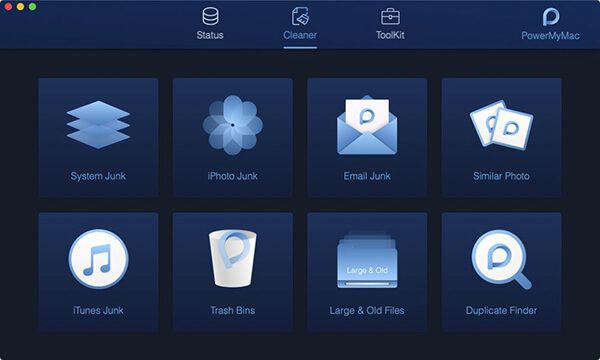
Krok 2: Wybierz zakładkę Cleaner i wybierz iPhoto Junk
A także na głównym ekranie, po prostu kliknij zakładkę Cleaner znajdującą się w górnej części ekranu. Następnie będziesz mógł zobaczyć listę opcji, które możesz zrobić w zakładce Cleaner. Na tej stronie po prostu wybierz opcję w iPhoto Junk, aby rozpocząć zmniejszanie rozmiaru zdjęć na komputerze Mac poprzez wyczyszczenie wszystkich bezużytecznych pamięci podręcznych zdjęć.
Krok 3: Skanuj swoje zdjęcia na komputerze Mac
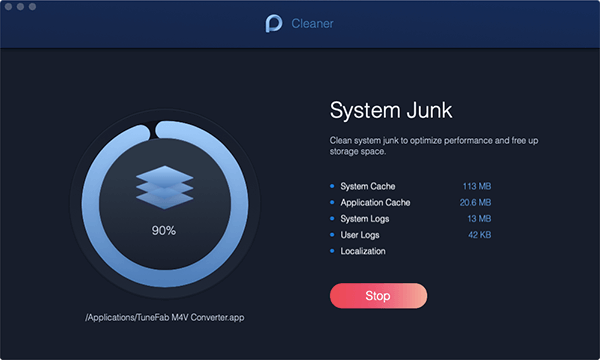
A następnie, po wybraniu opcji, zacznij skanować swoje zdjęcia na komputerze Mac. Aby to zrobić, po prostu kliknij przycisk Skanuj znajdujący się po prawej stronie ekranu. Następnie rozpocznie się skanowanie komputera Mac w poszukiwaniu wszystkich pamięci podręcznych zdjęć, w tym pamięci podręcznych programu Photoshop. A jeśli po raz pierwszy używasz FoneDog PowerMyMac do czyszczenia pamięci podręcznej zdjęć, musisz zezwolić programowi na dostęp do komputera Mac.
Krok 4: Wyświetl podgląd pamięci podręcznej programu Photoshop
Po zakończeniu procesu skanowania możesz przejść do przodu i wyświetlić ich podgląd. Po prostu kliknij przycisk Widok, a następnie będziesz mógł wyświetlić wszystkie pamięci podręczne Photoshopa, które masz na komputerze Mac.
Krok 5: Wybierz, aby usunąć
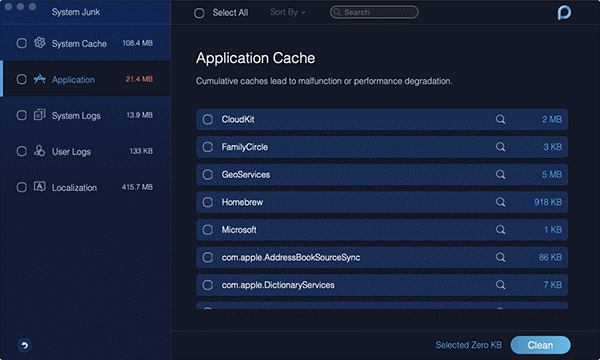
A następnie, z tej samej strony, po prostu kliknij wszystkie pamięci podręczne Photoshopa, które chcesz całkowicie usunąć z komputera Mac. Wystarczy kliknąć małe kółko obok każdego zdjęcia, aby je wybrać.
Krok 6: Wyczyść pamięć podręczną programu Photoshop
A gdy już skończysz wybierać wszystkie pamięci podręczne Photoshopa, możesz je teraz wyczyścić. Możesz to zrobić, naciskając przycisk Wyczyść tuż pod ekranem. Następnie musisz zezwolić na akcję, klikając przycisk Potwierdź, który pojawi się na ekranie. A potem FoneDog PowerMyMac zacznie je wszystkie czyścić, więc wystarczy poczekać, aż proces się zakończy.
Część 2. Jak ręcznie wyczyścić pamięć podręczną programu Photoshop na komputerze Mac?
Teraz, jeśli chcesz wiedzieć, jak ręcznie wyczyścić pamięć podręczną programu Photoshop na komputerze Mac, wystarczy wykonać czynności, które pokażemy poniżej. Sama aplikacja Photoshop zawiera funkcję, której można użyć do wyczyszczenia wszystkich pamięci podręcznych Photoshopa. Aby dowiedzieć się więcej o tym, jak możesz to wykorzystać, oto, co musisz zrobić.
Krok 1: Po prostu otwórz aplikację Photoshop na komputerze Mac.
Krok 2: Następnie przejdź do paska menu aplikacji, a następnie kliknij Edytuj.
Krok 3: Następnie na ekranie pojawi się wyskakujące menu. Stamtąd po prostu przenieś do niego kursor myszy, a następnie kliknij opcję Usuń.
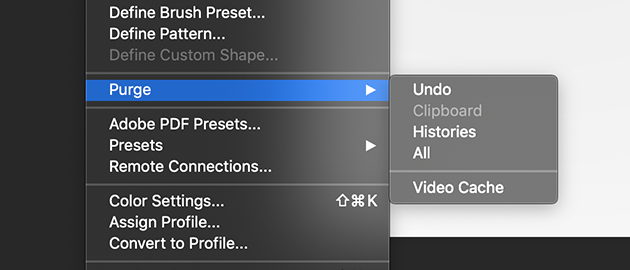
Krok 4: Następnie na ekranie będziesz mógł zobaczyć opcje, takie jak Historie, Wszystko, Schowki i Cofnij.
Krok 5: Więc z tych opcji wymienionych na ekranie, po prostu wybierz wszystkie elementy, które chcesz wyczyścić. Możesz też kliknąć przycisk Wszystkie, aby wybrać je wszystkie naraz. Spowoduje to jednoczesne usunięcie wszystkich pamięci podręcznych Photoshopa.
Część 3. Wniosek
Wiedza o tym, jak wyczyścić pamięć podręczną Photoshopa na komputerze Mac, jest w rzeczywistości bardzo łatwą rzeczą. I będzie ci o wiele łatwiej, jeśli zdecydujesz się użyć FoneDog PowerMyMac, ponieważ jest to jedno skuteczne narzędzie, które pomoże ci wykonać pracę. Co więcej, zwiększy to również wydajność komputera Mac.
Zostaw komentarz
Komentarz

Tech WWW Pisanie / Optymalizacja treści
Śpiewa, uśmiecha się, zaskakuje każdego dnia!
Tak więc, jako pisarz techniczny, moim obowiązkiem jest gromadzenie skutecznych i niezawodnych rozwiązań, aby odpowiedzieć na pytania dotyczące radzenia sobie z problemami związanymi z urządzeniami.

PowerMyMac
Uniwersalne oprogramowanie dla Maca do czyszczenia systemu Mac OS i przyspieszania pracy komputera Mac.
Darmowe pobieranieGorące artykuły
- Najlepszy sposób na wyczyszczenie pamięci podręcznej poczty Mac (oszczędność miejsca)
- Jak wyczyścić pamięć podręczną aplikacji i inne pamięci podręczne na komputerze Mac?
- Jak wyczyścić pamięć podręczną i pliki cookie w Safari na Macu?
- Jak bezpiecznie i całkowicie usunąć śmieci systemowe na komputerze Mac?
- Jak wyczyścić pliki cookie na komputerze Mac
- Jak wyczyścić pamięć podręczną na komputerze Mac, aby działał płynniej?
- Jak wyczyścić pamięć RAM na komputerze Mac, aby zwolnić miejsce?
- Jak płynnie i łatwo wyczyścić historię w Chrome?
 /
/
CIEKAWYDULL
/
PROSTYTRUDNY
Dziękuję Ci! Oto twoje wybory:
Doskonały
Ocena: 4.8 / 5 (na podstawie 70 oceny)