Jak usunąć dzienniki aplikacji na komputerze Mac?
Przez Gina Barrow, Ostatnia aktualizacja: 27 sierpnia 2019 r
Czy chcesz przyspieszyć swój komputer Mac? Dowiedz się, jak skutecznie usuwać dzienniki aplikacji na komputerze Mac z tego samouczka poniżej.
Zauważ, że za każdym razem, gdy otwierasz komputer Mac i zaczynasz pracę z plikami, system zwalnia i trwa dłużej. Wygląda na to, że coś się zatka, ale nie wiesz co.
Założę się, że na komputerze Mac brakuje Ci miejsca, dlatego właśnie czytasz ten post. Nie martw się, nauczymy Cię wszystkiego, co musisz wiedzieć o dziennikach aplikacji, jej funkcjach i jak go usunąć na komputerze Mac.
Część 1. Co to są dzienniki aplikacji lub dzienniki aplikacji?Część 2. Gdzie znaleźć i usunąć dzienniki aplikacji na Macu?Część 3. Bezpiecznie usuwaj dzienniki aplikacji z komputera Mac - zalecaneCzęść 4. Zalecenia
Część 1. Co to są dzienniki aplikacji lub dzienniki aplikacji?
Dzienniki aplikacji to w rzeczywistości pliki zawierające informacje o systemie, takie jak działania użytkowników, problemy z aplikacjami, działania systemu i inne. Technicznie rejestruje wszystkie zdarzenia dotyczące aplikacji i systemu Mac.
Ten dziennik informacji zawiera wszystkie szczegółowe informacje na temat tego, co się stało, gdy awaria aplikacji, w tym podjęte ścieżki. Zazwyczaj zajmują około 28 GB miejsca na komputerze Mac!
Tak, tak ogromne są te pliki i bezpiecznie można usunąć dzienniki aplikacji na komputerze Mac, o ile rozumiesz i wiesz, jak to zrobić.
Co znajduje się w folderach dzienników aplikacji? Dzienniki aplikacji zazwyczaj zawierają jedną z następujących informacji:
1. Ostrzeżenia o małej ilości miejsca na dysku
2. Wszelkie błędy aplikacji lub oprogramowania
3. Każda aktywność aplikacji
4. Loginy (w tym dane nieudanego i udanego logowania)
5. Ocena i analizy aplikacji lub programu
Wygląda na to, że większość tych dzienników to niepotrzebne pliki, które mogą zatykać cały system i mogą nieznacznie wpłynąć na wydajność.
Czy bezpiecznie można usunąć dzienniki aplikacji na komputerze Mac?
Tak. W rzeczywistości ich usunięcie jest całkowicie bezpieczne. Gdy te dzienniki aplikacji nie zostaną usunięte z systemu, może to spowolnić dysk twardy komputera Mac. Dlatego jeśli zauważysz, że komputer Mac reaguje na polecenia, ponieważ niektóre dzienniki aplikacji buforują cały system.
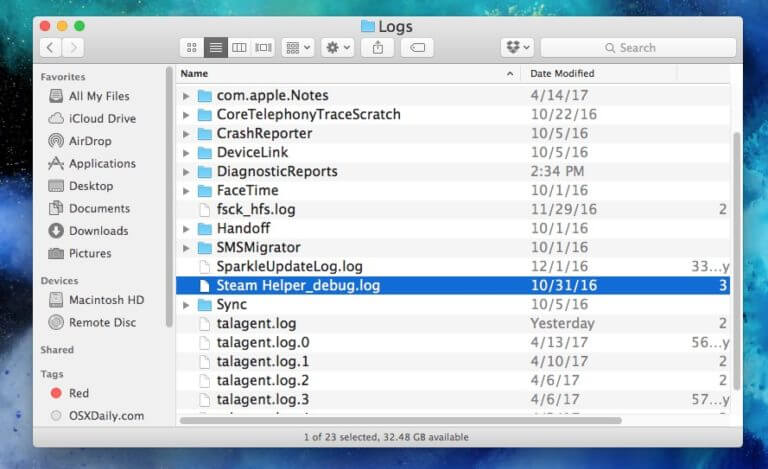
Część 2. Gdzie znaleźć i usunąć dzienniki aplikacji na Macu?
Na komputerze Mac znajdują się foldery systemowe zawierające dzienniki aplikacji określonych aplikacji i programów. Dzienniki aplikacji często znajdują się w folderze \ ~ Library \ Logs. Aby sprawdzić, gdzie je znaleźć na komputerze Mac, wykonaj poniższe kroki, aby znaleźć folder dzienników aplikacji:
1.Na klawiaturze naciśnij Command + Shift + G (spowoduje to wyświetlenie okna Findera). Ujawni to również okno „Przejdź do folderu”.
2. Wprowadź \ ~ Library \ Logs. Pojawi się lista dzienników aplikacji i folderów. Uwaga: Nie zapomnij dodać ~ przed biblioteką, ponieważ może ona przekierować cię do innego folderu.
3. Otwórz każdy folder i usuń dzienniki aplikacji na komputerze Mac. Pamiętaj, aby usunąć tylko pliki wewnątrz, a nie sam folder główny.
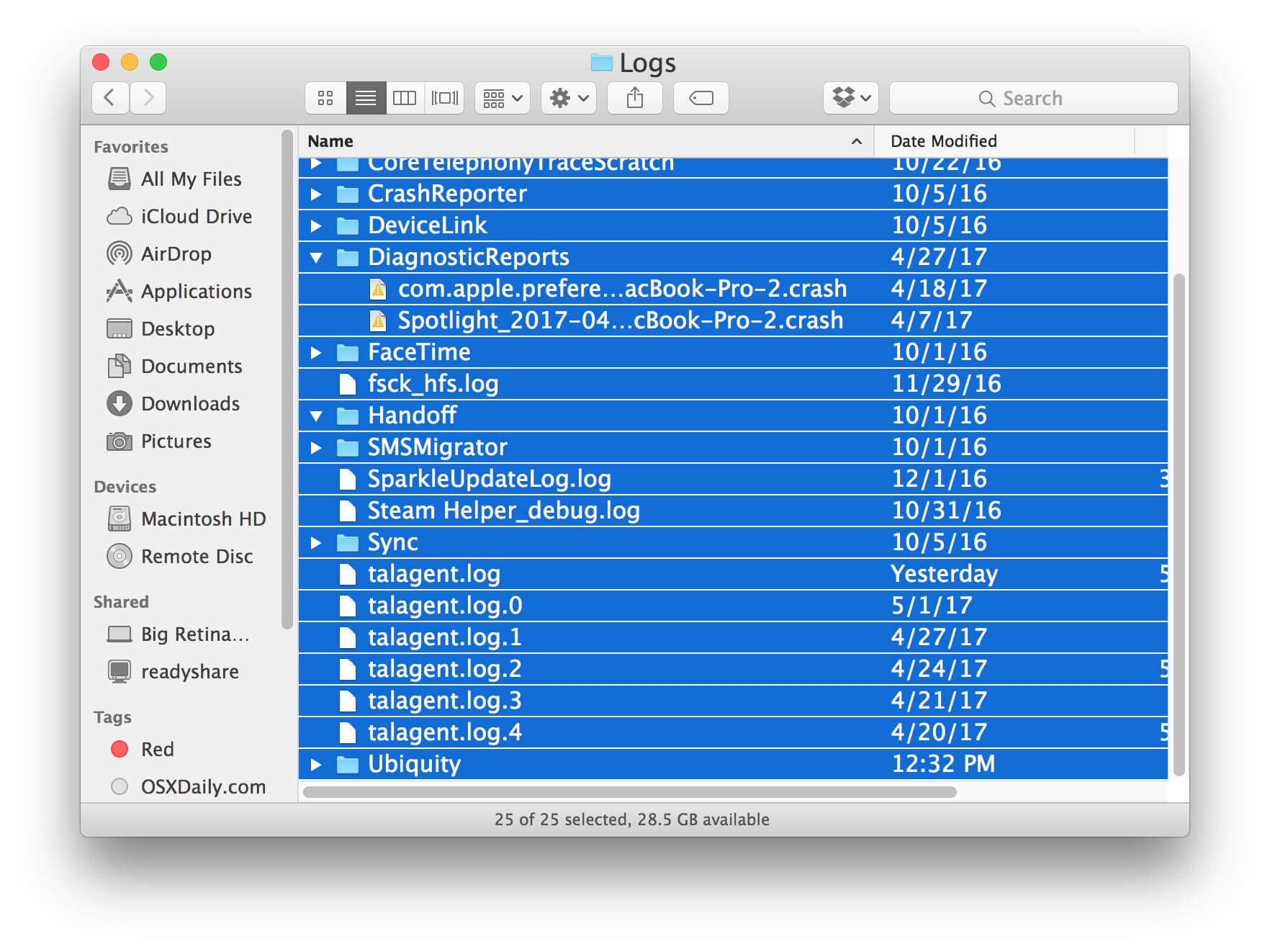
4. Po wybraniu wszystkich plików w folderze dzienników aplikacji naciśnij klawisze Command + Backspace
5. Uruchom ponownie komputer Mac
Wskazówka: Możesz podświetlić i skopiować całe dzienniki aplikacji do innego folderu, na wypadek gdyby coś poszło nie tak podczas wykonywania procesu.
Jednak dzienniki aplikacji można również znaleźć w kilku innych folderach na Macu, są też ukryte pliki na komputerze Mac z dziennikami aplikacji, które można usunąć, aby przyspieszyć i zwolnić trochę miejsca.
Najpierw musisz pokazać ukryte pliki, zanim będziesz mógł usunąć dzienniki aplikacji na Macu.
Wypróbuj te kroki, aby wyświetlić ukryte pliki:
1. Wpisz następujące polecenie w terminalu: defaults write com.apple.finder AppleShowAllFiles -bool true
2. Zostaną wyświetlone ukryte pliki, możesz teraz przejść do HD \ ~ Library \ Logs
3. Usuń wszystkie pliki z folderów dziennika. Ponownie pamiętaj, aby usunąć tylko dzienniki aplikacji, a nie same foldery.
Innym folderem zawierającym dzienniki aplikacji jest folder / var / log. Jednak nie wszystko w tym folderze można bezpiecznie usunąć. Zawiera wrażliwe i ważne pliki, które mogą mieć wpływ na system po usunięciu.
Opróżnij kosz
Po usunięciu dzienników aplikacji na komputerze Mac spróbuj także opróżnić kosz, aby zwiększyć prędkość.
1.Na klawiaturze naciśnij: Control + kliknij ikonę Kosza w stacji dokującej
2. Wybierz opcję Opróżnij kosz
To jest to! Oto kroki, jak usunąć logi aplikacji na Mac za darmo i ręcznie. Po prostu bądź ostrożny podczas wykonywania tego procesu, ponieważ może to spowodować usunięcie ważnych plików.
Część 3. Bezpiecznie usuwaj dzienniki aplikacji z komputera Mac - zalecane
Oprócz wykonywania powyższych metod, które są męczące i techniczne, istnieje inny sposób usuwania dzienników aplikacji na komputerze Mac.
Jeśli nie chcesz znieść ręcznego usuwania dzienników aplikacji na komputerze Mac, nie musisz się martwić, zostaw to specjalnemu programowi FoneDog Mac Cleaner.
Jest to profesjonalny program oferujący wielofunkcyjne ustawienia, które czyszczą i przyspieszają cały system Mac bez obawy o usunięcie ważnych plików.
Wszystko, czego potrzebujesz, to pobrać i zainstalować aplikację FoneDog Mac Cleaner i postępuj zgodnie z instrukcjami na ekranie!
Oto szybki przegląd korzystania z FoneDog Mac Cleaner:
1. Uruchomić FoneDog Mac Cleaner. Postępuj zgodnie z instrukcjami wyświetlanymi na ekranie w trybie ciemnym na komputerze Mac, aby dowiedzieć się, jak pobrać i zainstalować program. Wszystkie instrukcje są oparte na kliknięciu.
2. Kliknij Cleaner w górnych menu po załadowaniu programu.
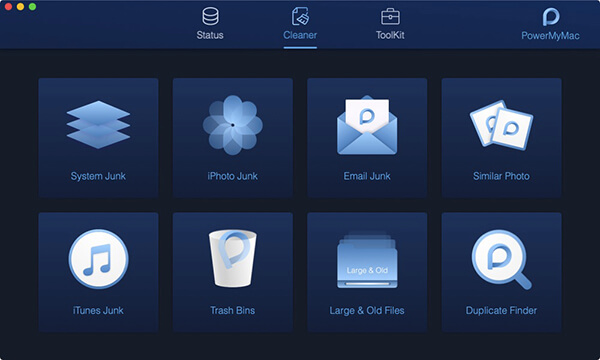
3. Wybierz System śmieci i naciśnij przycisk Skanuj.
Uwaga:
Kroki w Systemowych śmieciach są podobne do tych w innych funkcjach Cleanera.
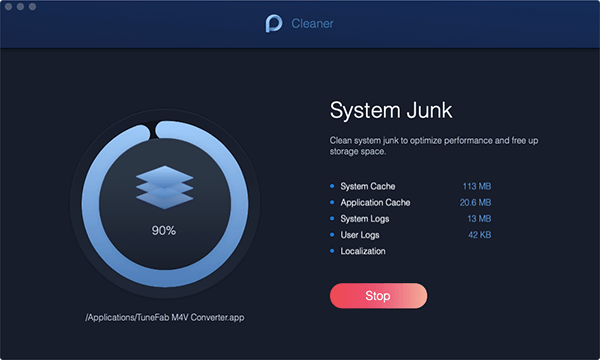
4. Poczekaj na proces skanowania i wyświetl elementy.
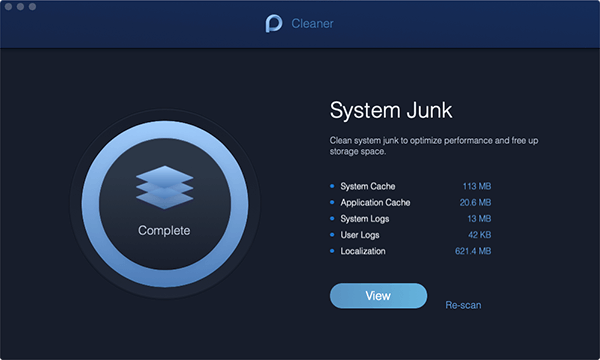
5. Wybierz dzienniki na komputerze Mac, aby je wyczyścić. Możesz wybrać dzienniki w każdej kategorii do wyczyszczenia.
Uwaga:Możesz wyczyścić nie więcej niż 500 MB śmieci systemowych w Mac Cleaner. Jeśli chcesz usunąć więcej śmieci, naciśnij przycisk Kup.
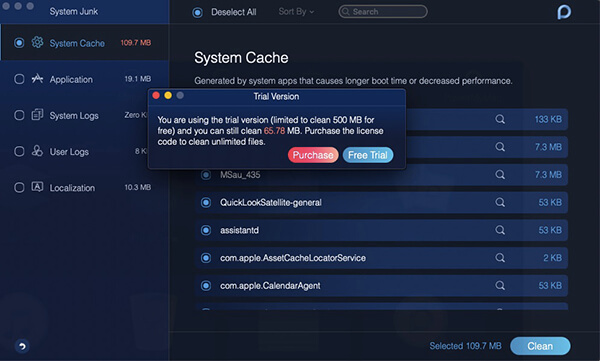
6. Naciśnij przycisk Wyczyść po wybraniu elementów dziennika.
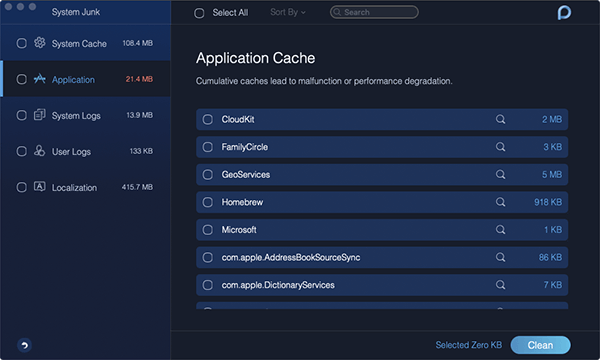
7. Dokonaj potwierdzenia.
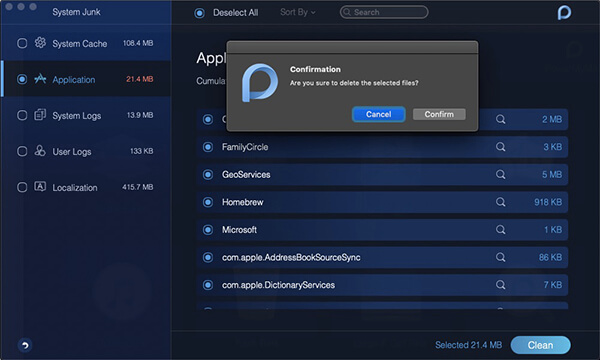
Otóż to! Nie ma innych skomplikowanych metod usuwania dzienników aplikacji na komputerze Mac. Możesz to zrobić w dowolnym momencie. Śmiało usuń niechciane pliki, które zapychają system. Pomóż przyspieszyć komputer Mac, używając tylko FoneDog Mac Cleaner.
Ludzie również czytająJak wyczyścić historię na komputerze MacJak sprawdzić dostępne miejsce na dysku na komputerze Mac
Część 4. Zalecenia
Zwolnij trochę miejsca w systemie, aby przyspieszyć jego działanie. Łatwe usuwanie dzienników aplikacji na komputerze Mac przy użyciu najbardziej skutecznego i zaufanego oprogramowania, FoneDog Mac Cleaner.
Możesz także usunąć niechciane zdjęcia, dokumenty, filmy, aplikacje, aby uzyskać optymalną prędkość i wykonać swoją pracę za pomocą kilku kliknięć! Powiedz znajomym o tych dobrych wiadomościach i podziel się z nimi, w jaki sposób FoneDog Mac Cleaner pomógł Ci ulepszyć komputer Mac.
Zostaw komentarz
Komentarz

Pisarz techniczny / kreatywny
Kuchnia, moja bezpieczna przestrzeń; czarny, mój ulubiony kolor
Przez jakiś czas był specjalistą technicznym, rozwiązując problemy ze smartfonem i oprogramowaniem, dopóki moja uwaga nie zwróciła uwagi na pisanie.

Mac Cleaner
Uniwersalne oprogramowanie dla Maca do czyszczenia systemu Mac OS i przyspieszania pracy komputera Mac.
Darmowe pobieranieGorące artykuły
 /
/
CIEKAWYDULL
/
PROSTYTRUDNY
Dziękuję Ci! Oto twoje wybory:
Doskonały
Ocena: 4.6 / 5 (na podstawie 95 oceny)