Jak rozwiązywać problemy z brakiem połączenia komputera Mac z Wi-Fi
Autorstwa: Nathan E. Malpass, ostatnia aktualizacja: 27 sierpnia 2019 r
Co się stanie, jeśli przeglądarka zacznie mówić, że nie ma połączenia z Internetem? Co się stanie, jeśli oprogramowanie do obsługi poczty e-mail i inne aplikacje internetowe na komputerze Mac narzekają, że nie masz połączenia z siecią? Być może trzeba będzie zrobić wiele rzeczy, aby dowiedzieć się, jak to naprawić. Zakłócenia zlokalizowane w dowolnym miejscu wzdłuż ciebie i twojego usługodawcy internetowego mogą powodować przerwy w dostawie prądu. Jednak nie jest oczywiste, gdzie cały czas znaleźć przyczynę.
W tym artykule zajmiemy się krokami rozwiązywania problemów Komputer Mac nie łączy się z Wi-Fi. Zacznijmy.
Jak rozwiązywać problemy z brakiem połączenia komputera Mac z Wi-FiSzybka wskazówka: dowiedz się, jak przyspieszyć swój komputer MacPonowne połączenie się z siecią Wi-Fi
Ludzie również czytająJak znaleźć hasło WiFi na komputerze MacSprawdź, kto jest podłączony do Wi-Fi na komputerze Mac
Jak rozwiązywać problemy z brakiem połączenia komputera Mac z Wi-Fi
Poniżej znajdują się najważniejsze sposoby na rozwiązanie problemu z brakiem połączenia urządzenia Mac z siecią Wi-Fi:
1. Wypróbuj inną aplikację lub witrynę.
Jeśli chcesz się upewnić, że problem nie dotyczy witryny, na której chcesz surfować, spróbuj odwiedzić bardzo niezawodną, taką jak Google.com. To samo dotyczy aplikacji. Jeśli nie możesz połączyć aplikacji z Internetem, możesz użyć innej.
Jeśli uważasz, że problem dotyczy wspomnianej witryny, możesz ją odwiedzić Down For Everyone Lub Just Me. W tej witrynie możesz wprowadzić adres URL problematycznej witryny. Poinformuje Cię, czy usługa witryny jest niedostępna dla wszystkich innych, takich jak Ty.

2. Wykorzystaj diagnostykę sieci.
Istnieje kilka rodzajów problemów z siecią, które mogą powodować wyświetlanie w przeglądarce przycisku do diagnostyki sieci. Zazwyczaj jest to sposób, w jaki komputer Mac mówi ci, że potrzebujesz pomocy, jeśli chodzi o problem z połączeniem internetowym. I zaleca się skorzystanie z tej pomocy.
Jeśli przycisk się nie pojawi, oto, co możesz zrobić:
Krok 01: Przejdź do menu Apple i odwiedź Preferencje systemowe.
Krok 02: Naciśnij Sieć, a następnie naciśnij Assist Me.
Krok 03: Naciśnij Diagnostyka.
Narzędzie do diagnostyki sieci przeprowadzi cię przez różne testy i pytania. Mogą one obejmować między innymi sprawdzenie połączenia Wi-Fi, wyszukiwanie sieci Ethernet, konfigurację sieci lub modyfikację serwerów DNS.
Są chwile, kiedy narzędzie może samodzielnie rozwiązać problem. Jeśli jednak nie jest w stanie tego zrobić, zawiera szczegółowe informacje na temat charakteru problemu i zapewnia rozwiązania dotyczące jego rozwiązania.
3. Przywróć do życia sieć Wi-Fi.
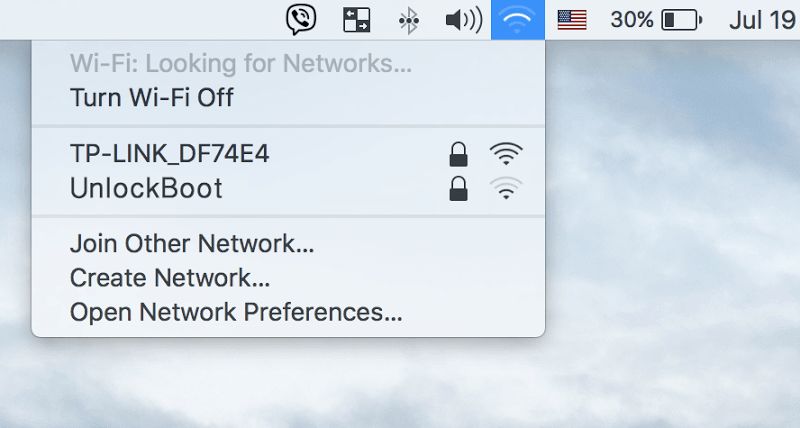
Jeśli używasz sieci Wi-Fi do łączenia komputera Mac z Internetem, przejdź do prawego górnego rogu ekranu i dwukrotnie sprawdź menu Wi-Fi. Teraz upewnij się, że masz połączenie z właściwą siecią - siecią, z którą naprawdę chcesz się połączyć. Czasami urządzenia Mac łączą się z innymi sieciami, z których nie zamierzasz korzystać.
Gdy wykrzyknik można znaleźć na ikonie Wi-Fi, oznacza to, że komputer nie może się pomyślnie połączyć z żadną siecią. Możesz wyłączyć Wi-Fi za pomocą menu. Następnie poczekaj około 30 sekund. Następnie ponownie włącz Wi-Fi. Jeśli to nie zadziała, powinieneś ponownie uruchomić urządzenie Mac. Czasami te pozornie oczywiste wskazówki są jedynymi sposobami naprawienia błędu braku połączenia komputera Mac z Wi-Fi.
4. Użyj innego urządzenia.
Czy masz inne urządzenie mobilne lub inny komputer? Sprawdź, czy drugie urządzenie może faktycznie połączyć się z tą samą siecią Wi-Fi. Jeśli nie, możesz wykluczyć problem z urządzeniem Mac. Teraz możesz poszukać innego rozwiązania swojego problemu. Jeśli jednak inne urządzenie mobilne lub komputer MOŻE połączyć się z siecią Wi-Fi, a Twój obecny komputer Mac nie może (po ponownym uruchomieniu urządzenia Mac), po prostu przejdź do 6th wskazówka, która ma sprawdzić ustawienia DNS.
5. Powinieneś zresetować router.
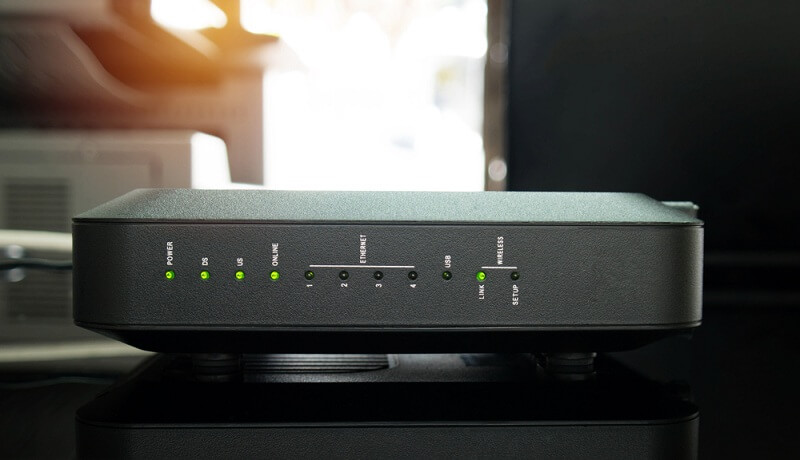
Może istnieć urządzenie sieciowe, z którym łączy się komputer Mac. Mogą one obejmować Time Capsule, przełącznik, router, koncentrator lub stację bazową na lotnisku. Jeśli kontrolujesz te urządzenia, możesz je wyłączyć. Następnie poczekaj 20 sekund lub dłużej. Następnie włącz go ponownie. Poczekaj, aż urządzenie włączy się „całkowicie”. Czasami proces obejmuje wiele kroków i zajmuje kilka minut.
Ale co, jeśli masz więcej niż jedno urządzenie sieciowe między komputerem Mac a Internetem? Na przykład możesz mieć Airport Express, który nadal musi łączyć się z modemem kablowym. Możesz zacząć od urządzenia najbliższego całości. Zresetuj je, aż dojdziesz do punktu, w którym musisz ponownie uruchomić urządzenie Mac.
6. Sprawdź ustawienia DNS.
DNS odnosi się do systemu nazw domen i umożliwia urządzeniu Mac przekształcenie nazw domen (np. Google.com) na adresy IP (np. 196.254.123.218). Jeśli Twój komputer Mac ma uszkodzony, wolny lub działający w trybie offline serwer DNS, nie będziesz w stanie połączyć się z usługami lub witrynami według nazwy.
Jest jeden sposób, aby sprawdzić, czy DNS działa poprawnie. Przejdź do przeglądarki i wpisz następujący adres: http://74.125.230.243. Powinien pojawić się strona Google. Jeśli tak się stanie, oznacza to, że połączenie z Internetem działa dobrze. Wskazuje, że problem dotyczy Twojego DNS.
Aby naprawić ten problem, przejdź do Preferencji systemowych i uruchom panel Sieć. Lista po lewej stronie pokaże twoje połączenie internetowe. Wybierz to konkretne połączenie. Następnie naciśnij Zaawansowane i naciśnij DNS. Poszukaj pola o nazwie Serwery DNS, powinieneś zauważyć, że są tam adresy IP.
Jeśli adresy IP są w kolorze czarnym (nie szarym), wybierz każdy z tych adresów i naciśnij znak minus (-). Teraz, niezależnie od tego, czy adresy są obecne w kolorze szarym, należy nacisnąć znak plus (+) i wprowadzić następujący kod: 208.67.222.220. Powtórz kroki i wprowadź 208.67.222.222.
Wspomniane adresy IP faktycznie wskazują na OpenDNS. Jest to bezpłatna usługa, która zazwyczaj jest wysoce niezawodna w porównaniu do serwerów używanych przez Twojego dostawcę usług internetowych. Wciśnij OK. Następnie naciśnij Zastosuj. Teraz możesz ponownie połączyć się z siecią Wi-Fi.
Szybka wskazówka: dowiedz się, jak przyspieszyć swój komputer Mac
Komputer Mac może być wypełniony niepotrzebnymi plikami, co utrudnia jego pracę z najwyższą wydajnością. Kiedy czujesz, że komputer Mac zawsze się zawiesza, nadszedł czas, aby to zrobić FoneDog PowerMyMac narzędziem.
To narzędzie pomaga znaleźć wszystkie nieistotne pliki na komputerze Mac i usunąć je za pomocą wydajnego systemu skanowania. Ponadto PowerMyMac ma zestaw narzędzi Wi-Fi, który pozwala analizować sieci Wi-Fi i testować szybkość połączenia. Może nawet pokazać historię wszystkich sieci Wi-Fi, z którymi byłeś wcześniej połączony.
Ta potężna aplikacja jest niezbędna dla użytkowników komputerów Mac. Pobierz narzędzie FoneDog PowerMyMac tutaj teraz.
Ponowne połączenie się z siecią Wi-Fi
Po wykonaniu powyższych kroków sukces nie jest gwarantowanym rezultatem. Wynika to z tego, że istnieją przestoje, które są poza kontrolą. Awaria sprzętu dostawcy usług internetowych może wpływać nie tylko na jego klientów, ale także na innych.
Ponadto uszkodzenie głównego kabla światłowodowego może doprowadzić do utraty połączenia internetowego na całym obszarze. Dlatego czasami możesz tylko poczekać, aż problemy zostaną naprawione. Jeśli problem jest poza twoją kontrolą, dostawca usług internetowych może podać szczegółowe informacje i naprawić problem, jeśli to konieczne.
Zostaw komentarz
Komentarz

Ekspert ds. konserwacji urządzeń iPhone / Android
Pozostanie w domu, słuchanie muzyki, pisanie artykułów technicznych
Wiele osób poprosiło mnie o naprawę swoich telefonów komórkowych, więc mam duże doświadczenie w naprawie telefonów komórkowych i wiem dużo o telefonach z Androidem lub Apple.

PowerMyMac
Uniwersalne oprogramowanie dla Maca do czyszczenia systemu Mac OS i przyspieszania pracy komputera Mac.
Darmowe pobieranieGorące artykuły
- Jak odzyskać zdjęcia z Androida i zepsutych telefonów z Androidem
- 5 kroków, aby odzyskać usunięte wiadomości tekstowe z telefonu Android
- Jak odzyskać utracone kontakty z Androida
- Jak wykonać kopię zapasową wiadomości z Androida na PC
- Krótki przewodnik: Przywróć kontakty z uszkodzonego telefonu Samsung Galaxy S Note
- Jak mogę odzyskać usunięte filmy na Samsung Galaxy S8
- Jak odzyskać usuniętą historię czatów WhatsApp z Androida?
- Jak korzystać z bezpłatnego odzyskiwania danych Samsung
 /
/
CIEKAWYDULL
/
PROSTYTRUDNY
Dziękuję Ci! Oto twoje wybory:
Doskonały
Ocena: 0 / 5 (na podstawie 0 oceny)