Szybki przegląd 2019 r., Jak zrobić pokaz slajdów na komputerze Mac
Przez Gina Barrow, Ostatnia aktualizacja: 27 sierpnia 2019 r
Jeśli chcesz utwórz pokaz slajdów na komputerze Mac, możesz to zrobić za pomocą kilku metod. Niezależnie od tego, czy chcesz stworzyć prezentację do pracy, czy na urodziny, możesz łatwo stworzyć własną. W tym fragmencie przedstawiono dwie użyteczne metody. Jeden tworzy pokaz slajdów za pomocą Mac Findera, drugi tworzy pokaz slajdów za pomocą podglądu. Przed pokazaniem metod dowiedzmy się, jak szybko znaleźć i usunąć duplikaty obrazów na komputerze Mac, co zajmie dużo miejsca i wpłynie na działanie komputera Mac.
Szybka wskazówka na temat korzystania z FoneDog PowerMyMac - podobne zdjęcie2 metody tworzenia pokazu slajdów na komputerze MacZróbmy to
Ludzie również czytająJak naprawić błąd iTunes 360017 powodów, dla których Twój Mac działa wolno!
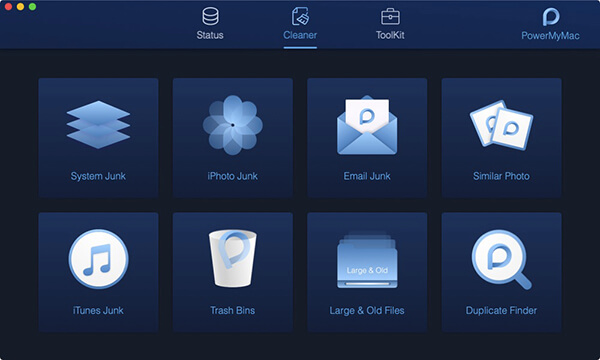
Szybka wskazówka na temat korzystania z FoneDog PowerMyMac - podobne zdjęcie
Ponieważ tworzysz pokaz slajdów na komputerze Mac, możesz mieć kilka duplikatów lub tych, których już nie potrzebujesz. W takich przypadkach zaleca się użycie narzędzia, które usuwa podobne lub zduplikowane zdjęcia z urządzenia. Sugerowanym narzędziem jest FoneDog PowerMyMac - podobne zdjęcie.
Zasadniczo obrazy mogą zajmować dużo miejsca na twoim urządzeniu. Dla niektórych mają kilka kopii lub duplikatów dla każdego zdjęcia, które mają różne nazwy i rozmiary plików. To gdzie FoneDog PowerMyMac - Podobne zdjęcie przyda się. To narzędzie może skutecznie znajdować i czyścić podobne zdjęcia na komputerze Mac.
Po utworzeniu pokazu slajdów na komputerze Mac możesz mieć jeszcze trochę zduplikowanych zdjęć. Przyjrzyjmy się bliżej krokom w korzystaniu z FoneDog PowerMyMac - podobnego zdjęcia, aby usunąć zduplikowane zdjęcia, aby zwolnić miejsce.
- Po otwarciu FoneDog PowerMyMac, dotknij modułu Cleaner i wybierz narzędzie „Podobne zdjęcie”.
- Stuknij w przycisk „Skanuj” w interfejsie. Narzędzie zaczyna znajdować i wykrywać podobne zdjęcia na komputerze Mac.
- Po zakończeniu skanowania możesz sprawdzić podobne zdjęcia wykryte w urządzeniu po lewej stronie ekranu. Po prawej stronie możesz kliknąć zdjęcia, aby je wyświetlić.
- Wybierz podobne lub zduplikowane zdjęcia, które chcesz usunąć z urządzenia.
- Naciśnij przycisk „Wyczyść”, który znajdziesz w prawym dolnym rogu ekranu, aby usunąć podobne zdjęcia.
- Po podjęciu decyzji „Potwierdź” procedurę usunięcia podobnych zdjęć, które wybrałeś. Długość procesu zależy od wielkości podobnych zdjęć.
2 metody tworzenia pokazu slajdów na komputerze Mac
W zależności od powodu, dla którego potrzebujesz pokazu slajdów, istnieją różne sposoby jak zrobić pokaz slajdów na Macu.
1. Tworzenie pokazu slajdów za pomocą Mac Findera
Gdy zdecydujesz się utworzyć pokaz slajdów na komputerze Mac, możesz być zaskoczony, gdy dowiesz się, że Finder w systemie Mac OS X ma wbudowaną funkcję natychmiastowego wyświetlania zdjęć. Zasadniczo jest to element Quick Look, który istnieje już od jakiegoś czasu, ale mniej znana funkcja, idealna, jeśli chcesz pokazać serię zdjęć. Ponadto jest to dobry wybór, jeśli chcesz wyświetlić pojedyncze zdjęcie na pełnym ekranie bez konieczności otwierania aplikacji, takiej jak Preview.
Przyjrzyjmy się sztuczkom podczas korzystania z Mac Findera.
Pierwszym krokiem jest wybranie zdjęcia lub partii zdjęć z pulpitu i wykorzystanie następujących opcji:
- Naciśnij „Opcja + spacja”, aby wyświetlić obrazy w trybie pełnoekranowego pokazu slajdów
- Kliknij spację, aby odtworzyć / wstrzymać pokaz slajdów
- Naciśnij „Strzałkę w lewo”, aby wrócić lub wrócić, podczas gdy „Strzałka w prawo” pozwoli ci przejść do przodu
- Gest za pomocą dwóch palców w lewo, aby przejść do przodu lub gestem dwóch palców w prawo, aby wrócić
- Kliknij opcję, aby wyświetlić mniejsze obrazy w ich rzeczywistym rozmiarze
- Stuknij w arkuszu indeksu, aby wyświetlić miniatury obrazów w pokazie slajdów
- Stuknij w „Dodaj do iPhoto”, aby zaimportować plik obrazu do iPhoto
- Kliknij i przytrzymaj klawisz Control i użyj przesunięcia dwoma palcami do przodu lub do tyłu, aby przybliżyć zdjęcie
- Aby wyjść z aplikacji, kliknij Escape

Zasadniczo funkcje powiększania są niezależne od pokazu slajdów. Musisz włączyć je, aby funkcje działały łatwo na urządzeniach z systemem OS X Mountain lub Maverick. Możesz aktywować funkcje za pomocą skrótu klawiaturowego.
Dla tych, którzy mają poprzednie wersje OS X, możesz wprowadzić ograniczony pokaz slajdów poprzez Quick Look, używając Command + Opcja + Y. Pamiętaj, że nie oferuje to wszystkich funkcji dodanych do systemu operacyjnego Lion lub Mountain Lion, ale na pewno będziesz cieszyć się dobrym pokazem slajdów.
2. Tworzenie pokazu slajdów za pomocą podglądu
Inna opcja włączona jak zrobić pokaz slajdów na komputerze Mac używa podglądu. Po dwukrotnym kliknięciu zdjęcia w przeglądarce plików systemu Windows można łatwo użyć klawiszy strzałek, aby wyświetlić wszystkie zdjęcia w tym folderze. Jeśli chodzi o użytkowników komputerów Mac, po otwarciu zdjęcia w podglądzie nic się nie dzieje po naciśnięciu klawiszy strzałek. Z tego powodu trudno jest szybko zobaczyć pokaz slajdów.
Chociaż możesz bez wysiłku utworzyć pokaz slajdów za pomocą aplikacji Zdjęcia, wyświetla tylko te zdjęcia, które zostały tam zaimportowane. Możesz nawet nacisnąć klawisz spacji, aby wyświetlić obrazy w trybie Quick Look, ale nie możesz tego zrobić w widoku pokazu slajdów na pełnym ekranie.
Przyjrzyjmy się, jak używać podglądu do tworzenia pokazu slajdów.
- Pierwszym krokiem jest upewnienie się, że podgląd znajduje się w doku. Jeśli nie, po prostu otwórz.
- Przeciągnij lub przenieś wszystkie obrazy, które chcesz, do ikony podglądu. Jako wskazówkę przejdź do folderu, naciśnij Command + A, aby wybrać wszystko, i przeciągnij do podglądu.
- Podgląd otworzy nowe okno z paskiem bocznym, który pokazuje wszystkie otwarte zdjęcia.
- Za pomocą klawiszy strzałek możesz łatwo przełączać się między zdjęciami. Możesz nacisnąć zielony przycisk pełnoekranowy, który znajdziesz w lewym górnym rogu, aby cieszyć się pokazem slajdów. Zasadniczo jest to rozwiązanie, jeśli chcesz przedstawić partię zdjęć w folderze.
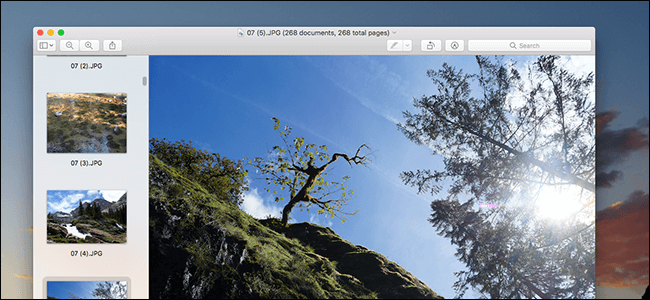
Są przypadki, w których seria obrazów otwiera się w kilku oknach. Można temu zapobiec, dotykając opcji Podgląd> Preferencje na pasku menu i przechodząc do karty „Obrazy”.
Z boku „Podczas otwierania plików” musisz zaznaczyć „Otwórz grupy plików w tym samym oknie”. W ten sposób pokaz slajdów będzie zawierać wszystkie wybrane zdjęcia.
Zróbmy to
Tworzenie własnego pokazu slajdów na komputerze Mac to prosty proces. Z włączonymi metodami jak zrobić pokaz slajdów omówione powyżej, po prostu wybierz ten, który wolisz.
Po zakończeniu pokazu slajdów nie zapomnij usuń wszelkie pozostałe duplikaty lub podobne zdjęcia z twojego projektu pokazu slajdów. Z pomocą FoneDog PowerMyMac, może skutecznie znajdować i usuwać niechciane podobne zdjęcia, aby zwolnić miejsce na komputerze Mac.
Zostaw komentarz
Komentarz

Pisarz techniczny / kreatywny
Kuchnia, moja bezpieczna przestrzeń; czarny, mój ulubiony kolor
Przez jakiś czas był specjalistą technicznym, rozwiązując problemy ze smartfonem i oprogramowaniem, dopóki moja uwaga nie zwróciła uwagi na pisanie.

PowerMyMac
Uniwersalne oprogramowanie dla Maca do czyszczenia systemu Mac OS i przyspieszania pracy komputera Mac.
Darmowe pobieranieGorące artykuły
- Jak odzyskać zdjęcia z Androida i zepsutych telefonów z Androidem
- 5 kroków, aby odzyskać usunięte wiadomości tekstowe z telefonu Android
- Jak odzyskać utracone kontakty z Androida
- Jak wykonać kopię zapasową wiadomości z Androida na PC
- Krótki przewodnik: Przywróć kontakty z uszkodzonego telefonu Samsung Galaxy S Note
- Jak mogę odzyskać usunięte filmy na Samsung Galaxy S8
- Jak odzyskać usuniętą historię czatów WhatsApp z Androida?
- Jak korzystać z bezpłatnego odzyskiwania danych Samsung
 /
/
CIEKAWYDULL
/
PROSTYTRUDNY
Dziękuję Ci! Oto twoje wybory:
Doskonały
Ocena: 5.0 / 5 (na podstawie 1 oceny)