Pozbywasz się komputera Mac? Jak bezpiecznie usunąć wszystko na komputerze Mac
Autor: Gina Barrow, Ostatnia aktualizacja: 19 stycznia 2020 r
Bez względu na to, czy kupujesz sobie nowe urządzenie, czy sprzedajesz stare urządzenie, przed przekazaniem komputera Mac zawsze zastanów się dwa razy. Twoje pliki osobiste mogą nadal ukrywać się gdzieś w systemie i narażone na kradzież danych.
Proste usunięcie może nie wystarczyć, ponieważ pliki można nadal odzyskać za pomocą programów innych firm. Musisz całkowicie usunąć wszystkie dane, aby upewnić się, że nic nie pozostanie w tyle, co można wykorzystać przeciwko tobie.
W tym nowym poście nauczymy Cię jak usunąć wszystko na komputerze Mac, ręcznie i przy użyciu oprogramowania do czyszczenia komputerów Mac. Oprócz tego dowiesz się, jak skonfigurować kopię zapasową na wypadek, gdybyś jej później potrzebował.
Część 1. Jak całkowicie i bezpiecznie usunąć wszystko na komputerze MacCzęść 2. Jak usunąć wszystko na komputerze Mac za pomocą Narzędzia dyskowegoCzęść 3. streszczenie
Część 1. Jak całkowicie i bezpiecznie usunąć wszystko na komputerze Mac
Jeśli chodzi o usuwanie danych z komputera Mac, potrzebujesz niezawodnego oprogramowania, które może skutecznie wykonać zadanie. Wszyscy wiemy, że usunięcie pliku nie oznacza, że całkowicie zniknął. Są po prostu przenoszone do folderu Kosz.
Nawet pliki w koszu również nie są całkowicie usuwane; są konwertowane na ukryte pliki i czekają tylko na zastąpienie danych. Ale co jeśli to się nie stanie? Na pewno staniesz się ofiarą oszustwa i kradzieży.
Na szczęście wśród najlepszych dostępnych programów do czyszczenia komputerów Mac, FoneDog PowerMyMac zapewnia kompleksowe rozwiązanie.
Podkreśla 3 główne funkcje: Status, Cleaner i Toolkit. FoneDog PowerMyMac ma potężny środek czyszczący, który dogłębnie skanuje komputer Mac i usuwa następujące elementy
- Duże i stare pliki
- System Junk
- iPhoto, iTunes i wiadomości-śmieci
- Kosz na śmieci
- I Duplicate Finder
PowerMyMac Szybkie skanowanie komputera Mac i łatwe usuwanie niepotrzebnych plików. Sprawdź podstawowy status komputera Mac, w tym wykorzystanie dysku, stan procesora, wykorzystanie pamięci itp. Przyspieszenie komputera Mac za pomocą prostych kliknięć. Darmowe pobieranie 
Funkcja Status pokazuje aktualizację kondycji trzech głównych składników komputera Mac, a mianowicie procesora, pamięci i dysku. Z tego miejsca możesz monitorować i zarządzać każdą częścią komputera Mac, aby mieć pewność, że Twoje urządzenie jest nadal w najlepszej wydajności.
Na koniec zawiera również zestaw narzędzi, w którym znajdują się inne ważne narzędzia, takie jak:
- Uninstaller
- NTFS
- Ukryć
- Unarchiver
- Polityka prywatności
- Menedżer plików
- I Wi-Fi
Jeśli masz mnóstwo plików osobistych w komputerze Mac i nie wiesz, gdzie jeszcze je zapisałeś, możesz użyć FoneDog PowerMyMac do niszczenia i zarządzaj swoimi plikami. Oto jak korzystać z Menedżera plików:
Krok 1. Pobierz FoneDog PowerMyMac i wybierz Zestaw narzędzi
Pierwszym procesem jest pobranie programu na komputer Mac, postępując zgodnie z instrukcjami wyświetlanymi na ekranie. Po zakończeniu instalacji uruchom, a następnie wybierz funkcję Zestaw narzędzi z menu głównego.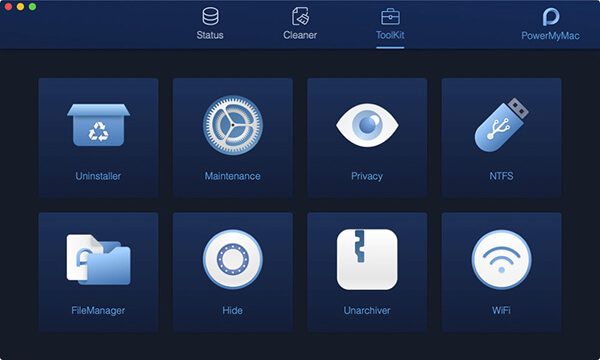
Krok 2. Wybierz Menedżer plików i Wyświetl pliki
W menu Toolkit wybierz kategorię Menedżer plików. Po otwarciu zobaczysz dwie dostępne funkcje: Przeglądaj pliki i Pliki zgniatania.
Wybierz Wyświetl pliki, aby otworzyć lokalizację pliku.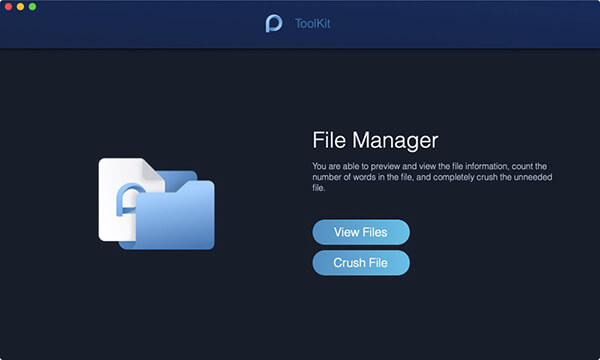
Krok 3. Przeciągnij i zniszcz pliki
Zaraz po przeciągnięciu / upuszczeniu lub otwarciu plików wróć do Menedżera plików i wybierz Crush File. Następnie program rozpocznie niszczenie plików i uniemożliwi ich odzyskanie.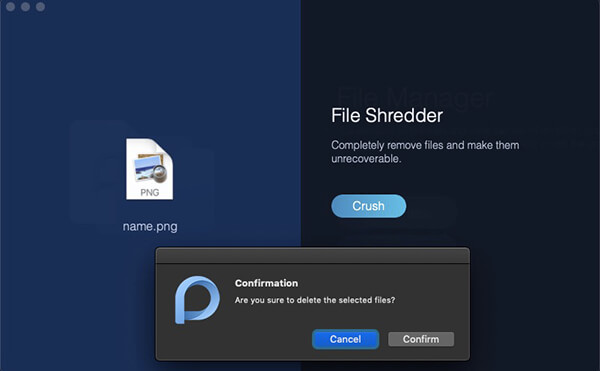
Krok 4. Potwierdź i poczekaj na zakończenie procesu
Możesz powtórzyć kroki dla wszystkich ważnych plików zapisanych na komputerze Mac. Po całkowitym zniszczeniu plików pojawi się komunikat potwierdzający.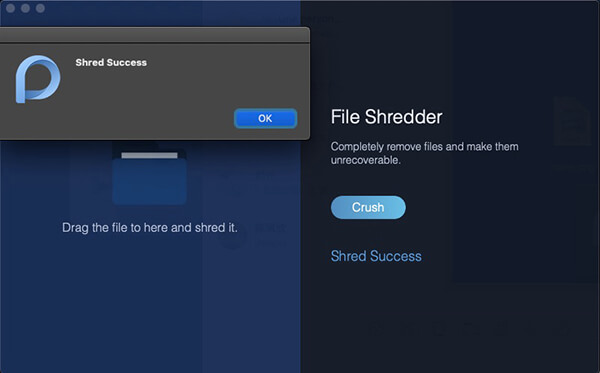
Wskazówka: Upewnij się, że niszczysz właściwe pliki, ponieważ nie ma możliwości ich odzyskania.
Wskazówka, aby uruchomić głębokie skanowanie systemu w celu wyczyszczenia komputera Mac
Możesz poznać inne funkcje FoneDog PowerMyMac takich jak Cleaner, aby usunąć inne pliki z urządzenia, takie jak śmieci, które zajmują dużo miejsca.
Po prostu wykonaj następujące czynności:
- Uruchom program i przejdź do menu Cleaner.
- Wybierz żądaną opcję czyszczenia.
- Kliknij przycisk Skanuj i poczekaj na wyniki.
- Przejrzyj pliki i potwierdź usunięcie.
Istnieje wiele innych funkcji, z których możesz skorzystać FoneDog PowerMyMac! Wypróbuj też sam!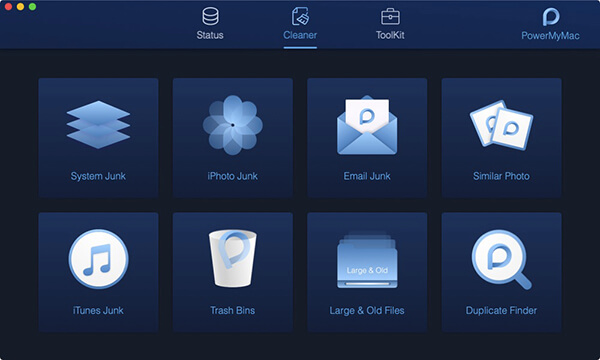
Część 2. Jak usunąć wszystko na komputerze Mac za pomocą Narzędzia dyskowego
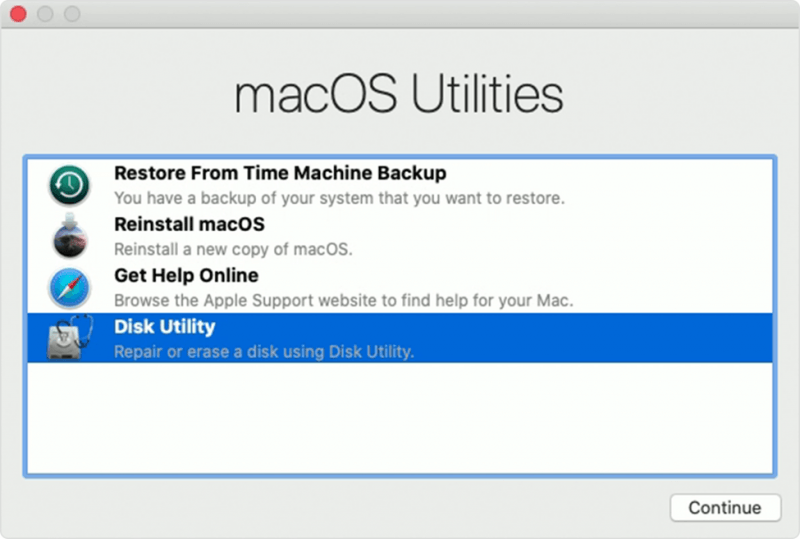
Jeśli chcesz wiedzieć jak usunąć wszystko na komputerze Mac ręcznie możesz użyć wbudowanej funkcji Disk Utility. Możesz usunąć lub sformatować dysk twardy, dysk flash, dysk SSD lub inne urządzenie pamięci masowej.
Usunięcie dysku twardego spowoduje całkowite usunięcie wszystkich informacji z komputera Mac. Najlepiej wykonać kopię zapasową wszystkich plików przed wykonaniem tego procesu.
Po pomyślnym utworzeniu kopii zapasowej danych postępuj zgodnie z poniższym przewodnikiem, jak usunąć dysk:
- Przejdź do narzędzi macOS i wybierz Narzędzie dyskowe. Kliknij Kontynuuj
- Podświetl dysk startowy z lewego paska narzędzi w obszarze Wewnętrzne. Domyślnie nazywa się Macintosh HD-Data.
- Kliknij Edytuj i wybierz Usuń wolumin APFS z menu lub bezpośrednio kliknij Usuń wolumin z paska narzędzi
- Wybierz opcję Usuń z wyskakującego okna potwierdzenia. Uwaga: Nie klikaj opcji Usuń grupę woluminów
- Po usunięciu woluminów danych kliknij Macintosh HD na lewym pasku narzędzi
- Kliknij przycisk Wymaż i podaj potrzebne informacje, takie jak Nazwa i Format. Domyślnie Mac wyświetla zalecany format.
- Na koniec kliknij przycisk Wymaż. Możesz zostać poproszony o podanie swojego identyfikatora Apple
- Wyjdź z Narzędzia dyskowego
Teraz, gdy w końcu wyczyściłeś komputer Mac i wyczyściłeś wszystko z dysku twardego, masz pewność, że Twoje dane są bezpieczne, a urządzenie jest gotowe na nowego właściciela.
Część 3. streszczenie
W końcu zajęliśmy się różnymi sposobami jak usunąć wszystko na komputerze Mac przy użyciu metody ręcznej z Narzędzia dyskowego i oczywiście przy użyciu FoneDog PowerMyMac.
Niezależnie od tego, jakiej metody użyjesz, gwarantuje to, że Twoje dane osobowe są teraz bezpieczne przed możliwą kradzieżą danych. Jeśli jednak chcesz skorzystać z innych funkcji w celu optymalizacji komputera Mac, sugeruję wypróbowanie programu FoneDog PowerMyMac. Ma wszystkie najlepsze rozwiązania, które mogą zająć się Twoim komputerem Mac!
Zostaw komentarz
Komentarz

Pisarz techniczny / kreatywny
Kuchnia, moja bezpieczna przestrzeń; czarny, mój ulubiony kolor
Przez jakiś czas był specjalistą technicznym, rozwiązując problemy ze smartfonem i oprogramowaniem, dopóki moja uwaga nie zwróciła uwagi na pisanie.

PowerMyMac
Uniwersalne oprogramowanie dla Maca do czyszczenia systemu Mac OS i przyspieszania pracy komputera Mac.
Darmowe pobieranieGorące artykuły
- Jak odzyskać utracone lub usunięte pliki z konta gościa Mac
- 6 metod: Odzyskaj niezapisane pliki PowerPoint Maca w 2020 roku
- Data Rescue for Mac Pełna recenzja, należy kupić to oprogramowanie?
- 4 najlepsze metody odzyskiwania skasowanych notatek na komputerze Mac
- Jak opróżnić pamięć podręczną DNS na komputerze Mac?
- 4 sposoby zmiany rozmiaru obrazów, o których prawdopodobnie nie wiesz
- DWA Sprawdzone sposoby szyfrowania plików na komputerze Mac
- Jak korzystać z wyszukiwania Spotlight na komputerze Mac?
 /
/
CIEKAWYDULL
/
PROSTYTRUDNY
Dziękuję Ci! Oto twoje wybory:
Doskonały
Ocena: 0 / 5 (na podstawie 0 oceny)