Twój przewodnik po tym, jak połączyć Beats z komputerem Mac
Autor: Vernon Roderick, Ostatnia aktualizacja: June 23, 2021
Wiele osób posiada słuchawki bezprzewodowe lub inne tego typu. Dla niektórych to jeden ze sposobów na fajny wygląd. Dla innych to praktyczny sposób na słuchanie muzyki. Na szczęście to marzenie zostało zrealizowane, kiedy otrzymaliśmy pierwsze słuchawki bezprzewodowe. A przez ostatnie kilka lat powstało wiele innych słuchawek bezprzewodowych. Jednymi z wielu słuchawek bezprzewodowych są Powerbeats, czyli po prostu Beats.
Chociaż jest to bardzo wygodne dla użytkowników, pojawia się problem z nauką jak podłączyć Beats do Maca. Jest to szczególnie ważne, jeśli pierwotnie byłeś użytkownikiem systemu Windows. Mac zawsze miał problemy z połączeniem, na przykład nie można połączyć się ze sklepem z aplikacjami. Więc dzisiaj porozmawiamy o tym, jak podłączyć Beats do Maca, zaczynając od podstawowych informacji o Beats.
Część 1. Czym są powerbeaty?Część 2. Jak połączyć Beats z komputerem Mac?Część 3. Co jeśli nie możesz połączyć Beats z komputerem Mac?Część 4. Jak połączyć Beats z komputerem Mac za pomocą aplikacji?Część 4. Utrzymuj komputer Mac
Część 1. Czym są powerbeaty?
Powerbeats, czyli Beats, to marka bezprzewodowych słuchawek. Chociaż istnieją setki marek, ta wyróżnia się doskonałą wydajnością. Widać to po jego możliwości bezprzewodowego podłączenia do ośmiu urządzeń. Już samo to sprawia, że zasługuje na pochwałę, którą otrzymuje.
Istnieją również inne funkcje Powerbeats. Niezależnie od tego nie można odmówić jego skuteczności i skuteczności. To naturalne, że chcesz się nauczyć, jak podłączyć Beats do Maca. Niestety nie będzie to takie proste, jak myślisz. Zawsze będzie problem i dlatego tu jesteśmy. Teraz zacznijmy od podłączenia Beats do komputera Mac.
Część 2. Jak połączyć Beats z komputerem Mac?
Nauka łączenia Beats z komputerem Mac to prosta część. Jest to prosty proces, który zwykle występuje w przypadku innych bezprzewodowych słuchawek. Musisz tylko wykonać następujące kroki:
- Pierwszym krokiem jest upewnienie się, że słuchawki są w pełni naładowane lub przynajmniej mają wymagany procent baterii.
- Teraz na lewej słuchawce przytrzymaj przycisk zasilania przez co najmniej 4 sekundy lub do momentu, gdy usłyszysz dźwięk i zacznie migać światło. Oznacza to, że możesz teraz połączyć się ze słuchawką.
- Na komputerze Mac przejdź do menu Apple, a następnie przejdź do Preferencji systemowych. Tutaj wybierz Bluetooth, a następnie go włącza.
- Z listy urządzeń Bluetooth wybierz bezprzewodową słuchawkę Beats.
- Teraz wybierz Paruj.
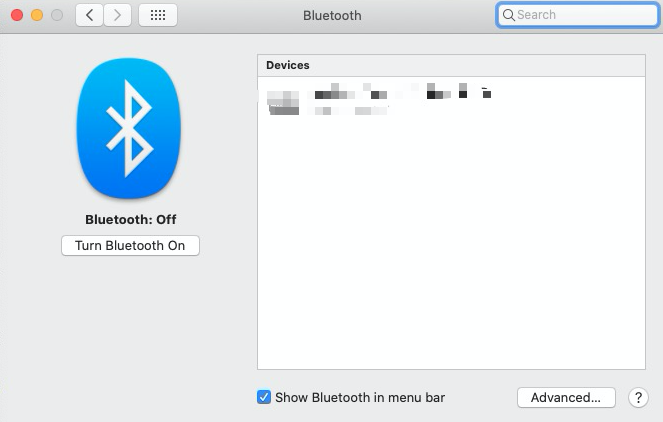
Po podłączeniu urządzenia zostanie ono automatycznie połączone z nim następnym razem. Oznacza to, że wystarczy nauczyć się, jak podłączyć Beats do komputera Mac i zrobić to raz. Jeśli jednak chcesz połączyć się z innym urządzeniem, wykonaj te same pięć kroków. Pamiętaj, że nie tylko dowiesz się, jak podłączyć Beats do Maca.
Ta metoda może być również używana na innych urządzeniach oprócz Maca. Tak czy inaczej, czasami nie będzie to tak łatwe, jak myślisz. Jak już wcześniej wspomnieliśmy, może wystąpić wiele problemów.
Część 3. Co jeśli nie możesz połączyć Beats z komputerem Mac?
Urządzenia Mac mogą być świetne, ale nie są idealne. Dotyczy to również Twojego urządzenia Powerbeats. Aby lepiej zrozumieć, oto kilka rzeczy, o których musisz pamiętać, kiedy jak podłączyć Beats do Maca:
- Słuchawki Beats nie są automatycznie konfigurowane. Oznacza to, że musisz sam wykonać konfiguracje.
- Podłączanie słuchawek do komputera różni się od łączenia ich z urządzeniem mobilnym.
- W niektórych przypadkach kompatybilność może stać się problemem z komputerem Mac lub słuchawkami.
Aby upewnić się, że nie zepsujesz tego, oto kilka sposobów rozwiązywania problemów ze słuchawkami Beats na komputerze Mac.
Sprawdź odległość i lokalizację
Czasami powodem, dla którego nie można połączyć dwóch urządzeń, jest zbyt duża odległość między nimi. W szczególności preferowana odległość nie powinna przekraczać 30 stóp. Poza tym często powoduje to, że oba urządzenia nie mogą się ze sobą połączyć.
Oprócz odległości istnieje również problem z zakłóceniami sygnału. Dlatego powinieneś trzymać oba urządzenia z dala od elektroniki wyposażonej w Bluetooth. Jeśli sprawdziłeś zarówno lokalizację, jak i odległość, a nadal napotykasz te same problemy, powinieneś również sprawdzić swoje ustawienia.
Sprawdź ustawienia dźwięku Audio
Czasami jesteś już podłączony do urządzenia Mac. Problem polega na tym, że urządzenie po prostu nie może wysyłać sygnałów do dźwięku. Jednym z wielu powodów jest niewłaściwa konfiguracja komputera Mac. Oto jak możesz naprawić swoje konfiguracje:
- Przejdź do menu Apple.
- Przejdź do Preferencji systemowych.
- Kliknij Dźwięk.
- W opcji Wyjście i wejście wybierz posiadane urządzenie Beats i ustaw je jako urządzenie nagrywające lub odtwarzające.
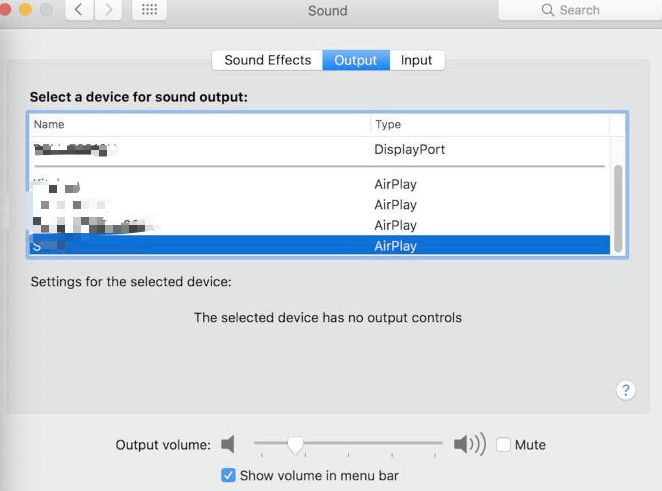
Dzięki temu konfiguracja powinna być teraz idealna. Nie powinno być problemu z nauką łączenia Beats z komputerem Mac. Jeśli tak, to istnieje wiele innych opcji do wypróbowania.
Dostosuj głośność
Tak jak poprzednio, ten problem może się zdarzyć, nawet jeśli już podłączyłeś oba urządzenia. Problemem nie jest teraz sygnał, ale głośność. Oto, jak dostosować głośność do swoich potrzeb:
- Upewnij się, że Mac i słuchawki są ze sobą połączone.
- Teraz odtwarzaj dowolną muzykę, którą masz na komputerze Mac, i upewnij się, że nie jest to strumień.
- Możesz zwiększyć głośność na komputerze Mac lub za pomocą słuchawek. Tak czy inaczej, upewnij się, że go zmaksymalizowałeś lub dopóki nie usłyszysz dźwięku.
W tym momencie powinieneś być w stanie łatwo ustawić urządzenie w idealnej konfiguracji. Jeśli to nadal nie działa, może naprawdę nadszedł czas, aby nauczyć się, jak połączyć Beats z komputerem Mac w inny sposób.
Podłącz ponownie urządzenie
Nie ma zbyt wielu wyjaśnień, jak to się dzieje, ale zdarzają się sytuacje, w których użytkownicy byli w stanie rozwiązać problem, gdy po prostu ponownie podłączyli komputer Mac. Jednak aby to zrobić, musisz najpierw zapomnieć o urządzeniu. oto jak możesz to zrobić:
- Na komputerze Mac przejdź do menu Apple.
- Przejdź do Preferencji systemowych.
- Przejdź do Bluetootha.
- Wybierz słuchawki Beats.
- Teraz kliknij ikonę X i wybierz Zapomnij urządzenie
- Ostatnim krokiem jest po prostu wykonanie kroków, jak połączyć Beats z komputerem Mac.
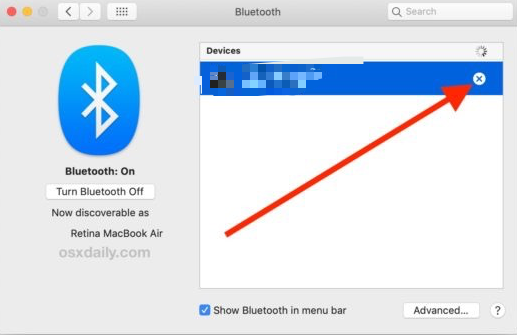
Gdy skończysz, Twój Mac powinien już być ponownie podłączony do słuchawek. Niestety, ponieważ nie wiemy, jak to działa, nie możemy podać szczegółów, a co za tym idzie, nie będziemy w stanie zagwarantować sukcesu tej metody.
Zresetuj swoje rytmy
Oprócz ponownego podłączenia urządzenia do słuchawek istnieje również opcja: zresetuj słuchawki Beats. W ten sposób technicznie resetujesz wszelkie problemy, które mogły wystąpić. Możesz łatwo ponownie uruchomić słuchawki, postępując zgodnie z instrukcjami podanymi w instrukcji.
Tak czy inaczej, gdy to zrobisz, po prostu ponownie podłącz urządzenia. Jeśli to nadal nie wystarczyło, aby rozwiązać problem, nie masz innego wyjścia, jak tylko nauczyć się podłączać Beats do komputera Mac, z wyjątkiem tego, że używasz innego urządzenia niż wcześniej.
Użyj innego urządzenia
Powerbeats jest z pewnością jedną z najlepszych słuchawek na rynku. Jednak, jak zwykle w przypadku urządzeń elektronicznych, jedną z rzeczy, o które musisz się martwić, jest kompatybilność. Jeśli z jakiegoś powodu Twoje obecne urządzenie nie jest kompatybilne, wystarczy użyć innego urządzenia, aby nauczyć się, jak podłączyć Beats do Maca.
Aby to zrobić, należy zapomnieć o urządzeniu na bieżącym urządzeniu, a następnie połączyć się z drugim. To kończy listę sposobów rozwiązywania problemów ze słuchawkami. Zanim to zakończymy, mamy jeszcze jedną rekomendację, jak połączyć Beats z komputerem Mac.
Część 4. Jak połączyć Beats z komputerem Mac za pomocą aplikacji?
Może nie jest tak popularny, ale jest aplikacja na urządzenie Beats. Pozwala sparować większość typów urządzeń, w tym Mac. Daje również możliwość łatwej aktualizacji oprogramowania wewnętrznego słuchawek.
Oczywiście, aby korzystać z aplikacji, należy ją najpierw zainstalować ze Sklepu Play za pomocą emulatorów. Po prostu wpisz Beats i powinieneś zobaczyć logo Powerbeats w jednej z aplikacji z wyników wyszukiwania. Kolejną rzeczą do zapamiętania jest kompatybilność.
Kompatybilność bitów
Aplikacja Beats będzie działać tylko wtedy, gdy masz Androida 7.0, Marshmallow lub nowsze wersje. Dodatkowo, istnieją tylko niektóre produkty Beats, które są kompatybilne, które powinieneś zobaczyć na stronie Sklep Play.
Połączenie aplikacji
Teraz, jeśli spełniłeś wszystkie te warunki, możesz w końcu nauczyć się, jak połączyć Beats z komputerem Mac za pomocą aplikacji. Oto kroki, które musisz wykonać:
- Upewnij się, że produkt Beats i komputer Mac są blisko siebie.
- Teraz na emulatorze Maca przejdź do Ustawień.
- Przejdź do Bezpieczeństwo i lokalizacja, a następnie Lokalizacja.
- Włącz lokalizację Użyj
- Otwórz aplikację Beats.
- W lewym górnym rogu przejdź do Ustawień aplikacji.
- Na koniec przejdź do Ustawienia, a następnie Uprawnienia i włącz Lokalizację.
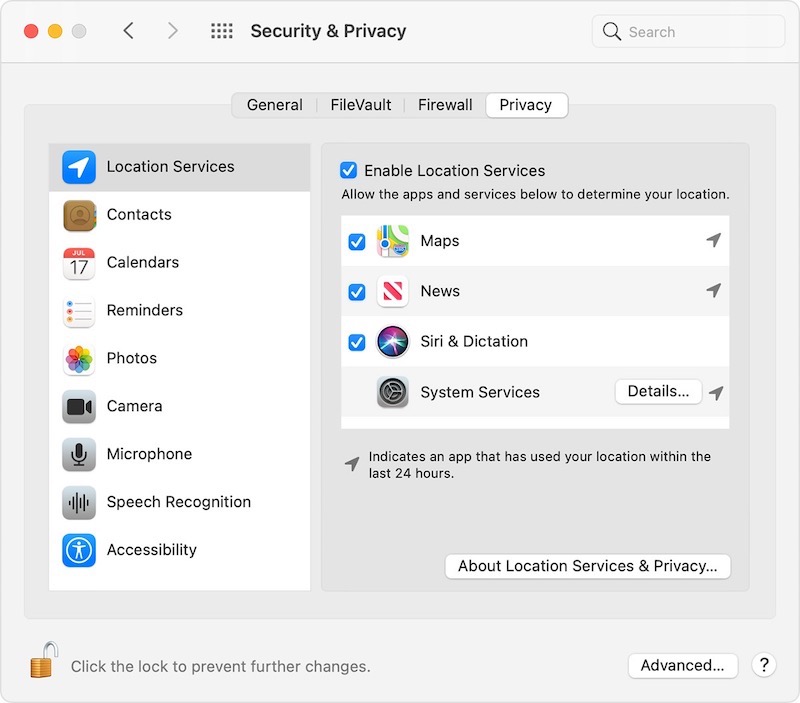
Chociaż nie jest to dokładnie sposób na połączenie Beats z komputerem Mac, wykładniczo zwiększy twoje szanse na sukces. Jeśli jesteś typem, który chce zagwarantować sukces, mamy kolejną rekomendację.
Część 4. Utrzymuj komputer Mac
Konserwacja jest bardzo ważna, jeśli chodzi o urządzenia. Jest to jeden z najważniejszych elementów, dzięki którym Twoje urządzenie jest wolne od jakichkolwiek problemów. Niestety nie ma wielu sposobów na utrzymanie urządzenia Mac. Z drugiej strony istnieje oprogramowanie do obsługi danych, którego możesz użyć do tego zadania. Dlatego sugerujemy używanie FoneDog PowerMyMac.
FoneDog PowerMyMac to oprogramowanie, które zawiera wszystkie potrzebne narzędzia. Składa się z trzech modułów, a mianowicie Status, Cleaner i Toolkit, na przykład zestaw narzędzi może być używany do wyczyść historię przeglądarki. Wszystkie są wyjątkowe, ale to, czego chcesz szukać, to zestaw narzędzi, który umożliwia konserwację komputera Mac w celu sprawdzenia problemów. W ten sposób zmniejszysz szanse napotkania problemów podczas nauki łączenia Beats z komputerem Mac.
Ludzie również czytająJak tymczasowo uchronić komputer Mac przed snem (działa!)Nowy w kompresowaniu folderów na komputerze Mac? Oto, co musisz wiedzieć
Wszyscy mamy różne gusta i zainteresowania. Tyle, że muzykę można uznać za uniwersalne hobby ludzi na całym świecie. Z tego powodu większość z nas marzyła o wygodnym sposobie słuchania muzyki. Dlatego zostaliśmy wprowadzeni do bezprzewodowych słuchawek, takich jak Beats.
Jednak, aby korzystać z tak złożonych urządzeń, musimy nauczyć się wielu rzeczy, w tym jak podłączyć Beats do Maca. Chociaż na początku może to być uciążliwe, pamiętaj, że robienie takich rzeczy pomoże ci poszerzyć swoją wiedzę w takich sprawach.
Zostaw komentarz
Komentarz

Specjalizacja techniczna w zakresie pisania scenariuszy na PC / YouTube / optymalizacji witryny
Jedną z moich pasji jest tworzenie własnego oprogramowania
Piszę artykuły, aby dzielić się wiedzą na temat technologii IT i trochę doświadczenia w tworzeniu własnego oprogramowania, a tworzenie własnego oprogramowania jest jedną z moich pasji do pracy.

PowerMyMac
Uniwersalne oprogramowanie dla Maca do czyszczenia systemu Mac OS i przyspieszania pracy komputera Mac.
Darmowe pobieranieGorące artykuły
- Co to jest pamięć podręczna zdjęć iPoda i jak ją usunąć z komputera Mac
- Jak wyczyścić pamięć podręczną aplikacji i inne pamięci podręczne na komputerze Mac?
- Jak automatycznie usunąć duplikaty w iTunes?
- Jak odinstalować różne wersje programu Photoshop na komputerze Mac
- Całkowicie odinstaluj przeglądarkę Tor na Mac/Windows/Ubuntu
- Jak bezpiecznie i całkowicie odinstalować Chrome na komputerze Mac?
- Jak całkowicie odinstalować League Of Legends na komputerze Mac?
- Jak usunąć zakładki na komputerze Mac za pomocą ręcznych sposobów
 /
/
CIEKAWYDULL
/
PROSTYTRUDNY
Dziękuję Ci! Oto twoje wybory:
Doskonały
Ocena: 4.6 / 5 (na podstawie 74 oceny)