Prosty przewodnik na temat naprawiania komputera Mac nie może połączyć się z App Store
Autorstwa Adela D. Louie, Ostatnia aktualizacja: 27 sierpnia 2019 r
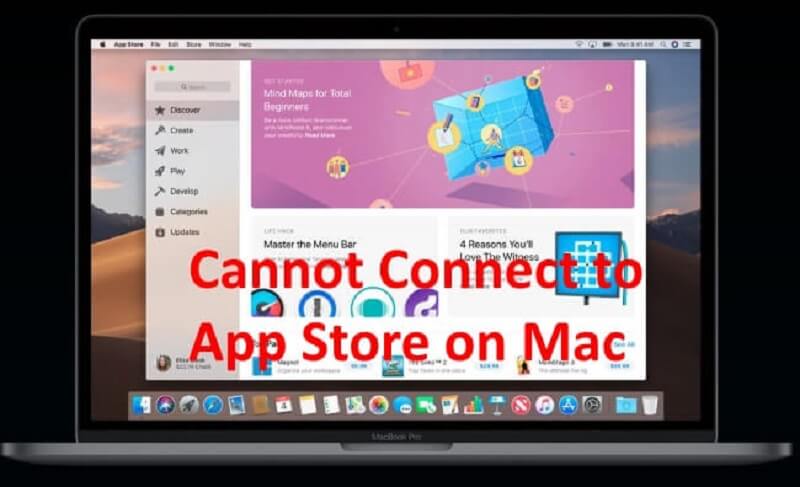
Mac App Store to miejsce, w którym można pobierać wszelkiego rodzaju rzeczy, takie jak aplikacje i inne programy stworzone dla komputera Mac. Jednak, podobnie jak w każdym sklepie z aplikacjami na dowolnym urządzeniu, zawiera również pewne typowe błędy, które mógł napotkać każdy użytkownik. Jednym z najczęstszych scenariuszy jest wyświetlenie komunikatu o błędzie w Mac App Store "Nie można połączyć ze sklepem".
Dzięki temu wielu użytkowników zastanawia się, jak rozwiązać problem, gdy Mac nie może połączyć się ze sklepem z aplikacjami. Cóż, w rzeczywistości istnieje kilka powodów, dla których masz ten problem, gdy uzyskujesz dostęp do App Store na urządzeniu Mac. A ponieważ wiele osób chciałoby wiedzieć, jak rozwiązać ten problem, mamy tutaj odpowiedzi na Twój problem.
Wszyscy wiemy, jak może nas wkurzyć, kiedy twoje Mac nie może połączyć się z App Store, zwłaszcza jeśli musimy zrobić coś naprawdę pilnego i ważnego, a my musimy pobrać do tego określony program lub aplikację. Dlatego opracowaliśmy wszystkie możliwe rozwiązania tego rodzaju problemów.
Część 1: Dlaczego mój komputer Mac nie może połączyć się z App Store?Część 2: Inne rozwiązania, gdy Mac nie może połączyć się z App StoreCzęść 3: Wniosek
Część 1: Dlaczego mój komputer Mac nie może połączyć się z App Store?
Zanim przejdziemy do niektórych rozwiązań, które stosujesz na komputerze Mac, mamy tutaj kilka rzeczy, które warto rozważyć przy sprawdzaniu w pierwszej kolejności.
Opcja nr 1: Pierwszą rzeczą, którą musisz zrobić, to upewnić się, że nie ma żadnych problemów z połączeniem internetowym. Musisz sprawdzić, czy komputer Mac jest podłączony do Internetu. Możesz spróbować przeglądać niektóre witryny i sprawdzić, czy załadują się one na komputer Mac. A jeśli nie, możesz wykonać następujące czynności:
- Wyłącz i włącz połączenie Wi-Fi.
- Ponowne uruchomienie urządzenia.
- Uruchom ponownie modem lub router.
Opcja # 2: Musisz upewnić się, że serwer Mac App Store jest uruchomiony. Aby to zrobić, możesz przejść do witryny Apple Status systemu.
Opcja nr 3: Otwórz iTunes na komputerze Mac. I na pasku menu, przejdź do opcji Konto, a następnie wybierz Wyloguj się. Następnie po kilku minutach zaloguj się ponownie.
Opcja # 4: Możesz także spróbować otworzyć Mac App Store, a następnie nacisnąć przycisk Sklep znajdujący się na górnym pasku menu. Następnie wybierz opcję wylogowania. Następnie po kilku minutach zaloguj się ponownie.
Opcja nr 5: jeśli używasz połączenia VPN lub proxy, możesz je wyłączyć i sprawdzić, czy to rzeczywiście rozwiąże problem z Mac App Store.
Opcja nr 6: Czy zaktualizowano urządzenie Mac do najnowszej wersji? Abyś mógł zobaczyć dowolną dostępną aktualizację, oto rzeczy, które możesz zrobić.
- Przejdź do Preferencji systemowych komputera Mac.
- Następnie stamtąd przejdź do aktualizacji oprogramowania.
- Następnie wybierz opcję Sprawdź aktualizacje.
- Następnie możesz przejść dalej i sprawdzić, czy są dostępne aktualizacje dla Twojego komputera Mac. Jeśli dostępna jest aktualizacja dla komputera Mac, śmiało ją zaktualizuj.
Opcja # 7: Musisz również zadbać o to, aby Twój komputer Mac miał prawidłową godzinę i datę. Aby to zrobić, oto krótki przewodnik.
- Przejdź do Preferencji systemowych na komputerze Mac.
- Następnie wybierz datę i godzinę i sprawdź, czy zawiera prawidłowe informacje.
Opcja # 8: Kolejną rzeczą, którą możesz zrobić, są następujące.
- Śmiało i uruchom aplikację Finder na komputerze Mac.
- Następnie na pasku menu u góry ekranu idź dalej i kliknij przycisk Idź, a następnie przejdź bezpośrednio do Idź do folderu, a następnie wprowadź następujące dane: / var / db / crls /
- Po wprowadzeniu kodów przejdź dalej i kliknij przycisk Go.
- Następnie przejdź do następujących plików i usuń je z komputera Mac. „Crlcache.db” i „ocspcache.db”. Może to spowodować prośbę o podanie hasła administratora.
- Po wprowadzeniu hasła administratora kontynuuj uruchamianie komputera Mac.
Ludzie również czytająJak rozwiązywać problemy z brakiem połączenia komputera Mac z Wi-FiWskazówki „Co robić” w 2019 r. - Airdrop nie działa na komputerach Mac
Część 2: Inne rozwiązania, gdy Mac nie może połączyć się z App Store
Oprócz wszystkich pierwszych kroków rozwiązywania problemów, o których wspomnieliśmy powyżej, istnieją również inne sposoby, w jaki sposób możesz naprawić błąd występujący w twoim Mac App Store. A oto niektóre z nich.
Rozwiązanie nr 1: Zmień DNS komputera Mac na DNS Google
Powód, dlaczego Mac nie może połączyć się z App Store wynika z możliwego problemu z połączeniem DNS. Aby móc to naprawić, wystarczy mieć serwer DNS komputera Mac i przekształcić go w serwer DNS Google. Aby móc sobie z tym poradzić, oto, co musisz zrobić.
Krok 1: Śmiało i kliknij logo Apple znajdujące się u góry ekranu. I stamtąd, śmiało i po prostu wybierz w Preferencjach systemowych.
Krok 2: Następnie wybierz Sieć znajdującą się po lewej stronie ekranu, a następnie wybierz opcję Zaawansowane.
Krok 3: Następnie stamtąd idź dalej i wybierz DNS.
Krok 4: Następnie przejdź dalej i kliknij znak plus (+) znajdujący się pod polem Serwer DNS i wprowadź ten adres DNS „8.8.8.8”.
Krok 5: Następnie ponownie wykonaj ten sam krok, ale wprowadź adres DNS „8.8.4.4”.
UWAGA: Podany adres DNS jest globalnym adresem DNS firmy Apple.
Krok 6: Po wprowadzeniu adresów DNS przejdź dalej i kliknij przycisk OK.
Krok 7: Następnie przejdź do ustawień sieciowych, a następnie uruchom ponownie komputer Mac.
Krok 8: Po uruchomieniu i uruchomieniu komputera Mac sprawdź, czy problem nadal występuje. Jeśli tak, możesz przejść do następnego dostarczonego rozwiązania.
Rozwiązanie nr 2: Usuń wszelkie nieprawidłowe lub niepoprawne certyfikaty
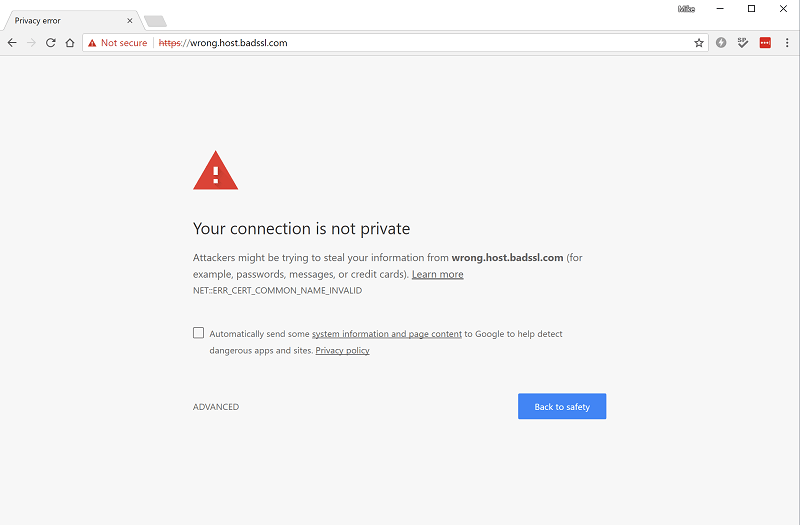
Gdy zobaczysz komunikat o błędzie z informacją „Nie można połączyć się z App Store” na komputerze Mac, może to być również spowodowane posiadaniem nieprawidłowego lub niepoprawnego certyfikatu. Jeśli więc na tym polega problem z tym, dlaczego komputer Mac nie może połączyć się z App Store, oto, co musisz zrobić.
Krok 1: Przejdź dalej i otwórz Finder na komputerze Mac.
Krok 2: Następnie kliknij przycisk Go, a następnie wybierz Idź do folderu znajdującego się w menu kontekstowym.
Krok 3: Następnie, gdy przejdziesz do okna Go, przejdź dalej i wprowadź następujące klucze: / var / db / crls /
Krok 4: Po wprowadzeniu tych kluczy na komputerze Mac zostanie uruchomione kolejne okno. Następnie stamtąd poszukaj dwóch plików, które są cricache.db i ocspcache.db, i usuń je.
Krok 5: Po usunięciu tych dwóch plików, uruchom ponownie komputer Mac. A gdy komputer Mac znów będzie działał, śmiało i spróbuj uzyskać dostęp do Mac App Store. Jeśli w przypadku, gdy to nadal nie działa, spróbuj innych dostarczonych rozwiązań.
Rozwiązanie nr 3: Dokonaj edycji certyfikatów KeyChain
KeyChain, które masz na komputerze Mac, to te, które zawierają hasło i inne certyfikaty, których używasz na komputerze Mac, aby mieć bezpieczne połączenie z aplikacjami, które obejmowały Twój Mac App Store. Może to być również powód, dla którego pojawia się komunikat o błędzie „Nie można połączyć się z App Store” podczas korzystania z komputera Mac.
Tak więc, na wypadek, gdyby to on powodował błąd, który otrzymujesz, oto kroki, które musisz wykonać, aby móc edytować swoje certyfikaty w aplikacji KeyChain i rozwiązać ten problem.
Krok 1: Przejdź dalej i przejdź do swoich aplikacji.
Krok 2: Stamtąd wybierz Narzędzia.
Krok 3: Przejdź do swoich Narzędzi i wybierz KeyChain Access.
Krok 4: Następnie z sekcji Kategoria, śmiało i po prostu wybierz Certyfikaty.
Krok 5: Następnie przejdź do klasy, korzystając z karty wyszukiwania znajdującej się w prawym górnym rogu ekranu okna. Następnie z wyniku wyświetlonego na ekranie przejdź dalej i kliknij dwukrotnie certyfikat wyróżniony na niebiesko.
Krok 6: Następnie informacje zawarte w certyfikacie zostaną uruchomione na komputerze Mac. Następnie kliknij przycisk Zaufaj, a następnie wybierz opcję Zawsze ufaj Secure Sockets Layer (SSL).
Krok 7: Następnie przejdź do okna na ekranie. Następnie otwórz okno certyfikatu jeszcze raz, ale w tym momencie musisz wybrać „Użyj ustawień niestandardowych podczas korzystania z tego certyfikatu”. A potem śmiało i zamknij okno.
Krok 8: Następnie kontynuuj i ponownie skonfiguruj „Zawsze ufaj” dla Secure Sockets Layer (SSL). Zrób to samo z „Używając tego certyfikatu do innych certyfikatów”, który ma wyróżnienie w kolorze niebieskim.
Krok 9: A kiedy skończysz wykonywać wszystkie powyższe kroki, kontynuuj i po prostu uruchom ponownie komputer Mac. A kiedy już będzie działać, spróbuj uzyskać dostęp do App Store na komputerze Mac.
Rozwiązanie 4: Używanie terminala na komputerze Mac
Poniższe kroki, które pokażemy, usuną Twoje ustawienia zaufania. W takim przypadku możesz rozważyć przejście do biblioteki i przejście do ustawień. Stamtąd możesz przejść do Trust i zrobić kopię zapasową folderu i umieścić go w innej lokalizacji, aby zapisać.
Gdy to zrobisz, możesz przejść dalej i wykonać następujące kroki.
Krok 1: Na komputerze Mac przejdź do Terminalu.
Krok 2: Następnie stamtąd wprowadź następującą ścieżkę: / Library / Security, a następnie naciśnij przycisk Enter na klawiaturze.
Krok 3: Następnie przejdź do: sudo ditto -ck „Ustawienia zaufania” TrustSettingsBackup.zip.
Krok 4: Po wprowadzeniu polecenia kontynuuj i wprowadź następujące polecenie: cd „/ Library / Security / Trust Settings”
Krok 5: Ostatnim poleceniem, które zamierzasz wprowadzić, powinno być: sudo rm * .plist.
Po wykonaniu wszystkich powyższych kroków ostatnią rzeczą, którą powinieneś zrobić, to zamknąć okno Terminal. A potem kontynuuj i ponownie uruchom urządzenie Mac. A gdy komputer Mac jest już uruchomiony, spróbuj połączyć się z Mac App Store i sprawdź, czy możesz uzyskać do niego dostęp teraz.
Część 3: Wniosek
Nie można połączyć się z Twoim Mac App Store jest jedną z najbardziej frustrujących rzeczy, które mogą się zdarzyć. Ponieważ bez Mac App Store nie będzie można pobierać żadnych programów ani aplikacji, które naprawdę są przeznaczone dla urządzenia Mac. Jeśli więc wystąpi błąd podczas uzyskiwania dostępu do App Store, możesz przejść dalej i wykonać następujące rozwiązania, które wskazaliśmy powyżej.
Powyższe rozwiązania mogą wydawać się nieco skomplikowane - ale tak naprawdę nie jest. Powyższe rozwiązania są w rzeczywistości łatwe do wykonania, nawet jeśli możesz to zrobić samodzielnie, bez konieczności wizyty w centrum serwisowym lub bez pomocy profesjonalisty. Wszystko, co musisz zrobić, to wykonać każdy krok, który podaliśmy powyżej, i w krótkim czasie będziesz mógł ponownie uzyskać dostęp do Mac App Store.
Zostaw komentarz
Komentarz

Tech WWW Pisanie / Optymalizacja treści
Śpiewa, uśmiecha się, zaskakuje każdego dnia!
Tak więc, jako pisarz techniczny, moim obowiązkiem jest gromadzenie skutecznych i niezawodnych rozwiązań, aby odpowiedzieć na pytania dotyczące radzenia sobie z problemami związanymi z urządzeniami.

PowerMyMac
Uniwersalne oprogramowanie dla Maca do czyszczenia systemu Mac OS i przyspieszania pracy komputera Mac.
Darmowe pobieranieGorące artykuły
 /
/
CIEKAWYDULL
/
PROSTYTRUDNY
Dziękuję Ci! Oto twoje wybory:
Doskonały
Ocena: 2.3 / 5 (na podstawie 3 oceny)