Jak sformatować dysk flash na komputerze Mac?
Autorstwa Adela D. Louie, Ostatnia aktualizacja: 27 sierpnia 2019 r
W dzisiejszej technologii, jeśli kupujesz dysk twardy USB, możesz po prostu używać go bezpośrednio na komputerze Mac. Są jednak przypadki, w których nie jest możliwe sformatowanie, chyba że dysk flash jest przystosowany do użycia na komputerze Mac.
Dlaczego tak jest? Odpowiedź na to pytanie jest taka, że większość komputerów działa w systemie Windows i używa innego formatu plików, znanego jako Fat32.
Te dyski sformatowane w Fat32 mogą być używane na komputerze Mac do odczytu i zapisu, ale może istnieć problem, który może wystąpić podczas korzystania z macierzystego formatu macOS.
Tak więc, jeśli masz sformatowany dysk flash Fat32 lub dowolny inny format zamiast Mac OS Extended or AFPS, w tym artykule pokażemy Ci, jak możesz sformatuj dysk flash za pomocą komputera Mac.
Część 1: Jak sformatować dysk flash na komputerze Mac Część 2: Wybór właściwego formatu Część 3: Jak sformatować dysk flash na Fat32 na komputerze Mac Część 4: Szybkie uruchamianie systemu MacCzęść 5: Wniosek
Część 1: Jak sformatować dysk flash na komputerze Mac
Oto kroki, które musisz wykonać. Wykonaj te czynności, aby sformatować dysk flash na komputerze Mac.
Krok 1: Śmiało i podłącz dysk flash do portu USB komputera Mac.
Krok 2: Następnie uruchom program Finder i kliknij dysk flash wykryty przez komputer Mac.
Krok 3: Sprawdź, czy na dysku flash nie ma plików, których już nie potrzebujesz. Wynika to z faktu, że sformatowanie dysku flash spowoduje usunięcie wszystkich danych w nim zapisanych. Jeśli są jakieś pliki, które chcesz pozostać, po prostu skopiuj je na komputer Mac.
Krok 4: Po pobraniu wszystkich potrzebnych plików z dysku flash, kliknij „Aplikacje”, a następnie „Narzędzia”, a następnie wybierz „Narzędzie dyskowe”.
Krok 5: Następnie przejdź dalej i kliknij dysk flash na pasku bocznym.
Krok 6: Po wybraniu dysku flash przejdź dalej i kliknij przycisk „Usuń” znajdujący się na pasku narzędzi u góry okna.
Krok 7: W następnym oknie, które pojawi się na ekranie, idź dalej i wpisz nazwę dysku flash, który formatujesz, z pola obok opcji „Nazwa”.
Krok 8: A następnie wybierz żądany format z menu rozwijanego.
Krok 9: Nie, jeśli wcześniej zapisałeś bardzo wrażliwe dane na dysku flash, po prostu przejdź do zakładki Bezpieczeństwo.
Krok 10: Na karcie Zabezpieczenia wybierz poziom bezpieczeństwa, który chcesz. Im bardziej przesuniesz się w prawo, tym więcej „przejść” będzie usunięte narzędzie, ale bezpiecznie usunie twoje pliki. Jednak zrobienie tego zajmie więcej czasu na sformatowanie dysku flash.
Krok 11: Następnie przejdź dalej i kliknij przycisk „OK”, a następnie kliknij przycisk „Usuń”. 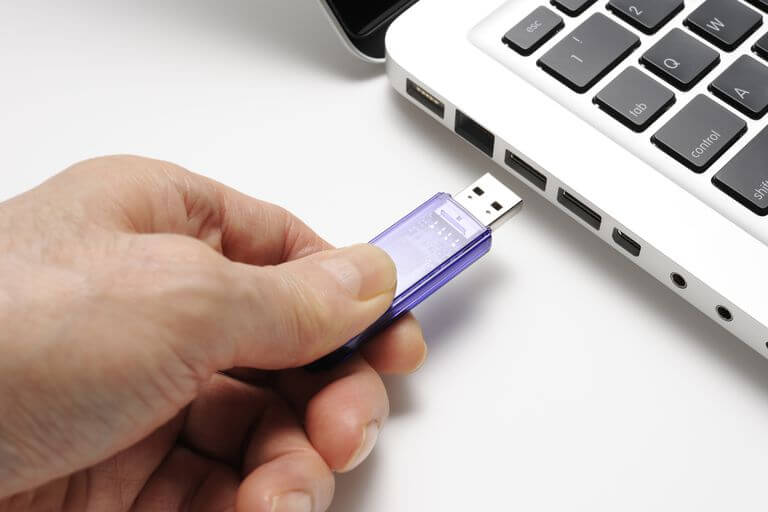
Część 2: Wybór właściwego formatu
Istnieją formaty, które należy wybrać w zależności od używanego komputera Mac. Jeśli używasz systemu macOS Sierra lub nowszej wersji, musisz wybrać jedną z opcji. Jeden to AFPS, a drugi to Mac OS Extended. Pytanie brzmi teraz, które wybrać.
Należy pamiętać, że po sformatowaniu dysku flash w AFPS komputery Mac z systemem macOS starszym niż High Sierra nie będą w stanie go rozpoznać.
Jeśli więc chcesz używać dysku flash na komputerach Mac z systemem High Sierra, musisz wybrać format Mac OS Extended.
Musisz jednak wiedzieć, że AFPS jest zoptymalizowany pod kątem dysków SSD lub „dysków półprzewodnikowych” i obejmuje dyski flash.
Dlatego jeśli zamierzasz sformatować dysk flash na komputerze Mac, zdecydowanie powinieneś wybrać format AFPS, ponieważ wiadomo, że jest on najbardziej niezawodny i szybszy niż Mac OS Extended. Ale znowu, to znaczy, jeśli nie masz żadnych planów używania go na kursie przed High Sierra.
I na koniec, jeśli chcesz użyć dysku flash jako jednej z opcji tworzenia kopii zapasowych w Time Machine, zdecydowanie powinieneś sformatować go w Mac OS Extended.
Wynika to z faktu, że Time Machine nie ma jeszcze możliwości tworzenia kopii zapasowych dysków flash sformatowanych w AFPS. Jeśli więc używasz dysku flash sformatowanego w trybie AFPS na Time Machine, poprosi Cię o sformatowanie dysku flash w systemie Mac OS Extended. 
Część 3: Jak sformatować dysk flash na Fat32 na komputerze Mac
Gdy masz już dysk flash, musisz go sformatować w Fat32. Dlaczego? Wynika to z faktu, że po sformatowaniu dysku flash w Fat32 można go używać zarówno w systemie Windows, jak i na komputerze Mac, gdy chce się zapisać lub przenieść pliki za pomocą jednego z dwóch.
Format Fat32 może być używany - do odczytu lub zapisu - zarówno na komputerach Mac, jak i Windows, dzięki czemu urządzenie jest bardziej wszechstronne.
Istnieją jednak pewne ograniczenia, które należy znać, np. Pojedynczy plik powinien mieć maksymalny rozmiar 4 GB. Ale nie martw się, ponieważ nadal możesz coś z tym zrobić, formatując go do exFAT.
Format exFAT nie nakłada żadnych ograniczeń na rozmiar pliku, który zamierzasz przechowywać na dysku flash, i nadal możesz go używać zarówno w systemie Windows, jak i komputerach Mac z systemem Mac OS X Snow Leopard lub nowszą wersją. Aby móc sformatować dysk flash na Fat32, oto, co musisz zrobić.
Krok 1: śmiało podłącz dysk flash do komputera Mac.
Krok 2: Następnie przejdź do aplikacji, a następnie kliknij Narzędzia.
Krok 3: Następnie uruchom narzędzie Disk Utility.
Krok 4: Następnie przejdź dalej i kliknij dysk flash znajdujący się na pasku bocznym narzędzia dyskowego.
Krok 5: Następnie kliknij „Wymaż” w oknie Narzędzia dyskowego.
Krok 6: Następnie przejdź dalej i wpisz nazwę sformatowanego dysku flash.
Krok 7: Następnie wybierz menu Format, a następnie wybierz MS-DOS (FAT32) lub ExFAT.
Krok 8: Następnie przejdź dalej i kliknij przycisk „Usuń”. 
Po wykonaniu podanych kroków dysk flash całkowicie wyczyści wszystkie zapisane dane i zostanie ponownie sformatowany w ExFAT lub FAT32, w zależności od tego, co wybrałeś w poprzednich krokach.
Część 4: Szybkie uruchamianie systemu Mac
Teraz, gdy wiesz, jak sformatować dysk flash na komputerze Mac, teraz nadszedł czas, aby wyczyścić komputer Mac.
Regularne czyszczenie komputera Mac po wykonaniu zadań może pomóc komputerowi Mac utrzymać prędkość i zapewnić więcej miejsca na pamięć.
Jest jedna świetna opcja, aby szybko wyczyścić komputer Mac, a to za pomocą oprogramowania o nazwie FoneDog Mac Cleaner.
Ludzie również czytająJak naprawić mój komputer Mac działający powoli?Najlepsze odzyskiwanie danych iPhone do pobrania za darmo na Mac
FoneDog Mac Cleaner pomoże Ci przyspieszyć komputer Mac za pomocą kilku prostych kliknięć. To oprogramowanie może również pomóc w szybszym skanowaniu komputera Mac i znajdowaniu wszystkich niepotrzebnych plików na komputerze Mac.
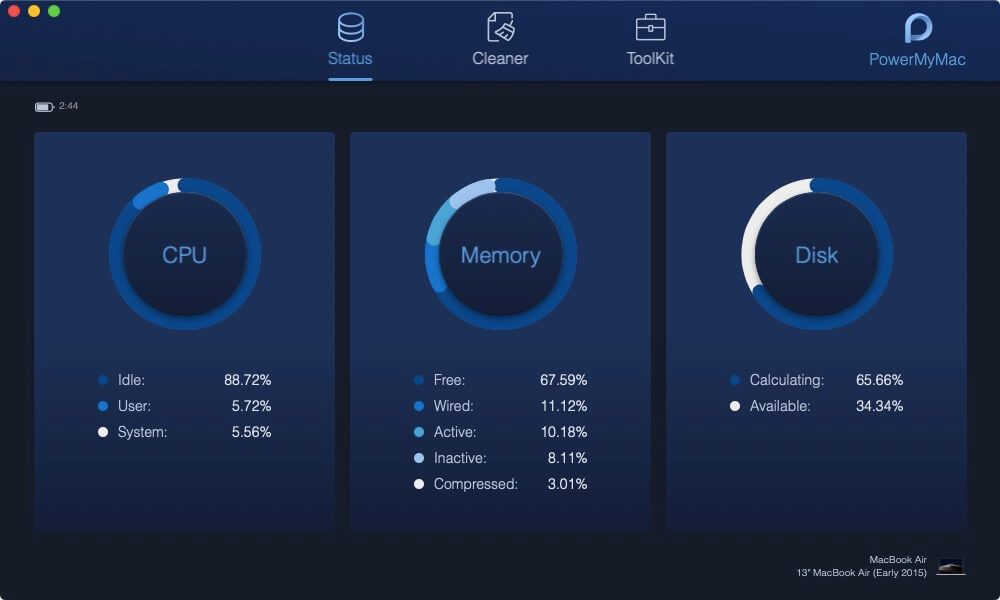
Ma również możliwość sprawdzania stanu systemu Mac, w tym stanu procesora, zużycia pamięci i innych. W ten sposób dowiesz się, jakie dane faktycznie zajmują dużo miejsca na komputerze Mac i powodują, że działa ono wolniej niż zwykle.
FoneDog Mac Cleaner nie tylko pomoże ci usunąć wszystkie niepotrzebne pliki, które masz na komputerze Mac. Może także pomóc w całkowitym odinstalowaniu nieużywanych aplikacji wraz ze wszystkimi plikami powiązanymi z tą aplikacją. Może także służyć jako Wyszukiwarka podobnych obrazów, Menedżer rozszerzeń, Wyszukiwarka duplikatów i inne.
Aby rozpocząć czyszczenie komputera Mac, wystarczy postępować zgodnie ze wszystkimi krokami, które ci zapewnimy. Nie martw się, jest to naprawdę proste i łatwe do naśladowania i nie zajmie dużo czasu. Ponadto poniższe zrzuty ekranu są wyświetlane w trybie ciemnym na komputerze Mac.
Krok 1: Pobierz i zainstaluj
Pobierz FoneDog Mac Cleaner z naszej oficjalnej strony internetowej pod adresem https://www.fonedog.com/mac-cleaner/. Po całkowitym pobraniu programu, śmiało i zainstaluj go na komputerze Mac.
Krok 2: Uruchom program
Po zakończeniu procesu instalacji uruchom program na komputerze Mac. Po uruchomieniu programu będzie można zobaczyć na ekranie status systemu Mac. Dzięki tym informacjom dowiesz się, które pliki zajmują dużo miejsca na komputerze Mac.
Krok 3: Wybierz Cleaner
Cleaner zapewnia funkcję czyszczenia systemu, zdjęć, wiadomości e-mail, plików, aplikacji i innych pól na komputerze Mac.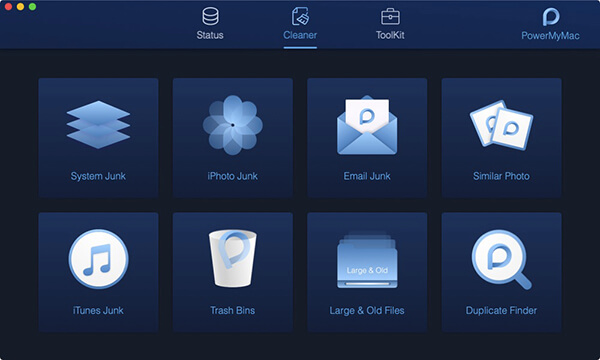
Krok 4: Wybierz iTunes Junk
Weźmy przykład iTunes Junk jako przykład pokazujący, jak usunąć śmieci na komputerze Mac, aby przyspieszyć jego działanie.
Uwagi: Jeśli chodzi o inne narzędzia, takie jak „System Junk"I"Email Junk", kroki do ich oczyszczenia są takie same jak w"iTunes Junk" narzędzie.
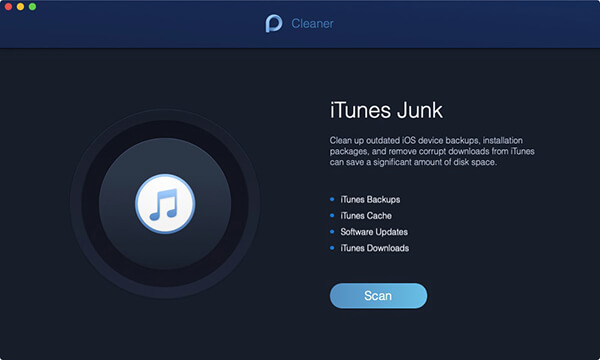
Krok 5. Przeskanuj pliki iTunes
Po kliknięciu na stronę iTunes Junk naciśnij przycisk Skanuj, aby rozpocząć skanowanie wszystkich kopii zapasowych iTunes, pamięci podręcznej, aktualizacji i pobierania na komputerze Mac.
Krok 6: Przejrzyj i wybierz elementy
Po zakończeniu tego procesu skanowania po lewej stronie ekranu okna pojawi się lista folderów kategorii wszystkich niepotrzebnych plików iTunes, które masz na komputerze Mac. Jeśli klikniesz każdy folder, po prawej stronie ekranu zobaczysz wszystkie elementy, które zawiera każdy folder.
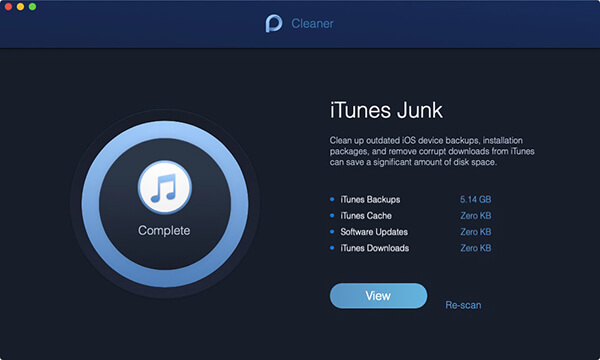
Przejrzyj każdy element w każdym folderze, aby upewnić się, że wszystkie niepotrzebne pliki wyświetlane na ekranie nie są już potrzebne.
Gdy jesteś zadowolony z rezultatu, możesz przejść dalej i po prostu kliknąć przycisk „Wyczyść”, aby usunąć wszystkie niepotrzebne pliki.
Krok 7: Potwierdź swój wybór
Pojawi się wyskakujące okienko o nazwie Potwierdzenie. Naciśnij przycisk „Potwierdź”, jeśli na pewno chcesz usunąć wybrane pliki; w przeciwnym razie naciśnij przycisk Anuluj i wróć do poprzedniej strony.
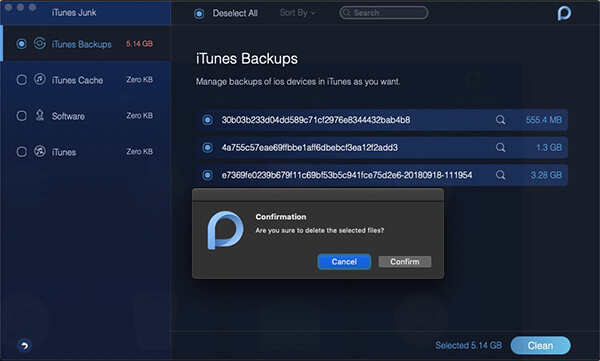
Krok 8: Gotowe czyszczenie
Po zakończeniu procesu czyszczenia wszystkie niepotrzebne pliki zostaną usunięte z komputera Mac.
Część 5: Wniosek
Teraz, jak widać, formatowanie dysku flash na komputerze Mac jest bardzo łatwe. Wszystko, czego potrzebujesz, to wiedza na temat tego, jak możesz to zrobić.
I pamiętaj, że jeśli zamierzasz sformatować dysk flash, upewnij się, że wybrałeś odpowiedni format, aby móc go używać na dowolnym komputerze.
Formatowanie jest łatwe, podobnie jak w przypadku czyszczenia komputera Mac. Utrzymanie porządku na komputerze Mac to jedna z najlepszych rzeczy, które powinieneś zrobić, aby móc utrzymać prędkość komputera Mac i oczywiście uzyskać więcej miejsca na dysku. A najlepszym sposobem na oczyszczenie komputera Mac jest skorzystanie z FoneDog Mac Cleaner.
Zostaw komentarz
Komentarz

Tech WWW Pisanie / Optymalizacja treści
Śpiewa, uśmiecha się, zaskakuje każdego dnia!
Tak więc, jako pisarz techniczny, moim obowiązkiem jest gromadzenie skutecznych i niezawodnych rozwiązań, aby odpowiedzieć na pytania dotyczące radzenia sobie z problemami związanymi z urządzeniami.

Mac Cleaner
Uniwersalne oprogramowanie dla Maca do czyszczenia systemu Mac OS i przyspieszania pracy komputera Mac.
Darmowe pobieranieGorące artykuły
 /
/
CIEKAWYDULL
/
PROSTYTRUDNY
Dziękuję Ci! Oto twoje wybory:
Doskonały
Ocena: 4.5 / 5 (na podstawie 83 oceny)