Rozwiązany: Kiedy iPad jest zablokowany Połącz się z iTunes
Autor: Nathan E. Malpass, Ostatnia aktualizacja: May 1, 2022
To normalne, że zapomnij hasła do iPada lub mieć nieodpowiadający ekran lub mieć nieautoryzowany dostęp. Niezależnie od sytuacji, pamiętaj, że iPad blokuje się na stałe, gdy sześć razy wprowadzisz nieprawidłowe hasło.
To jest moment, w którym musisz zresetować iDevice do ustawień fabrycznych. Wtedy myślisz o takich rzeczach jak Zablokowany iPad połącz z iTunes. Istnieje kilka rozwiązań tego problemu oprócz iTunes, co omówiono w kolejnych częściach artykułu.
Co więcej, jeśli wiesz również, jak ustawić iPada do ustawień fabrycznych, dobrze jest iść. Wszystko to znajdziesz w tym artykule. Nigdy nie będziesz zszokowany zablokowanym iPadem z powodu zapomnianego hasła do końca czytania. W swoich poszukiwaniach musisz również zaangażować oprogramowanie do takiej funkcji, aby dać ci szerszy obraz tego, czego możesz się spodziewać w walce wręcz.
Część 1: Po co podłączać dowolnego iPada do iTunesCzęść 2: Jak odblokować iPada za pomocą iTunesCzęść 3: Najlepsze alternatywy dla iTunes do odblokowania iPadaWnioski
Część 1: Po co podłączać dowolnego iPada do iTunes
iTunes to aplikacja oparta na Apple, która jest nie tylko odtwarzaczem multimediów, ale także biblioteką multimediów. Potraja się również jako zestaw narzędzi do odblokowywania, co oznacza, że możesz również użyć jego zaawansowanej funkcji, aby usunąć klucz blokady iPada, gdy nie masz pojęcia o kodach odblokowujących. To właśnie oznacza połączenie zablokowanego iPada z iTunes.
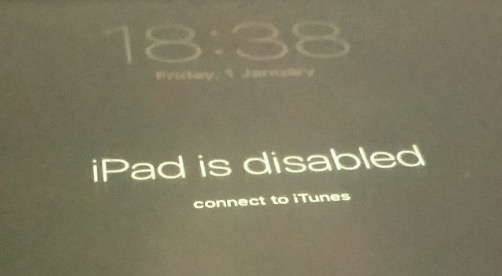
Zaletą podłączenia dowolnego iDevice do iTunes przed takimi wyzwaniami związanymi z odblokowaniem jest pomoc w planach tworzenia kopii zapasowych. Co więcej, przydaje się również, aby pomóc w prostej funkcji przywracania, odblokowując iPada.
Inne zalety iTunes to możliwość dodawania, usuwania i organizowania biblioteki multimediów. Nieograniczone odtwarzanie utworów, które obejmuje również muzykę na żywo i strumieniowe przesyłanie filmów. Funkcja wyszukiwania wszystkich treści multimedialnych - muzyki, filmów, podcastów, programów telewizyjnych itp. Naszym obszarem zainteresowania jest konfiguracja iDevice.
Część 2: Jak odblokować iPada za pomocą iTunes
Po zsynchronizowaniu iPada z iTunes nie będziesz mieć problemu, gdy iPad jest zablokowany. Nadal możesz użyć aplikacji iTunes, aby ją odblokować.
Wyjątkową zaletą tej funkcji jest to, że masz pewność, że dane Twojego iPada są nienaruszone. Musisz tylko skonfigurować i odzyskać iData.
Oto kroki, które należy wykonać, gdy iPad jest zablokowany, połącz się z iTunes:
- Pobierz, zainstaluj i uruchom iTunes na komputerze
- Podłącz zablokowanego iPada kablem USB i zsynchronizuj dane
- Kliknij Urządzenie i wybierz zablokowanego iPada wśród urządzeń
- Kliknij Przywróć iPada/iPhone'a
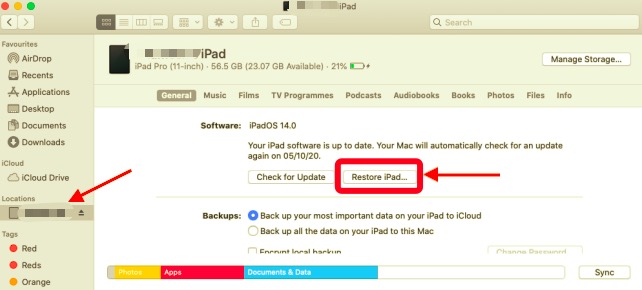
Poczekaj na zakończenie procesu. W tym momencie masz iPada bez hasła. I tam możesz przywrócić zablokowanego iPada, połącz się z iTunes.
Część 3: Najlepsze alternatywy dla iTunes do odblokowania iPada
Jak wspomniano wcześniej, iTunes nie jest jedynym podejściem, którego można użyć do rozwiązania zablokowanego połączenia iPada z iTunes. Inne alternatywy są szczegółowo analizowane, a kroki, aby całkowicie usunąć kod odblokowujący iPada.
Tutaj jest kilka z nich:
FoneDog iOS Unlocker
FoneDog iOS Unlocker to prosta i intuicyjna aplikacja, która usuwa hasło, usuwa Apple ID i zarządza czasem ekranu. Aplikacja nie ma ograniczeń na iDevices. Co więcej, usuwa stary identyfikator i jest kompatybilny z urządzeniami iCloud.
Ten zestaw narzędzi zapewnia pełną kontrolę nad urządzeniem iOS bez ograniczeń. Jeśli szukasz również zestawu narzędzi, aby uzyskać dostęp do ustawień iCloud i Apple ID. Po użyciu zestawu narzędzi w ustawieniach iCloud ze starymi danymi identyfikatora nie ma miejsca.
Darmowe pobieranie Darmowe pobieranie
Oto kroki, których możesz użyć
- Pobierz, zainstaluj i uruchom FoneDog iOS Unlocker
- Wybierz Wyczyść kod dostępu wśród trzech menu kropli
- Wybierz Start i vis USB, podłącz zablokowanego iPada do komputera
- Zaakceptuj Zaufaj przyciski, potwierdź szczegóły i kliknij Start linia ponownie
- Poczekaj na pobranie oprogramowania i kliknij Odblokować i wprowadź „0000"jako kod odblokowujący
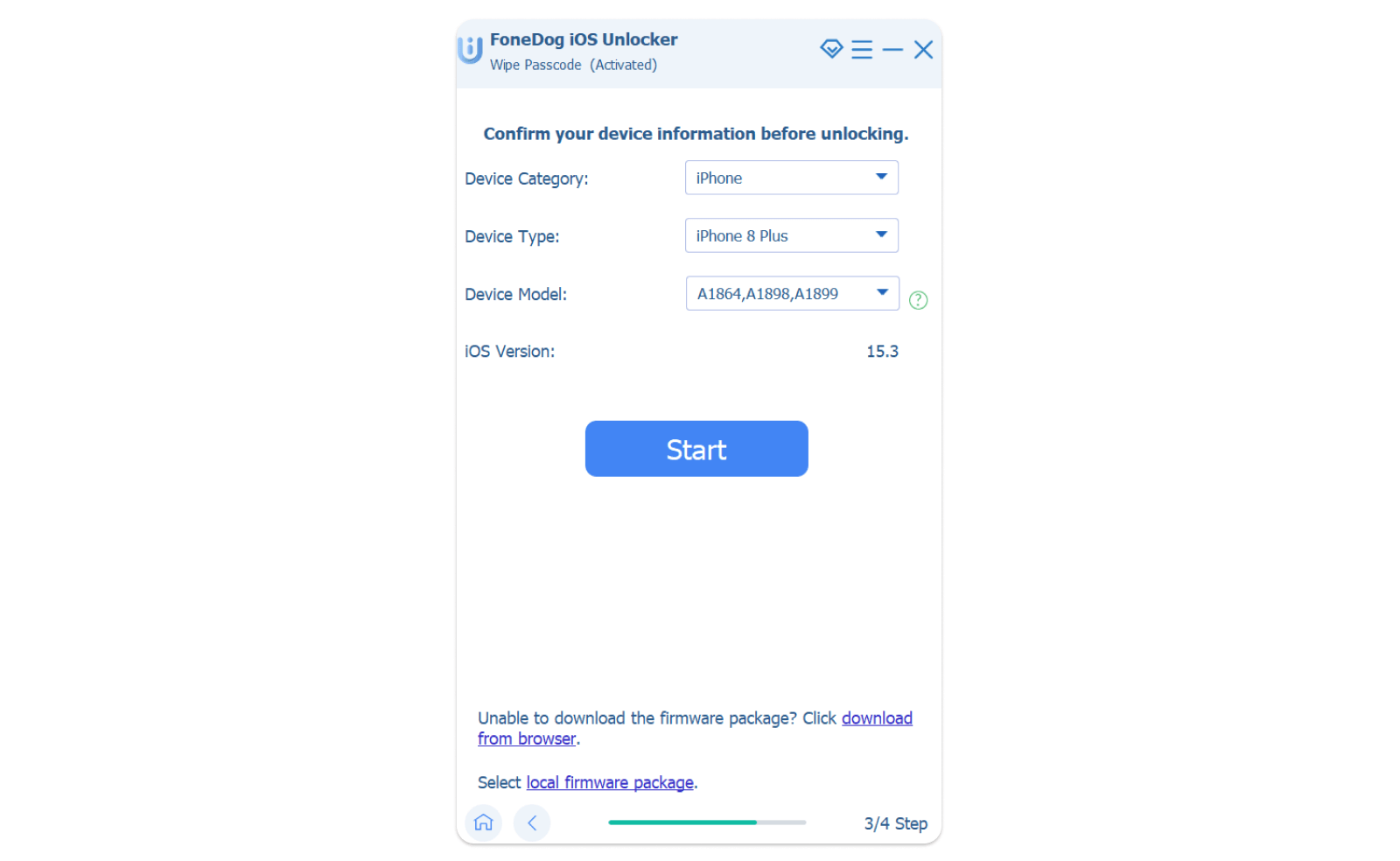
W ten sposób Twój iPad jest wolny od hasła bez zablokowanego iPada, który łączy się z czynnikiem iTunes. Co za całkiem prosty produkt cyfrowy w sieci?
iCloud.com
Jedyną opcją otwarcia zablokowanego iPada jest zmiana go na ustawienia fabryczne. Pytanie za milion dolarów brzmi: o jakie metody należy prosić, aby zmienić ustawienia fabryczne? iCloud to powszechnie znana nazwa wśród iDevices. Podobnie jak iPad zablokowany łączy się z iTunes, jest to zestaw narzędzi z warunkami. Musisz zarejestrować iPada na swoim koncie iCloud, aby użyć go do otwarcia iPada. Proces jest prosty.
- Używając innego urządzenia iDevice lub komputera, otwórz iCloud.com
- Zaloguj się danymi zawierającymi Apple ID
- Kliknij Find My iPhone menu, następnie Wszystkie urządzenia menu
- Wybierz zablokowanego iPada z listy urządzeń i kliknij Wymaż iPad
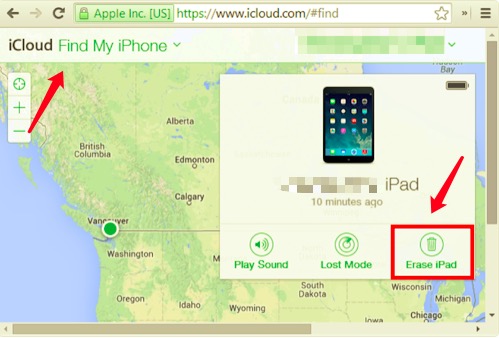
Możesz teraz uzyskać dostęp do iPada bez hasła i skorzystać z okazji, aby go skonfigurować, co obejmuje przywrócenie kopii zapasowej w celu zminimalizowania utraty danych. Szukasz innej opcji?
Ludzie również czytająInstrukcje dotyczące odblokowania hasła do iPada bez komputeraJak naprawić iPada wymaga kodu dostępu po ponownym uruchomieniu?
Wnioski
Masz wszystko, czego potrzeba, aby zdemistyfikować mit wokół Zablokowany iPad połącz z iTunes. Zestaw narzędzi wyraźnie informuje, że masz kilka możliwości usunięcia funkcji odblokowania, gdy nie masz dostępu do hasła.
Ponadto oprogramowanie- FoneDog iOS Unlocker przychodzi bez warunków. Potrzebujesz tylko połączenia z Internetem i pobierz zestaw narzędzi, a masz wszystko, czego potrzebujesz, aby uzyskać dostęp do zablokowanego iPada. To jest Twoja aplikacja, która obsługuje funkcję odblokowania urządzeń iDevices.
Czy nadal masz wątpliwości? Należy zauważyć, że podkreśliliśmy tylko jedno rozwiązanie innej firmy. To nie znaczy, że jest jedynym istniejącym; na rynku internetowym jest kilka, które musisz przetestować i udowodnić ich funkcjonalność.
Zostaw komentarz
Komentarz

Ekspert ds. konserwacji urządzeń iPhone / Android
Pozostanie w domu, słuchanie muzyki, pisanie artykułów technicznych
Wiele osób poprosiło mnie o naprawę swoich telefonów komórkowych, więc mam duże doświadczenie w naprawie telefonów komórkowych i wiem dużo o telefonach z Androidem lub Apple.

Odblokowywanie iOS
Łatwo odblokuj wyłączone urządzenie z systemem iOS
Darmowe pobieranie Darmowe pobieranieGorące artykuły
- [Rozwiązany] Jak szybko zresetować wyłączonego iPada
- Prosty przewodnik: jak odblokować iPada bez hasła
- Jak złamać hasło do iPada na 3 skuteczne sposoby?
- Jak odblokować wyłączonego iPoda bez iTunes lub komputera?
- Jak naprawić iTunes nie mógł połączyć się z tym iPhonem, ponieważ jest zablokowany hasłem
- Przewodnik po tym, jak zhakować iPhone'a bez hasła
- Jak otworzyć zablokowany iPhone bez hasła?
- ROZWIĄZANE: Jak odblokować iPhone'a bez hasła lub identyfikatora twarzy?
 /
/
CIEKAWYDULL
/
PROSTYTRUDNY
Dziękuję Ci! Oto twoje wybory:
Doskonały
Ocena: 4.8 / 5 (na podstawie 90 oceny)