Prosty przewodnik: jak odblokować iPada bez hasła
Autor: Nathan E. Malpass, Ostatnia aktualizacja: April 1, 2022
Apple wypuściło wysokiej jakości tablety w postaci iPadów. Ponieważ gigant technologiczny kładzie nacisk na bezpieczeństwo, możesz umieścić hasło na swoim iPadzie, aby nikt inny nie miał do niego dostępu. Ale co, jeśli zapomniałeś lub zgubiłeś hasło? Jak uzyskać dostęp i kontrolę nad swoim iPadem?
Tutaj omówimy jak odblokować iPada bez hasła wpisy. W takim przypadku nie musisz przechodzić przez obręcze, aby uzyskać dostęp do urządzenia. Odblokowywanie iPada będzie wymagać narzędzia lub jakiejś techniki, ale nie musisz się martwić. Mamy to wszystko dla Ciebie.
Część 1. Jak odblokować iPada bez hasła: najlepsze oprogramowanie odblokowująceCzęść 2. Odblokowywanie iPada w trybie odzyskiwaniaCzęść 3. Wniosek
Część 1. Jak odblokować iPada bez hasła: najlepsze oprogramowanie odblokowujące
Najlepsze oprogramowanie do odblokowania iPada to FoneDog iOS Unlocker. Oprócz wysokiego wskaźnika sukcesu na iPhone'ach, FoneDog iOS Unlocker może pomóc w wymazaniu haseł na iPadzie i iPodzie Touch. Narzędzie jest dostępne zarówno dla komputerów z systemem Windows, jak i macOS.
Powinieneś wybrać potężny FoneDog iOS Unlocker ze względu na jego zalety i funkcje:
- Pomaga uzyskać pełny dostęp i kontrolę nad urządzeniem, jeśli masz zapomniałeś lub zgubiłeś hasło.
- Może być używany do odblokowywania wyłączonych urządzeń iOS z powodu wiele nieudanych prób aby wprowadzić właściwe hasło.
- Może służyć do uzyskiwania dostępu do urządzeń z zepsuty ekran w którym nie można wpisać ani nacisnąć hasła.
- Może pomóc odblokować urządzenia z systemem iOS, nawet jeśli Identyfikator twarzy lub identyfikator dotykowy nie działa.
- Służy do usuwania Identyfikatory Apple oraz konta iCloud używanych urządzeń z systemem iOS.
Darmowe pobieranie Darmowe pobieranie
Zanim użyjesz tego narzędzia, oto zastrzeżenie:
- Gdy FoneDog iOS Unlocker zostanie użyty do usunięcia hasła lub Apple ID, usunie wszystkie dane z urządzenia. Dodatkowo urządzenie zostanie zaktualizowane do najnowszej wersji iOS. Poza tym musisz upewnić się, że urządzenie iOS jest podłączone do komputera przez cały proces odblokowywania.
Oto jak z niego korzystać, jak odblokować iPada bez hasła:
- Pobierz, zainstaluj i uruchom FoneDog iOS Unlocker na swoim komputerze.
- Wybierz opcję, aby Wyczyść kod dostępu. Następnie naciśnij przycisk dla Start.
- Podłącz iPada do komputera i upewnij się, że używasz iPada do „Zaufaj” Mac lub Windows PC, do którego jest podłączony.
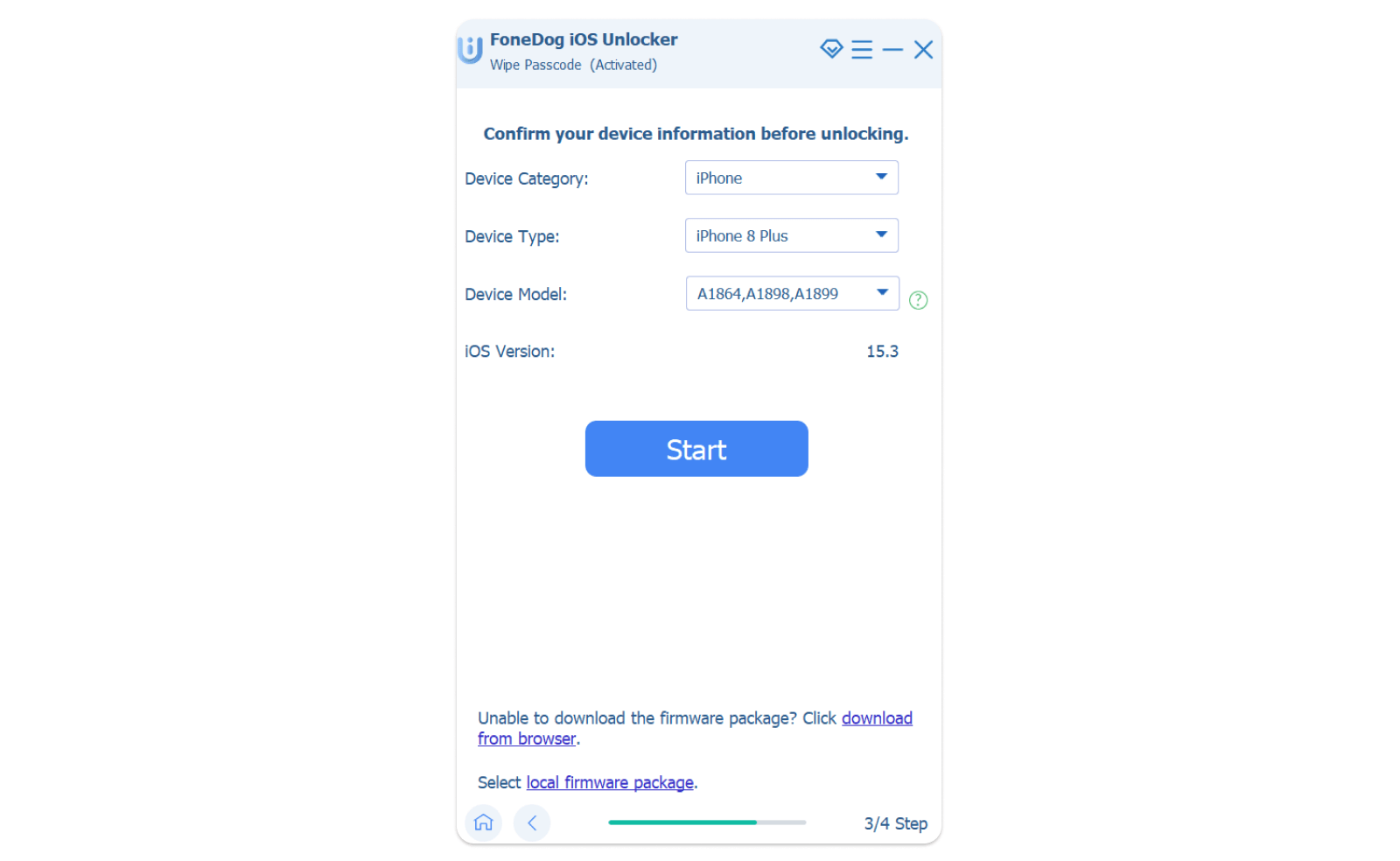
- Zostaną wyświetlone dane dotyczące iPada. Upewnij się, że jest to poprawne, naciskając przycisk Start.
- Pakiet oprogramowania zostanie pobrany po Start przycisk jest wciśnięty. Poczekaj, aż proces pobierania się zakończy. Następnie kliknij Odblokować
- Następnie wpisz „0000”, aby potwierdzić proces odblokowania. Do tego czasu iPad został odblokowany i możesz odzyskać nad nim pełną kontrolę.
Część 2. Odblokowywanie iPada w trybie odzyskiwania
Czasami możesz wprowadzić nieprawidłowe hasło na ekranie blokady iPada. W takim przypadku Twój iPad zostanie wyłączony. A jeśli naprawdę nie pamiętasz hasła swojego iPada, musisz przejść do trybu odzyskiwania. Więc jak odblokować iPada bez hasła?
Jeśli przejdziesz przez ten proces, musisz to wiedzieć Twój iPad zostanie wyczyszczony, co oznacza, że wszystkie dane z iPada zostaną usunięte. Ponadto ustawienia również zostaną usunięte. Tak więc, jeśli masz ważne dane na swoim iPadzie, proces trybu odzyskiwania powinien być wykonywany tylko wtedy, gdy masz kopię zapasową jego zawartości.
Oto jak to zrobić:
- Kup komputer z systemem Windows z najnowszą wersją iTunes zainstalowany na nim. Możesz też wybrać komputer Mac, na którym będziesz tylko potrzebować znalazca. Przygotuj kabel USB lub kabel Lightning do użycia.
- Upewnij się, że iPad nie jest do niczego podłączony. Odłącz go od komputera, jeśli nadal jest podłączony.
- Wyłącz iPada. Zazwyczaj musisz nacisnąć przycisk, aby pojawił się suwak mocy. Gdy pojawi się suwak zasilania, przesuń palcem w prawo, aby wyłączyć iPada.
- Teraz musisz umieścić urządzenie iPad w Recovery Mode. W tym celu musisz nacisnąć przycisk. Po naciśnięciu tego przycisku przytrzymaj to naciśnięcie, a następnie natychmiast podłącz iPada do komputera (i przytrzymaj to naciśnięcie). Gdy iPad otworzy się w trybie odzyskiwania, możesz puścić przycisk, który naciskasz. Konkretny przycisk, który musisz nacisnąć, zależy od modelu iPada:
- Jeśli Twój model iPada nie ma przycisku Początek, musisz nacisnąć i przytrzymać górny przycisk.
- Jeśli twój model iPada ma przycisk Home, będziesz naciskać ten przycisk Home.
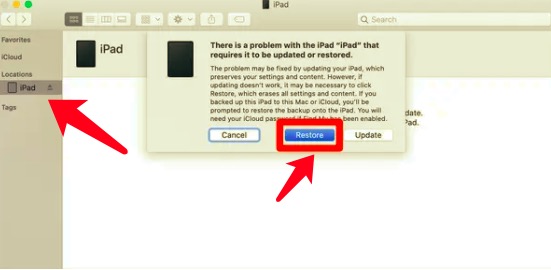
- Teraz musisz otworzyć iTunes na komputerze z systemem Windows. Na komputerach Mac musisz użyć Findera. W iTunes lub Finderze, wybierz iPada na lewym panelu.
- Pojawią się dwie opcje. W takim przypadku musisz wybrać przywracać (nie opcja aktualizacji).
- Komputer pobierze teraz wymagane oprogramowanie dla twojego iPada. Następnie rozpocznie się proces przywracania. Musisz poczekać, aż oba procesy się zakończą.
- Po zakończeniu procesu przywracania możesz odłączyć iPada połączonego z komputerem. Następnie możesz skonfigurować je jako nowe urządzenie. Możesz też odtworzyć go z kopii zapasowej, którą masz w iCloud lub na komputerze.
Ludzie również czytająInstrukcje dotyczące odblokowania hasła do iPada bez komputeraJak naprawić iPada wymaga kodu dostępu po ponownym uruchomieniu?
Część 3. Wniosek
W tym przewodniku znajdziesz najlepsze sposoby jak odblokować iPada bez hasła wpisy. Jeśli wyłączyłeś iPada, nasz przewodnik również się przyda. Nauczyliśmy Cię, jak uzyskać dostęp do urządzenia z systemem iOS w trybie odzyskiwania — procesie, który usuwa wszystkie ustawienia i dane z iPada.
W związku z tym najlepszym sposobem na odblokowanie iPada jest użycie narzędzia używanego do uzyskiwania dostępu do urządzeń z systemem iOS. To narzędzie nazywa się FoneDog iOS Unlocker, potężne, niezawodne oprogramowanie o wysokim wskaźniku sukcesu. Nie musisz iść do Apple Care Center tylko po to, aby Twój iPad działał. Możesz to zrobić w zaciszu własnego domu dzięki FoneDog iOS Unlocker!
Zostaw komentarz
Komentarz

Ekspert ds. konserwacji urządzeń iPhone / Android
Pozostanie w domu, słuchanie muzyki, pisanie artykułów technicznych
Wiele osób poprosiło mnie o naprawę swoich telefonów komórkowych, więc mam duże doświadczenie w naprawie telefonów komórkowych i wiem dużo o telefonach z Androidem lub Apple.

Odblokowywanie iOS
Łatwo odblokuj wyłączone urządzenie z systemem iOS
Darmowe pobieranie Darmowe pobieranieGorące artykuły
- Napraw bezpłatny kod PIN odblokowania karty SIM, aby odblokować telefon
- Niezbędne rzeczy, które należy wiedzieć o generatorze kodu odblokowującego IMEI
- Jak sprawdzić status odblokowania iPhone'a na różne sposoby?
- Jak odblokować hasło iPhone'a 11 bez komputera w 2022 roku?
- Jak łatwo odblokować zegarek Apple bez hasła iCloud
- ROZWIĄZANE: Jak odblokować iPhone'a bez hasła lub identyfikatora twarzy?
- [Rozwiązany] Jak obsługiwać odblokowany nośnik Apple Watch
- Wskazówki, jak sprawdzić, czy iPhone jest odblokowany bez karty SIM
 /
/
CIEKAWYDULL
/
PROSTYTRUDNY
Dziękuję Ci! Oto twoje wybory:
Doskonały
Ocena: 4.7 / 5 (na podstawie 59 oceny)