Jak odblokować wyłączonego iPoda bez iTunes lub komputera?
Przez Gina Barrow, Ostatnia aktualizacja: February 25, 2022
Każde urządzenie z systemem iOS zostanie wyłączone po sześciokrotnym wprowadzeniu błędnego hasła. To powstrzyma cię od wprowadzania kolejnego zestawu kodów przez minutę, a przy siódmej próbie zostaniesz zablokowany na 5 minut i tak dalej, aż zostanie całkowicie wyłączony.
Jedynym sposobem na wyjście z tej frustrującej sytuacji jest zresetowanie urządzenia. Masz szczęście, jeśli masz kopię zapasową, w przeciwnym razie stracisz wszystko na swoim iPodzie.
Dzisiejszy artykuł Cię nauczy jak odblokować wyłączonego iPoda bez iTunes lub komputera?. Poznaj 3 najlepsze rozwiązania, które możesz zastosować.
Część 1. Jak odblokować wyłączonego iPoda za pomocą iCloudCzęść 2. Jak szybko i skutecznie odblokować iPodaCzęść 3. Odblokuj iPoda za pomocą Siri (bez iTunes i komputera)Część 4. Jak odblokować wyłączonego iPoda za pomocą iTunesCzęść 5. streszczenie
Część 1. Jak odblokować wyłączonego iPoda za pomocą iCloud
Najłatwiejszym sposobem odblokowania wyłączonego iPoda jest użycie konta iCloud. iCloud ma dodatkową funkcję o nazwie Znajdź mój, która umożliwia łatwe zlokalizowanie i zabezpieczenie oraz wymazanie urządzenia z systemem iOS w przypadku jego zgubienia lub kradzieży.
Ale co więcej, może być również doskonałym narzędziem do odblokowywania wyłączonego urządzenia poprzez zdalne wymazanie go. Możesz chcieć odblokuj iPhone'a bez utraty danych, ale spowoduje to usunięcie hasła lub hasła ekranowego. Należy jednak pamiętać, że przed wyłączeniem iPoda należy skonfigurować Lokalizator.
Jeśli włączyłeś Lokalizator na swoim iPodzie przed wyłączeniem, wykonaj następujące kroki, aby go szybko odblokować:
- Uzyskaj dostęp do witryny iCloud lub tego łącza: icloud.com/find
- Zaloguj się za pomocą swojego Apple ID i hasła
- Przejdź do wszystkich urządzeń i przejdź do swojego iPoda
- Kliknij opcję „Wymaż iPoda"
- Wybierz Potwierdź
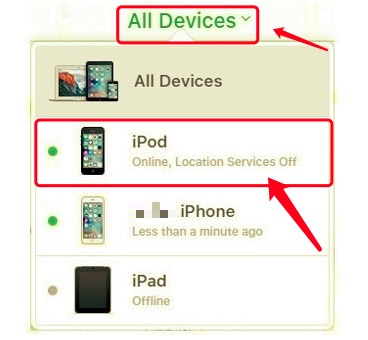
Wszystkie ustawienia i dane z iPoda zostaną usunięte w ciągu kilku minut. Jest kilka rzeczy, na które należy zwrócić uwagę podczas korzystania z tej metody w celu odblokowania wyłączonego iPoda bez iTunes lub komputera, pierwszą rzeczą jest to, że musisz wcześniej włączyć funkcję Znajdź mój. Po drugie, twoje dane zostaną całkowicie usunięte z urządzenia, a na koniec potrzebujesz połączenia internetowego, aby zdalnie wyczyścić iPoda.
Część 2. Jak szybko i skutecznie odblokować iPoda
Może to być Twój kod dostępu, identyfikator Apple ID, a może ograniczenia czasu ekranu, które chcesz odblokować. Czasami masz starego iPhone'a i chcesz odblokować jego blokadę aktywacyjną bez pomocy poprzedniego właściciela. Wtedy potrzebujesz kompletnego narzędzia, które poradzi sobie ze wszystkimi tymi scenariuszami. Musisz być gotowy, kiedy to się stanie.
iTunes to najlepszy wybór, jeśli chodzi o odblokowywanie urządzeń z systemem iOS, jednak oprócz iTunes istnieją inne opcje. Wiele programów odpowiada na potrzeby użytkowników iOS, w szczególności zapewniając im wydajne rozwiązania mobilne. Ale teraz zastanawiasz się, jak odblokować wyłączonego iPoda bez iTunes lub komputera.
FoneDog iOS Unlocker to najwygodniejsze narzędzie do odblokowywania różnych urządzeń iOS, w tym kodów dostępu. Jest wyposażony w łatwy w obsłudze interfejs oprogramowania, z którego nawet początkujący mogą korzystać z dużą wygodą.
Darmowe pobieranie Darmowe pobieranie
Wystarczy kilka kliknięć, aby bezproblemowo odblokować iPoda bez konieczności korzystania z iTunes. Aby dowiedzieć się więcej o tym, jak działa FoneDog iOS Unlocker, wykonaj następujące czynności:
- Zainstaluj FoneDog iOS Unlocker i uruchom
- Wybierać Wyczyść kod dostępu w menu i kliknij Start
- Podłącz iPoda do komputera za pomocą kabla USB
- Podaj markę i model iPoda, aby pobrać oprogramowanie i kliknij Start
- Wchodzę 0000 odblokować iPoda
- Poczekaj, aż iPod zostanie całkowicie odblokowany
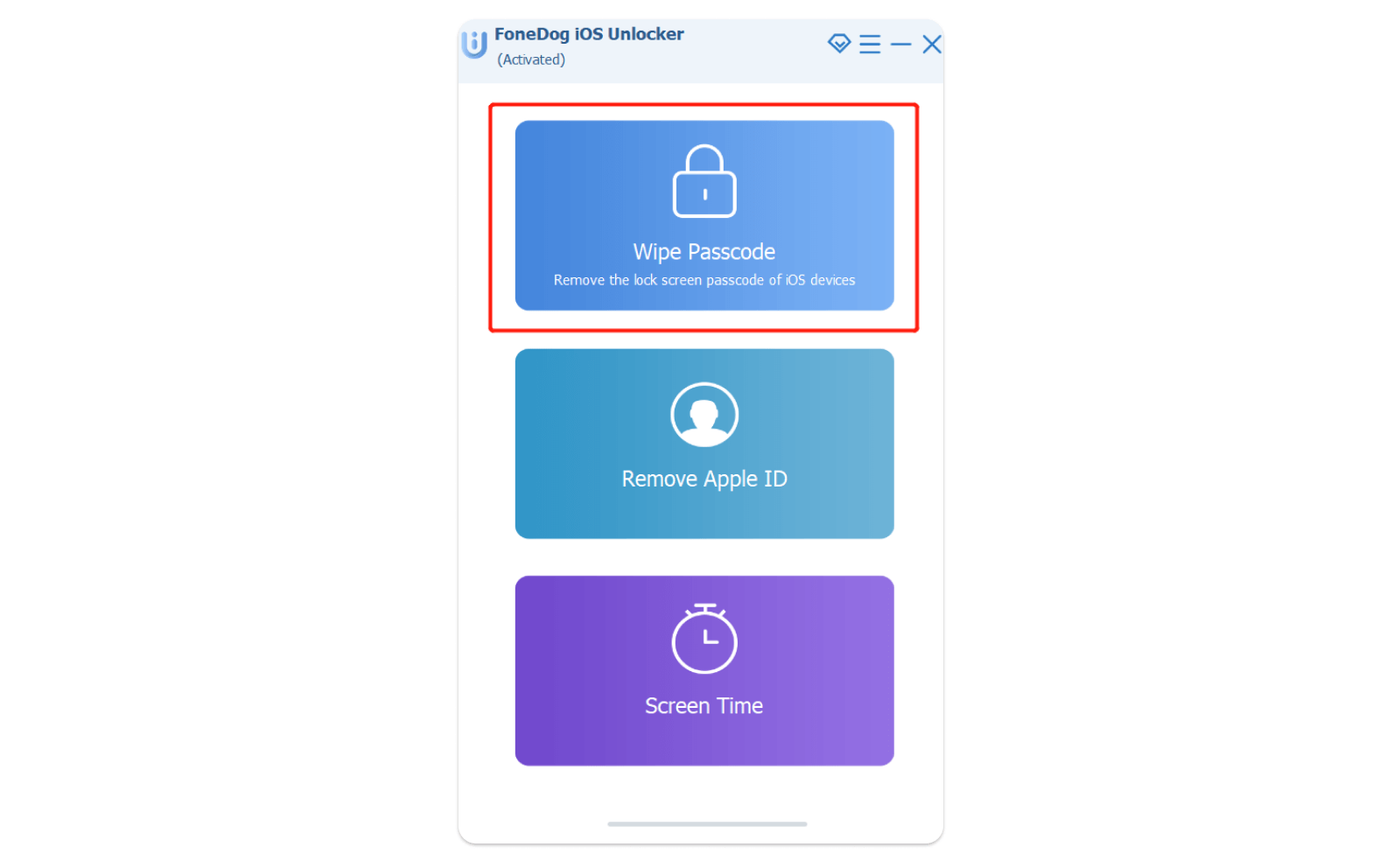
Korzystanie z FoneDog iOS Unlocker spowoduje również usunięcie wszystkich danych z iPoda, dlatego zdecydowanie zalecamy regularne wykonywanie kopii zapasowej, aby móc ją przywrócić w takich przypadkach. Oprócz hasła, FoneDog iOS Unlocker usuwa również ograniczenia i wymazuje Apple ID, a także pozwala dostosować urządzenie iOS tak, jak lubisz.
Część 3. Odblokuj iPoda za pomocą Siri (bez iTunes i komputera)
Starsze urządzenia iOS można odblokować za pomocą Siri, w tym iPoda. Wielu użytkowników sugeruje tę metodę, ponieważ może pomóc rozwiązać problem odblokowania wyłączonego iPoda bez iTunes lub komputera, a także nie usuwa żadnych danych.
To rozwiązanie działa na urządzeniach z systemem iOS działającym na Wersje 8.0-10.1. Kroki są dość liczne i nieco mylące i powtarzalne, ale jeśli uważasz, że może ci to lepiej pomóc, możesz to wypróbować. Postępuj zgodnie z poniższym przewodnikiem:
- Zapytaj Siri na czas. Pamiętaj, że musisz wcześniej włączyć funkcję Siri
- Po wyświetleniu czasu dotknij przycisku zegar ikonę, a następnie stuknij ikonę plus ikona
- W polu wyszukiwania wpisz cokolwiek
- Zaznacz tekst i dotknij Skopiuj swój. Następnie dotknij Udostępnij
- Wybierz Wiadomość spośród opcji udostępniania
- W polu „Do” wklej skopiowane teksty wcześniej
- Stuknij klawisz Return i wybierz Utwórz nowy kontakt opcja
- Przejdź do Dodaj zdjęcie i wybierz Wybierz zdjęcie
- Po kilku sekundach naciśnij przycisk Początek
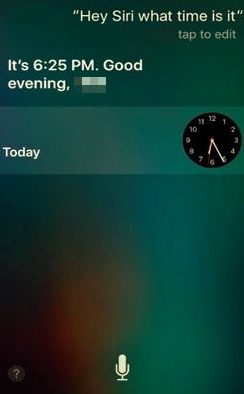
Należy pamiętać, że nie wszyscy odblokowali swoje iPody za pomocą Siri. Ponieważ system iOS został zaktualizowany, ta opcja może nie być już dostępna na nowszych urządzeniach.
To rozwiązanie nie usuwa hasła z iPoda, więc w przypadku ponownego wyłączenia, musisz powtórzyć powyższy proces.
Część 4. Jak odblokować wyłączonego iPoda za pomocą iTunes
Jeśli zrezygnowałeś z myśli, jak odblokować wyłączonego iPoda bez iTunes lub komputera i nadal wolisz używać iTunes w odblokowaniu wyłączonego iPoda, po prostu wykonaj poniższe czynności. iTunes jest nadal najbardziej preferowanym narzędziem do zarządzania iOS, oprócz synchronizowania utworów muzycznych i dodawania kopii zapasowych.
- Stuknij i przytrzymaj przycisk zasilania na iPodzie. Przesuń, aby wyłączyć
- Podłącz iPoda do komputera za pomocą kabla USB
- Uruchom iTunes na swoim komputerze
- W tym momencie naciśnij i przytrzymaj Moc dzięki Strona Główna przycisków na iPodzie. Trzymaj je, aż pojawi się logo Apple, a także logo iTunes.
- W twoim iTunes pojawi się wyskakujące okienko. Wybierz przywracać z opcji
- Poczekaj, aż proces się zakończy
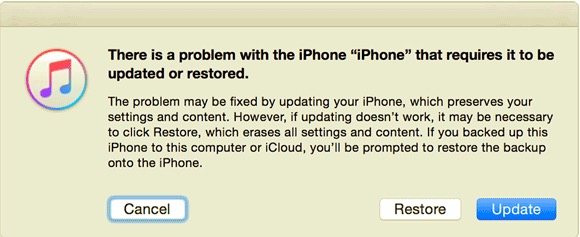
Po przywróceniu iPoda w iTunes możesz również przywrócić kopię zapasową, aby ponownie rozpocząć dostosowywanie urządzenia.
Ludzie również czytająCzy istnieje jakaś wyszukiwarka logowania iCloud? Dowiedz się w tym przewodniku.Jak naprawić iPada wymaga kodu dostępu po ponownym uruchomieniu?
Część 5. streszczenie
Sposobów jest o wiele więcej jak odblokować wyłączonego iPoda bez iTunes lub komputera? ale szukaliśmy tylko 3 najlepszych rozwiązań. Możesz skorzystać z funkcji Znajdź mój w iCloud, aby wymazać iPoda i odblokować go. Możesz też użyć Siri, jeśli masz starszego iPoda.
Jednak najlepszym rozwiązaniem do odblokowania wyłączonego iPoda jest użycie FoneDog iOS Unlocker. To oprogramowanie jest idealne dla każdej sytuacji, w której nie ma dostępu. To potężne narzędzie pozwala ominąć i usunąć hasło i hasła za pomocą kilku kliknięć.
Wystarczy, że uruchomisz ten program na swoim komputerze. Czy próbowałeś odblokować wyłączonego iPoda? Jakiego rozwiązania użyłeś?
Zostaw komentarz
Komentarz

Pisarz techniczny / kreatywny
Kuchnia, moja bezpieczna przestrzeń; czarny, mój ulubiony kolor
Przez jakiś czas był specjalistą technicznym, rozwiązując problemy ze smartfonem i oprogramowaniem, dopóki moja uwaga nie zwróciła uwagi na pisanie.

Odblokowywanie iOS
Łatwo odblokuj wyłączone urządzenie z systemem iOS
Darmowe pobieranie Darmowe pobieranieGorące artykuły
- 7 prostych metod naprawy iPhone'a w celu odblokowania nie działa
- Ile kosztuje odblokowanie iPhone'a 6?
- Jak odblokować iPhone'a 7 bez kodu za darmo
- 4 sposoby na odblokowanie iPhone'a 6 ZA DARMO
- Jakie jest najlepsze oprogramowanie do odblokowania iPhone'a?
- Najlepsze sposoby na odblokowanie iPhone'a za darmo
- Jak sprawdzić, czy iPhone jest odblokowany lub zablokowany?
- [Naprawiono] Jak odblokować wyłączony iPhone bez iTunes w 2020 roku
 /
/
CIEKAWYDULL
/
PROSTYTRUDNY
Dziękuję Ci! Oto twoje wybory:
Doskonały
Ocena: 4.7 / 5 (na podstawie 66 oceny)