Jak naprawić iPada wymaga kodu dostępu po ponownym uruchomieniu?
Przez Gina Barrow, Ostatnia aktualizacja: February 24, 2022
Wielu użytkowników iPadów zgłosiło ostatnio, że iPad wymaga podania hasła po ponownym uruchomieniu. Niektórzy nawet zauważyli, że w ogóle nie ma ustawionego hasła.
Jeśli wpadłeś w ten sam scenariusz, możesz zapoznać się z tym przewodnikiem, jak odblokować iPada. Możesz również zdecydować się na natychmiastowe usunięcie hasła. Sprawdź te 3 rozwiązania.
Część 1. Dlaczego Twój iPad wymaga kodu dostępu po ponownym uruchomieniu?Część 2. Rozwiązania 3 do naprawy iPada wymagają hasła po ponownym uruchomieniuCzęść 3. streszczenie
Część 1. Dlaczego Twój iPad wymaga kodu dostępu po ponownym uruchomieniu?
Według Apple, jeśli Twój iPad nagle wymaga podania hasła po ponownym uruchomieniu, oznacza to, że urządzenie miało wcześniej ustawione nieaktywne hasło. Mogła zostać przywrócona po zaktualizowaniu Twojego iOS wersja. Raporty mówiły, że ten problem pojawił się po zainstalowaniu systemu iOS 14 lub nowszego na iPadzie.
Tymczasem po próbie odblokowania iPada za pomocą kilku kombinacji liczb urządzenie może zostać wyłączone po kilku próbach. Musisz być ostrożny, ryzykując odblokowanie iPada. Wielu użytkowników sugeruje wprowadzenie tzw. domyślnych haseł.
- Gdy iPad poprosi o 4-cyfrowy kod dostępu, spróbuj wpisać 1234 lub 0000
- Jeśli pytasz o 6-cyfrowy kod dostępu, wprowadź 123456 lub 000000
Chociaż jest to nieoficjalne, istnieją twierdzenia, że te domyślne hasła działały. Musisz tylko szybko wyłączyć funkcję hasła w ustawieniach.
- Przejdź do Ustawień na iPadzie
- Face ID i kod dostępu lub Touch ID i kod dostępu, w zależności od posiadanego modelu
- Wybierz hasło
- Przesuń, aby wyłączyć kod dostępu
Jeśli te szybkie rozwiązania nie działają, wykonaj czynności opisane w kolejnych częściach poniżej.
Część 2. Rozwiązania 3 do naprawy iPada wymagają hasła po ponownym uruchomieniu
Biorąc pod uwagę, że nie udało Ci się odblokować iPada za pomocą domyślnego hasła, zdecydowanie zalecamy wybór spośród 3 różnych rozwiązań, które skompilowaliśmy.
Rozwiązanie 1. Wyczyść kod dostępu, aby naprawić iPada, wymaga podania kodu dostępu po ponownym uruchomieniu
Jedną z najwygodniejszych opcji usunięcia hasła z iPada jest użycie programu iOS Unlocker. FoneDog iOS Unlocker zapewnia łatwą w użyciu platformę do odblokowania wyłączonego iPada po kilkukrotnej próbie.
Darmowe pobieranie Darmowe pobieranie
Nie musisz już znosić żmudnych kroków, aby odblokować urządzenie, wystarczy uruchomić to oprogramowanie i w ciągu kilku minut Twój iPad zostanie całkowicie odblokowany.
FoneDog iOS Unlocker oferuje różne funkcje odblokowywania:
- Wyczyść hasło - idealne, jeśli zapomniałeś hasła lub masz wyłączone urządzenie z systemem iOS. Ta funkcja jest również świetna w przypadku urządzeń z uszkodzonym ekranem i tych, których Face ID lub Touch ID nie działają.
- Odzyskaj kod dostępu do ograniczenia czasu przed ekranem lub usuń kod dostępu do czasu przed ekranem
- Usuń Apple ID
Funkcja Wipe Passcode jest idealna do użycia, gdy Twój iPad wymaga podania hasła po ponownym uruchomieniu. Sprawdź poniższe kroki, jak korzystać z FoneDog iOS Unlocker.
Krok 1. Uruchom FoneDog iOS Unlocker na swoim komputerze
Krok 2. Wybierz z menu opcję Wipe Passcode i kliknij Start
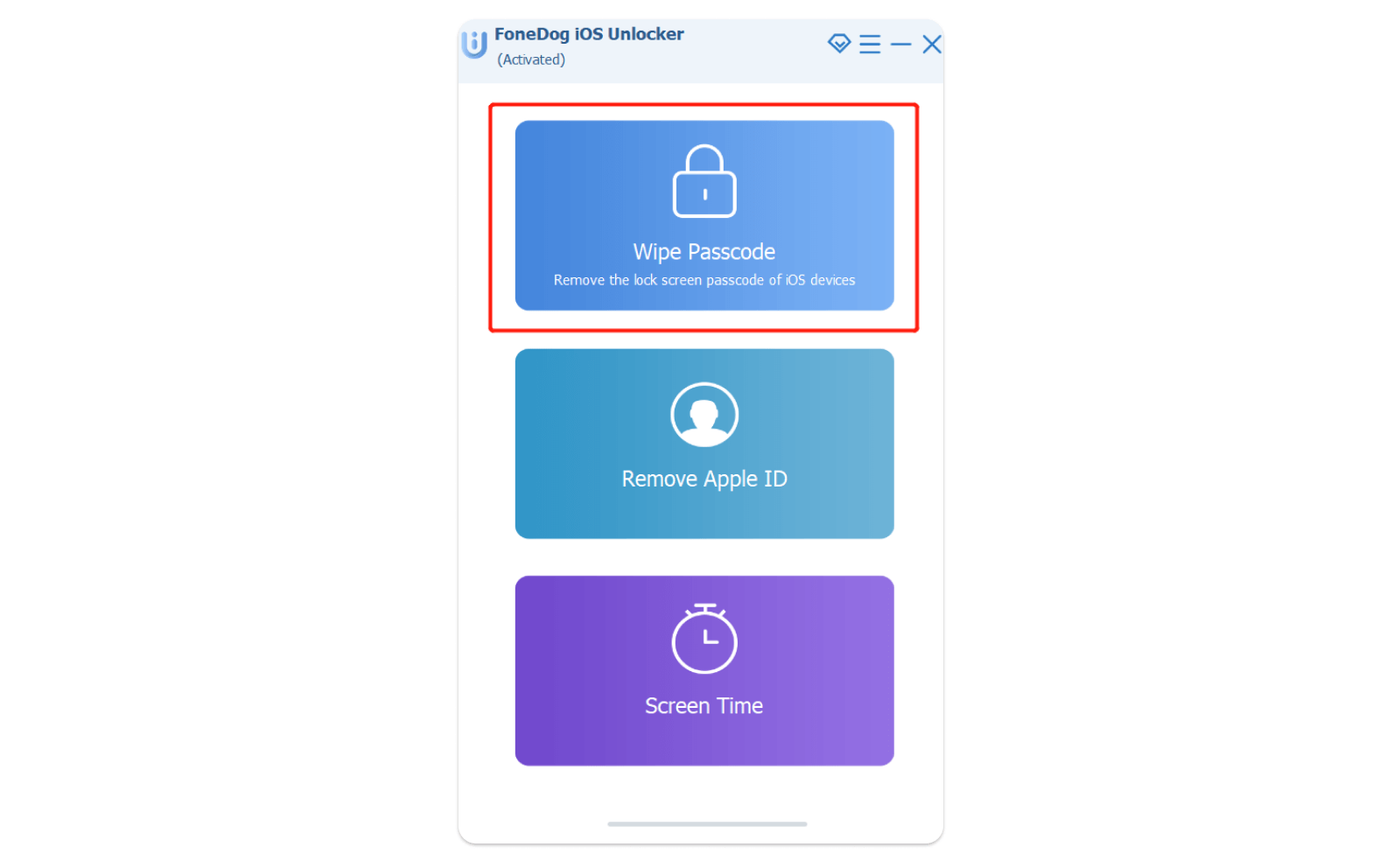
Krok 3. Podłącz iPada za pomocą kabla USB
Krok 4. Potwierdź informacje o iPadzie. Użyj menu rozwijanego, aby znaleźć odpowiednią markę i model
Krok 5. Kliknij Start, aby pobrać pakiet oprogramowania układowego
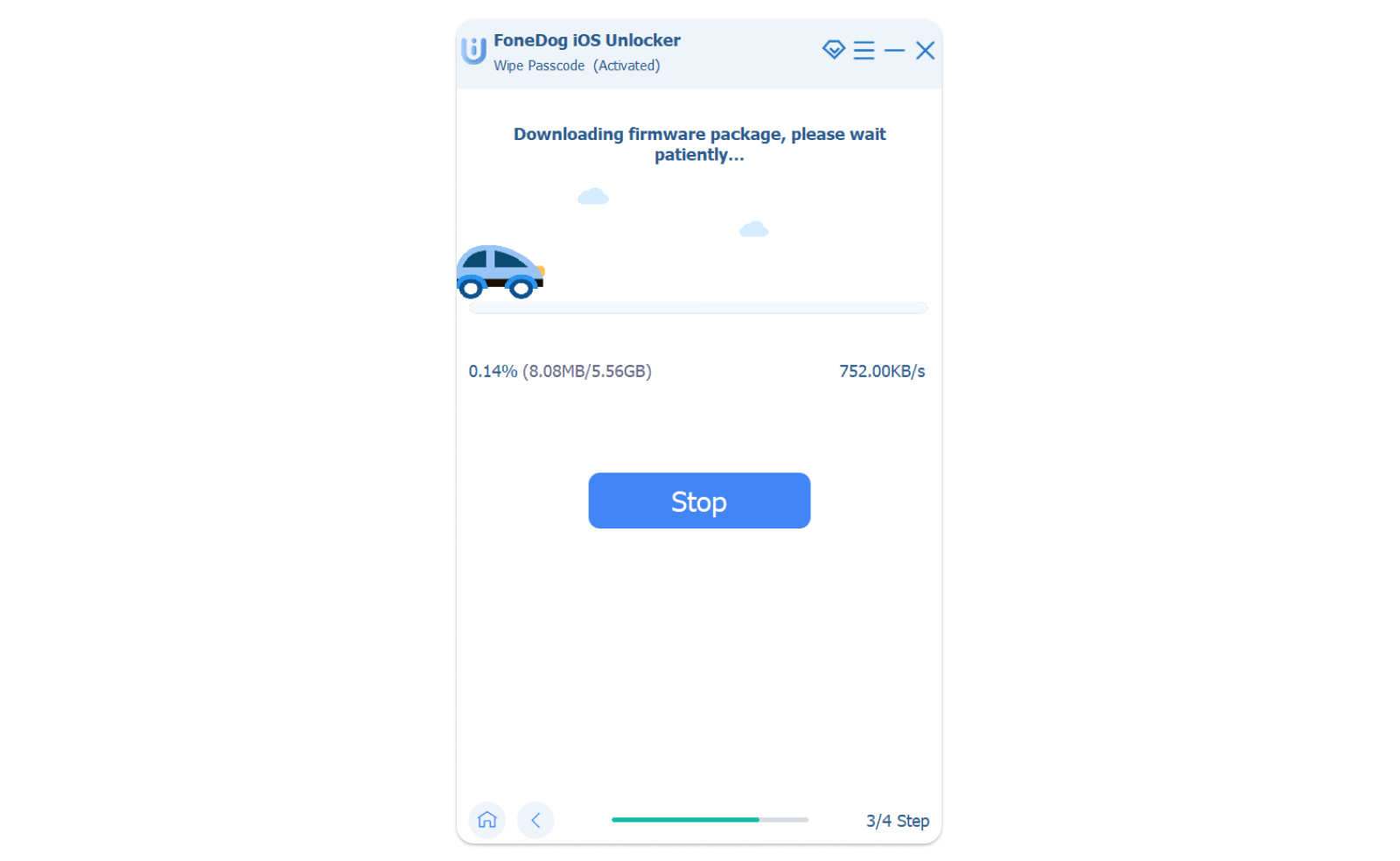
Krok 6. Wybierz Odblokuj i wprowadź 0000, aby potwierdzić
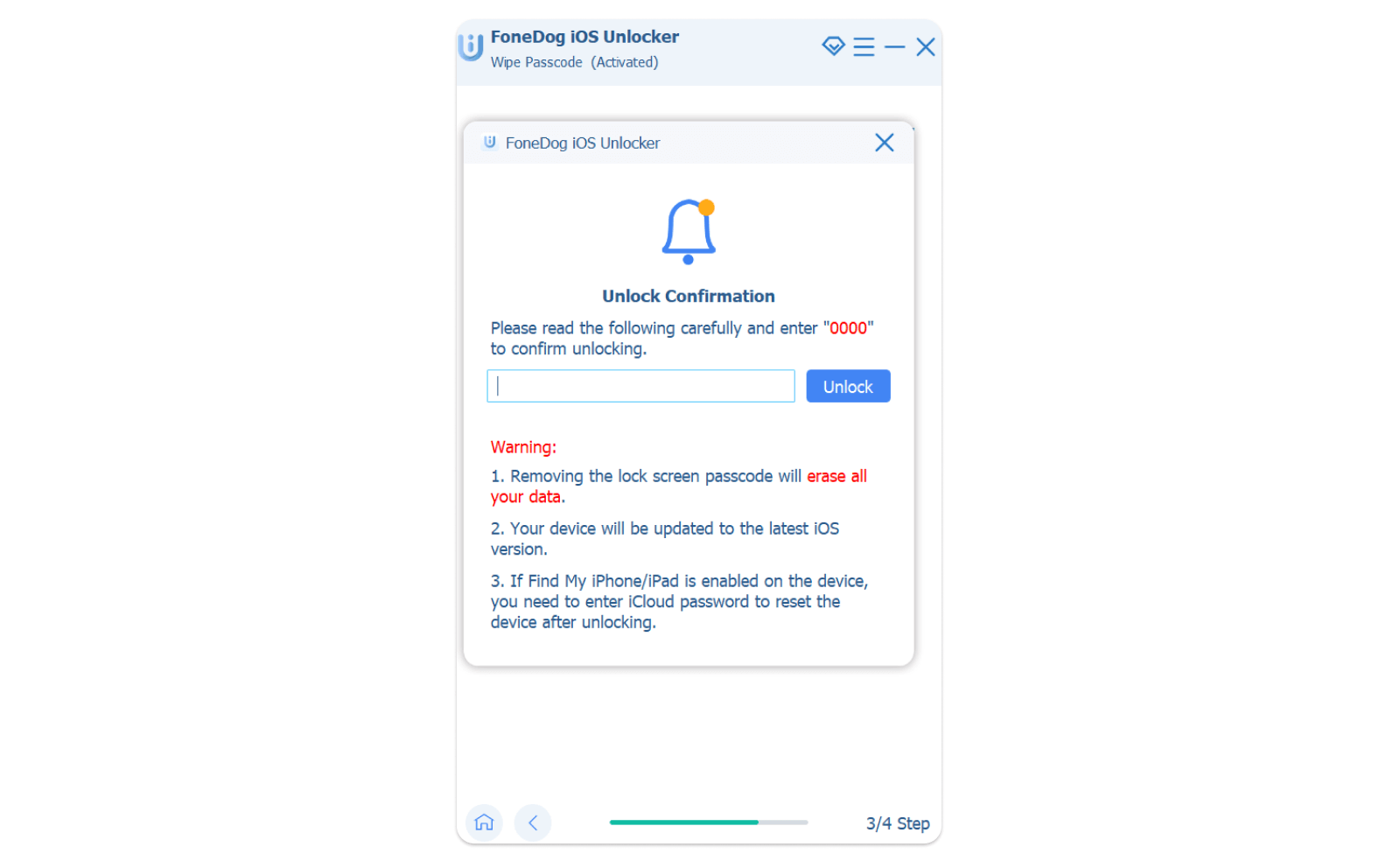
Krok 7. Poczekaj na zakończenie odblokowania
Pamiętaj, że po wyczyszczeniu hasła wszystkie dane z iPada zostaną usunięte, a Twoje urządzenie otrzyma najnowszą wersję iOS.
Następnie możesz przywrócić kopię zapasową i ponownie rozpocząć dostosowywanie iPada.
Wskazówka: Możesz także nauczyć się, jak zrób kopię zapasową iPada w iTunes.
Rozwiązanie 2. Wymuś ponowne uruchomienie iPada, aby naprawić iPada, wymaga podania hasła po ponownym uruchomieniu
Wymuszenie ponownego uruchomienia iPada może również pomóc w przypadku, gdy urządzenie nie akceptuje domyślnych haseł. Zapoznaj się z poniższymi krokami, aby wymusić ponowne uruchomienie iPada:
Jeśli Twój iPad ma przycisk Home:
- Naciśnij i przytrzymaj jednocześnie przyciski Home i Top, aż na ekranie pojawi się logo Apple.
Gdy Twój iPad nie ma przycisku Home:
- Stojąc twarzą do iPada, delikatnie naciśnij i zwolnij przycisk głośności, który znajduje się najbliżej górnego przycisku.
- Następnie naciśnij i zwolnij przycisk głośności najbardziej oddalony od górnego przycisku
- Dotknij i przytrzymaj górny przycisk, a gdy zobaczysz logo Apple, zwolnij przycisk

Powinno to zmusić iPada do zamknięcia wszystkich trwających procesów i ponownego uruchomienia. Żadne dane nie są tracone podczas wymuszonego restartu.
Wskazówka: If Twój iPad ciągle się restartuje, możesz zapoznać się z innym postem, aby znaleźć dobre rozwiązanie.
Rozwiązanie 3. Przywróć iPada za pomocą iTunes, aby naprawić iPada, wymaga podania kodu dostępu po ponownym uruchomieniu
Wreszcie, jeśli nie lubisz korzystać z oprogramowania innych firm, najlepszym rozwiązaniem jest przywrócenie iPada przez iTunes. Przywrócenie iPada spowoduje również usunięcie wszystkich przechowywanych danych, ale natychmiast możesz wdrożyć kopię zapasową.
Przejrzymy szczegółowy przewodnik dotyczący przywracania iPada w iTunes:
- Najpierw wejdź w tryb odzyskiwania na iPadzie. Postępuj zgodnie z instrukcjami.
- Jeśli masz przycisk Home, użyj go
- Użyj przycisku górnego, jeśli nie masz przycisku strony głównej
- Aby przejść do trybu odzyskiwania, naciśnij, a następnie przytrzymaj odpowiedni przycisk podczas natychmiastowego podłączania iPada do komputera.
- Zwolnij przycisk tylko wtedy, gdy zobaczysz ekran trybu odzyskiwania na iPadzie
- W iTunes znajdź i kliknij swojego iPada
- Kliknij Przywróć
- Czekać
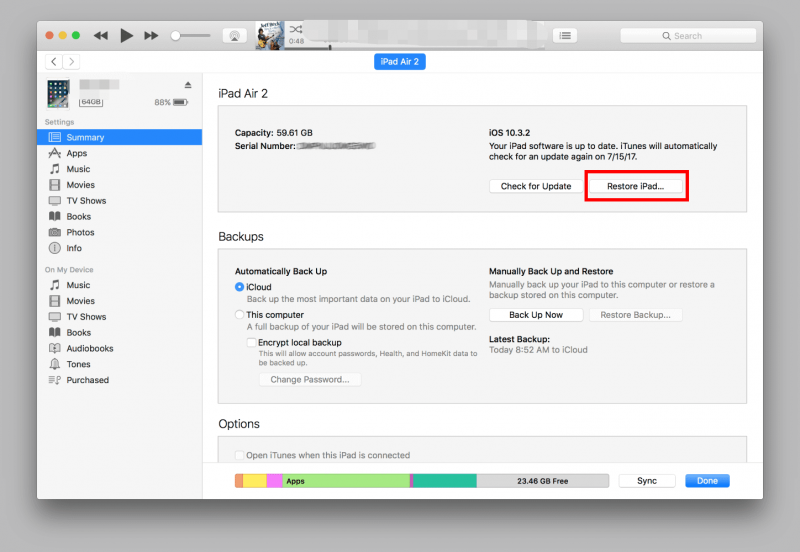
Ten proces powinien rozpocząć się od razu i usunie wszystkie dane z iPada, w tym hasło. Po zakończeniu przywracania możesz odłączyć urządzenie lub, jeśli masz kopię zapasową iTunes, możesz kliknąć Przywróć kopię zapasową.
Ludzie również czytająJak przywrócić iPada z iPhone BackupNajlepsze metody szybkiego przywracania iPada bez iTunes
Część 3. streszczenie
Dowiedz się, co robić, gdy iPad wymaga podania hasła po ponownym uruchomieniu jest niezbędne, abyś zrozumiał, dlaczego Twoje urządzenie o to prosi.
Chodzi o to, że Apple przechowuje każdy ślad na urządzeniu, nawet te hasła, które utworzyłeś wtedy. Jest to dość denerwujące, gdy masz używanego iPada. Może Cię zablokować, ponieważ przywróci hasło ustawione przez poprzedniego właściciela.
W tym artykule poleciliśmy rozwiązania 3, które możesz wykorzystać, aby rozwiązać ten irytujący problem. Możesz wymusić ponowne uruchomienie iPada, przywrócić go w iTunes i użyć oprogramowania innych firm.
Wśród trzech FoneDog iOS Unlocker jest najbardziej wydajny i wygodny ze wszystkich. Nie musisz wykonywać wielu czynności na urządzeniu, wystarczy kliknąć i postępować zgodnie z instrukcjami wyświetlanymi na ekranie, aby całkowicie usunąć hasło.
Zostaw komentarz
Komentarz

Pisarz techniczny / kreatywny
Kuchnia, moja bezpieczna przestrzeń; czarny, mój ulubiony kolor
Przez jakiś czas był specjalistą technicznym, rozwiązując problemy ze smartfonem i oprogramowaniem, dopóki moja uwaga nie zwróciła uwagi na pisanie.

Odblokowywanie iOS
Łatwo odblokuj wyłączone urządzenie z systemem iOS
Darmowe pobieranie Darmowe pobieranieGorące artykuły
- Jak przywrócić ustawienia fabryczne iPhone'a bez hasła iCloud w 2022 roku?
- Jak usunąć iCloud bez hasła? 4 proste metody
- Jak naprawić iPhone'a nie akceptuje poprawnego hasła Wi-Fi?
- Najlepszy przewodnik po rozwiązywaniu odzyskiwania hasła do kopii zapasowej iPhone'a
- 6 sposobów: jak przywrócić ustawienia fabryczne systemu Windows 10 bez hasła
- 7 rozwiązań dla Firefoxa bez zapisywania haseł
- iTunes nie może przywrócić iPhone'a, ponieważ hasło jest nieprawidłowe
- Zapomniałeś hasła do iPhone'a? Oto jak to naprawić!
 /
/
CIEKAWYDULL
/
PROSTYTRUDNY
Dziękuję Ci! Oto twoje wybory:
Doskonały
Ocena: 4.7 / 5 (na podstawie 83 oceny)