ROZWIĄZANE: Jak odblokować iPhone'a bez hasła lub identyfikatora twarzy?
Autor: Nathan E. Malpass, Ostatnia aktualizacja: March 31, 2022
Ponieważ Apple oferuje wiele funkcji bezpieczeństwa w iPhonie, odblokowanie używanego urządzenia może być trudne, jeśli poprzedni właściciel zapomniał usunąć hasło lub identyfikator twarzy. W związku z tym osoby z używanymi urządzeniami mogą chcieć wiedzieć jak odblokować iPhone'a bez hasła lub Face ID?
Na szczęście jesteśmy tutaj, aby rozwiązać problem. Nauczymy Cię, jak uzyskać pełną kontrolę nad swoim iPhonem, jeśli zapomniałeś lub zgubiłeś hasło. Pomożemy Ci również usunąć Face ID z iPhone'a za pomocą różnych narzędzi.
Część 1. Najlepsze narzędzie do odblokowania iPhone'aCzęść 2. Jak odblokować iPhone'a bez hasła lub identyfikatora twarzy w trybie odzyskiwania?Część 3. Podsumowując
Część 1. Najlepsze narzędzie do odblokowania iPhone'a
Jak odblokować iPhone'a bez hasła lub Face ID? Możesz użyć klienta odblokowującego iPhone'a o nazwie FoneDog iOS Unlocker. To niezawodne narzędzie ma wysoki wskaźnik sukcesu pod względem odblokowywania urządzeń z systemem iOS, takich jak iPhone'y, iPady i iPod Touch.
Jest dostępny zarówno na komputerach z systemem macOS, jak i Windows, umożliwiając obsługę wielu platform w celu zaspokojenia potrzeb większości użytkowników. Niektóre z problemów, które może rozwiązać, obejmują:
- Zapomniane hasło urządzenia iOS. Jeśli zgubiłeś lub zapomniałeś hasła do swojego urządzenia lub pomieszałeś hasła do różnych urządzeń, to ci pomoże odblokuj iPhone'a.
- Zablokowane i wyłączone urządzenie iOS. Jeśli wielokrotnie nie udało Ci się wprowadzić prawidłowego hasła, Twoje urządzenie z systemem iOS zostanie zablokowane i wyłączone. Nie musisz czekać, aż zostanie ponownie aktywowany lub odblokowany za pomocą FoneDog iOS Unlocker.
- Zepsuty ekran. Jeśli ekran urządzenia z systemem iOS jest uszkodzony, możesz ominąć potrzebę wprowadzania hasła za pomocą narzędzia odblokowującego.
- Identyfikator twarzy lub identyfikator dotykowy nie działa. Jeśli Twój Touch ID lub Face ID nie działa, możesz go odblokować za pomocą FoneDog.
- Poprzedni właściciel ma Apple ID w urządzeniu. Jeśli masz używane urządzenie, a poprzedni właściciel nadal ma konto Apple ID lub iCloud, możesz użyć FoneDog iOS Unlocker, aby usunąć Apple ID i powiązane z nim konto iCloud.
Darmowe pobieranie Darmowe pobieranie
Oto jak z niego korzystać, jak odblokować iPhone'a bez hasła lub Face ID:
Zastrzeżenie: Jeśli użyjesz FoneDog iOS Unlocker do usunięcia hasła, wszystkie dane zostaną usunięte, a urządzenie iOS zostanie zaktualizowane do najnowszej wersji iOS. Dodatkowo musisz upewnić się, że urządzenie jest podłączone do komputera przez cały proces, aby uniknąć wadliwych procesów czyszczenia.
- Uruchom FoneDog iOS Unlocker na swoim komputerze i wybierz tryb, który mówi Wyczyść kod dostępu.
- Naciśnij przycisk dla Start. Następnie użyj iPhone'a, aby Zaufaj komputer, którego używasz.
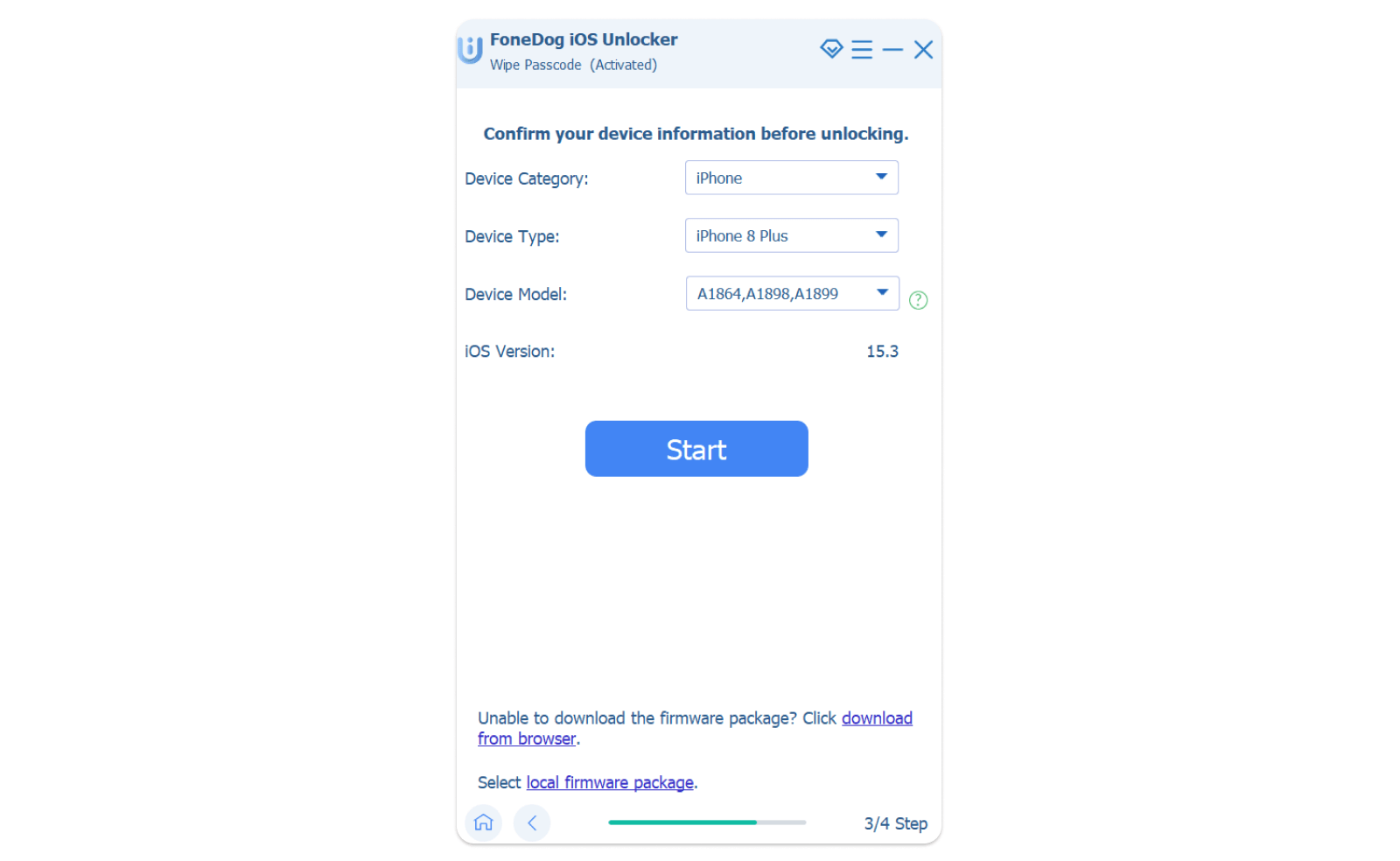
- Zostaną wyświetlone informacje o iPhonie. Upewnij się, że jest poprawne. Następnie naciśnij Start potwierdzać.
- Pakiet oprogramowania zostanie pobrany. Poczekaj, aż się skończy. Po zakończeniu naciśnij przycisk dla Odblokować. Następnie wpisz cztery zera, „0000”, aby potwierdzić proces. Po kilku minutach hasło zostanie usunięte z Twojego iPhone'a.
Oprócz usunięcia hasła, FoneDog iOS Unlocker można wykorzystać do usunięcia Apple ID z komputera. Po usunięciu Apple ID możesz z niego w pełni i swobodnie korzystać. Poprzedni właściciel nie będzie miał zdalnego dostępu, kontroli ani śledzenia na urządzeniu. Dzięki temu narzędzie jest bardzo przydatne, jeśli kupiłeś używane urządzenie z systemem iOS.
Część 2. Jak odblokować iPhone'a bez hasła lub identyfikatora twarzy w trybie odzyskiwania?
Jak być może wiesz, nie możesz stworzyć Identyfikator twarzy bez hasła. W związku z tym możesz odblokować iPhone'a w trybie odzyskiwania, jeśli zapomniałeś do niego hasła i nie chcesz używać identyfikatora twarzy, ponieważ nie działa. Oto jak to zrobić:
- Przygotuj komputer Mac lub komputer z systemem Windows, na którym zainstalowano najnowszą wersję programu iTunes. Przygotuj też kabel USB lub Lightning.
- Wyłączyć twój iPhone.
- Zmień swój iPhone w Recovery Mode. Dla iPhone'a 8, iPhone'a 8 Plus, iPhone'a X, iPhone'a SE 2nd generacji i iPhone SE 3rd generacji i nowszych modeli, wystarczy nacisnąć i przytrzymać przycisk boczny.
- Trzymając jego boczny przycisk, NATYCHMIAST podłącz iPhone'a do komputera, jednocześnie trzymając wciśnięty przycisk.
- A teraz przytrzymanie boczny przycisk, poczekaj, aż iPhone przejdzie w tryb odzyskiwania.
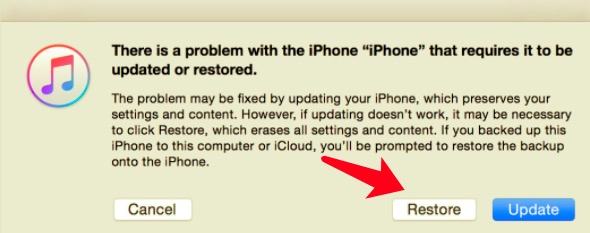
- W Finderze Mac zlokalizuj urządzenie iPhone, zaznacz je i kliknij przywracać. W Windows iTunes kliknij urządzenie iPhone po lewej stronie, a następnie kliknij przywracać.
- Poczekaj na zakończenie procesu pobierania i przywracania.
- Po zakończeniu procesu przywracania możesz teraz odłączyć iPhone'a od komputera.
Jeśli masz inne modele iPhone'a, naciśniesz różne przyciski, aby przejść do trybu odzyskiwania. Oto takie przyciski w zależności od modelu iPhone'a:
- Dla iPhone'a 7 Plus i dla iPhone 7: Przycisk zmniejszania głośności.
- Dla 1st generacja iPhone SE: przycisk Home.
- W przypadku iPhone'a 6s i wcześniejszych trybów: przycisk Home.
Należy pamiętać, że jeśli iPhone nie wejdzie w tryb odzyskiwania, należy go ponownie wyłączyć. Następnie po prostu przytrzymaj odpowiedni przycisk podczas podłączania iPhone'a do komputera za pomocą kabla błyskawicy. Rób to wielokrotnie, aż zobaczysz tryb odzyskiwania swojego iPhone'a.
Ludzie również czytająWskazówki, jak sprawdzić, czy iPhone jest odblokowany bez karty SIM3 sposoby: jak odblokować hasło iPhone'a 6 bez utraty danych
Część 3. Podsumowując
Ten przewodnik dał ci najlepsze narzędzie na jak odblokować iPhone'a bez hasła lub Face ID. Oprócz funkcji i zalet narzędzia FoneDog iOS Unlocker, powiedzieliśmy Ci, jakie kroki należy wykonać, aby odblokować iPhone'a. Rozmawialiśmy również o używaniu trybu odzyskiwania do odblokowania iPhone'a, jeśli zapomniałeś hasła.
Ostatecznie obie metody pozwalają odblokować iPhone'a, usuwając całą jego zawartość. FoneDog iOS Unlocker ma przewagę, ponieważ może pomóc w usunięciu identyfikatora Apple ID również z urządzeń używanych.
Gdy tak się stanie, będziesz mieć pełną kontrolę nad używanym iPhonem, iPadem lub iPodem Touch, które kupiłeś od poprzedniego właściciela. Ponadto poprzedni właściciel nie będzie miał zdalnego dostępu, zarządzania ani śledzenia na urządzeniu.
Wziąć FoneDog iOS Unlocker teraz i uwolnij pełne możliwości swojego urządzenia z systemem iOS!
Zostaw komentarz
Komentarz

Ekspert ds. konserwacji urządzeń iPhone / Android
Pozostanie w domu, słuchanie muzyki, pisanie artykułów technicznych
Wiele osób poprosiło mnie o naprawę swoich telefonów komórkowych, więc mam duże doświadczenie w naprawie telefonów komórkowych i wiem dużo o telefonach z Androidem lub Apple.

Odblokowywanie iOS
Łatwo odblokuj wyłączone urządzenie z systemem iOS
Darmowe pobieranie Darmowe pobieranieGorące artykuły
- Napraw bezpłatny kod PIN odblokowania karty SIM, aby odblokować telefon
- Niezbędne rzeczy, które należy wiedzieć o generatorze kodu odblokowującego IMEI
- Jak sprawdzić status odblokowania iPhone'a na różne sposoby?
- Jak odblokować hasło iPhone'a 11 bez komputera w 2022 roku?
- Jak łatwo odblokować zegarek Apple bez hasła iCloud
- [Rozwiązany] Jak obsługiwać odblokowany nośnik Apple Watch
- Jak odblokować iPhone'a, aby korzystać z akcesoriów bez hasła?
- Instrukcje dotyczące odblokowania hasła do iPada bez komputera
 /
/
CIEKAWYDULL
/
PROSTYTRUDNY
Dziękuję Ci! Oto twoje wybory:
Doskonały
Ocena: 4.7 / 5 (na podstawie 82 oceny)