iPad jest zablokowany? Oto Twoja prawdziwa poprawka, aby to odblokować
Autor: Nathan E. Malpass, Ostatnia aktualizacja: April 15, 2022
Zablokowanie iPada jest normalne. Możesz zapomnieć hasło, ekran może przestać odpowiadać lub zostać wyłączony, a ukochana osoba może wprowadzić błędne hasło, myśląc, że jest prawidłowe i automatycznie blokować się po sześciu próbach.
W każdym razie. "iPad zablokowany” to powszechne zagrożenie wśród użytkowników Apple, które można przywrócić w kilku prostych omówionych poniżej. Niezależnie od wyboru opcji, wszystko zależy od pewnych warunków; im szybszy proces, tym lepiej dla Ciebie.
Na rynku cyfrowym dostępnych jest kilka zestawów narzędzi zaprojektowanych specjalnie do zarządzania tymi funkcjami. Co więcej, iPad - urządzenie oparte na Apple, również wykorzystuje zestawy narzędzi Apple, aby uzyskać pełny dostęp do iPada, gdy jest on zablokowany. Na końcu tego artykułu poznasz najprostszy i najłatwiejszy sposób, by Ci pomóc odblokuj zablokowanego iPada.
Jedynym powodem do zmartwień w tym przypadku są dane z iPada. Jednak dane iPada lub iPada z powrotem do normalnego stanu roboczego są niezbędne. Niektóre metody przywracają dane z kopii zapasowej, ale inne nie, zwłaszcza gdy brakuje zestawu narzędzi do tworzenia kopii zapasowych przed zablokowaniem iPada. Czytaj.
Część 1: Odblokuj iPada za pomocą iTunesCzęść 2: Odblokuj iPada za pomocą funkcji Znajdź mój iPhoneCzęść 3: Odblokuj iPada za pomocą FoneDog iOS UnlockerWnioski
Część 1: Odblokuj iPada za pomocą iTunes
Czy wiesz, że hasło jest częścią danych iPada? Dlatego, gdy iPad jest zablokowany, jest twoim problemem. Musisz dążyć do przywrócenia urządzenia do ustawień fabrycznych, aby zresetować iPada. iTunes to oprogramowanie oparte na Apple, które działa jako odtwarzacz multimedialny i rozwiązanie wsparcia iDevice. Odblokowywanie iPada to funkcja, którą ten zestaw narzędzi może z łatwością obsłużyć.
Jednak jedynym warunkiem, który musisz mieć, jest wykonanie kopii zapasowej iPada lub połączenie iPada z iTunes przed zagrożeniem odblokowania. W przeciwnym razie być może będziesz musiał poszukać innej opcji. Oto procedura rozwiązania problemu z zablokowaniem iPada. Jeśli wykonałeś kopię zapasową, przywróci iPada do ustawień fabrycznych, ale odzyska wszystkie dane oprócz hasła z urządzenia pamięci masowej w chmurze.
- Pobierz, zainstaluj i uruchom iTunes.
- Otwórz zestaw narzędzi i podłącz iPada do komputera za pomocą kabla USB.
- Jeśli masz identyfikator twarzy jako hasło, ustaw iPada w trybie odzyskiwania, naciskając Zwiększanie głośności i Ściszanie przyciski jednocześnie. wciśnij moc i przytrzymaj dwa przyciski, aż ekran przejdzie w tryb przywracania.
- Na komputerze kliknij przywracać w oknie powiadomienia.
- Po zakończeniu masz pełny dostęp do swojego iPada
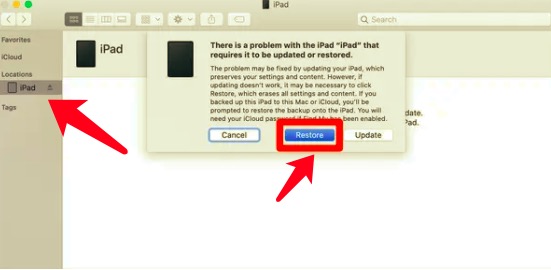
Warunki dowodzą, że musisz podłączyć iPada do iTunes. Przydaje się, aby uratować Cię, gdy zablokowany iPad jest powiadomieniem na ekranie.
Część 2: Odblokuj iPada za pomocą funkcji Znajdź mój iPhone
iPad ma funkcję Znajdź mój iPhone, którą należy aktywować, gdy masz pełną kontrolę nad swoim iDevice. Ta funkcja jest połączona z kontem iCloud, które większość ludzi zna ze śledzenia zgubionego urządzenia iDevice.
Jest jednak wyposażony w funkcję odblokowania, którą omówimy w tym artykule, aby odblokować zablokowanego iPada. Jeśli nie zainstalowałeś iTunes na swoim komputerze, jest to również funkcja, na którą należy zwrócić uwagę. Podobnie jak iTunes, przed odblokowaniem musisz włączyć znacznik na iPadzie.
W przeciwnym razie nadal szukasz innej opcji, aby odblokuj iPada bez komputera. Oto procedura
- Korzystając z innego urządzenia z systemem iOS, otwórz iCloud.com
- Zaloguj się do Apple ID i szczegółów hasła
- Kliknij Wszystkie urządzenia i wybierz iPada zablokowanego z dostępnej listy
- Potwierdź szczegóły iPada i wybierz" wymazać" i dalej Wymaż iPada i potwierdź
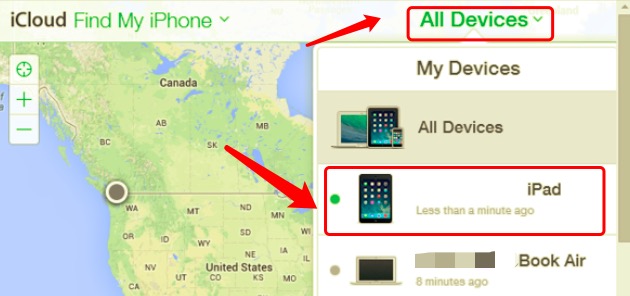
iPad usuwa się z systemu, w tym dane iPada i hasło. Aby nadal korzystać z usług Znajdź mój iPhone, musisz teraz zresetować je od nowa.
Istnieje możliwość, że nadal nie połączyłeś iPada z kontem iCloud. Jeśli tak, nadal szukasz odblokowania iPada. W tym momencie przydaje się specjalne oprogramowanie dla tej funkcji. Kontynuuj czytanie, aby uzyskać przewodnik krok po kroku dotyczący zalecanego zastosowania funkcji.
Część 3: Odblokuj iPada za pomocą FoneDog iOS Unlocker
FoneDog iOS Unlocker to aplikacja, która nie ma warunków. Gdy zablokujesz iPada, powiadomienie, że jest to Twoja najważniejsza aplikacja, rozwiąże wyzwanie przy minimalnym wysiłku.
Aplikacja nie ma ograniczeń co do rodzaju hasła; niezależnie od tego, czy jest to identyfikator twarzy, hasło wzorcowe, czy hasło cyfrowe, wszystkie działają w tej aplikacji. Działa w trzech trybach – wyczyść hasło. Usuń Apple ID i zarządzanie czasem ekranu.
Darmowe pobieranie Darmowe pobieranie
Co więcej, daje pełną kontrolę nad iDevices, w tym dostęp do ustawień iCloud bez żadnych warunków. Jego zaletą jest to, że stary Apple ID nie ma miejsca na tej aplikacji. Oznacza to, że nikt nie może zdalnie używać starego Apple ID po usunięciu go z systemu za pomocą aplikacji. Jeśli chodzi o funkcję blokady iPada, oto kroki, które należy wykonać
- Pobierz, zainstaluj i uruchom FoneDog iOS Unlocker.
- Wybierz "Wyczyść kod dostępu".
- Naciśnij Start i podłącz zablokowanego iPada do komputera kablem USB i zaakceptuj umowy zaufania.
- Potwierdź szczegóły urządzenia i kliknij Start przycisk
- Po pewnym czasie pakiet pobierania oprogramowania układowego zostanie zainstalowany i kliknij przycisk odblokowania i wprowadź "0000" potwierdzać.
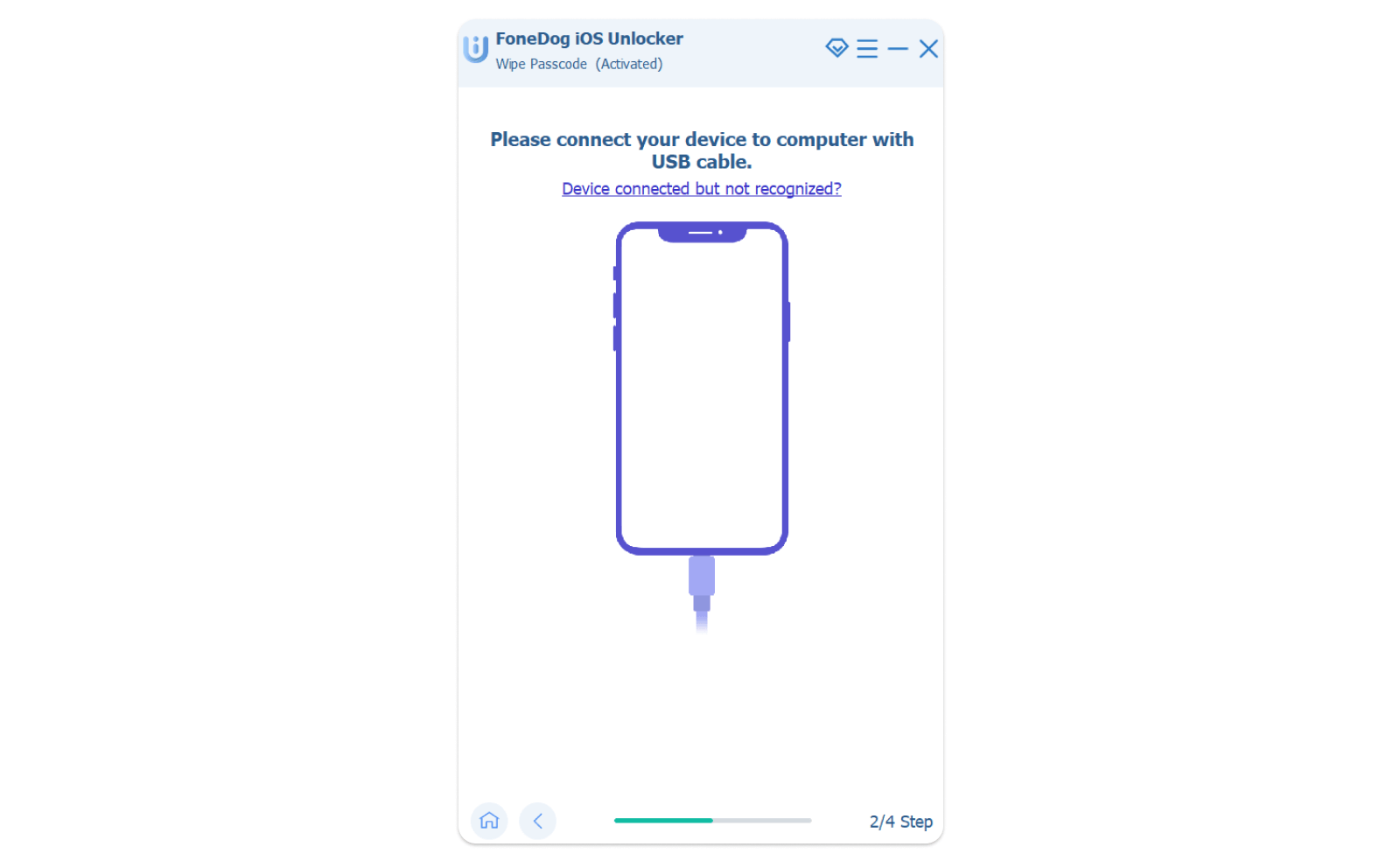
Ekran zostanie odblokowany. Tak proste jak to. To niezbędny zestaw narzędzi dla wszystkich użytkowników Apple; nigdy nie wiesz, kiedy tego potrzebujesz, teraz, gdy zablokowany iPad jest nieuniknioną funkcją.
Ludzie również czytająProsty przewodnik: jak odblokować iPada bez hasłaJak wyczyścić iPada: Twój ostateczny przewodnik
Wnioski
iPad zablokowany nie jest powodem do paniki ani zmartwień, gdy masz nieograniczone możliwości zarządzania nim za pomocą kilku kliknięć. Przyjrzeliśmy się tylko jednemu oprogramowaniu, ale w sieci dostępnych jest kilka aplikacji. Nie ma nic złego w odkrywaniu ich, aby jak najlepiej odblokować iPada.
Co więcej, musisz wybrać najlepszą aplikację, pasującą do zestawu narzędzi do odblokowywania. Pierwsze dwa omówione mają warunki; jeśli nie spełniasz żadnego z wymagań, przyda się oprogramowanie. FoneDog iOS Unlocker to must-have dzięki swoim potężnym i wszechstronnym funkcjom.
Zostaw komentarz
Komentarz

Ekspert ds. konserwacji urządzeń iPhone / Android
Pozostanie w domu, słuchanie muzyki, pisanie artykułów technicznych
Wiele osób poprosiło mnie o naprawę swoich telefonów komórkowych, więc mam duże doświadczenie w naprawie telefonów komórkowych i wiem dużo o telefonach z Androidem lub Apple.

Odblokowywanie iOS
Łatwo odblokuj wyłączone urządzenie z systemem iOS
Darmowe pobieranie Darmowe pobieranieGorące artykuły
- [Rozwiązany] Jak szybko zresetować wyłączonego iPada
- Jak naprawić iPada wymaga kodu dostępu po ponownym uruchomieniu?
- Najlepsze sposoby na odblokowanie starego iPhone'a
- Jak odblokować iPhone'a 12 bez Face ID lub kodu dostępu?
- Szybki przewodnik po odblokowaniu iPhone'a 13 bez hasła
- Gratulacje, Twój iPhone został odblokowany
- ROZWIĄZANE: Jak odblokować iPhone'a bez hasła lub identyfikatora twarzy?
- Najlepszy przewodnik po odblokowaniu iPhone'a [Zapomniałem hasła]
 /
/
CIEKAWYDULL
/
PROSTYTRUDNY
Dziękuję Ci! Oto twoje wybory:
Doskonały
Ocena: 4.8 / 5 (na podstawie 102 oceny)