Warto wiedzieć: gdzie są zdjęcia przechowywane na komputerze Mac
Autorstwa Adela D. Louie, Ostatnia aktualizacja: 27 sierpnia 2019 r
Aplikacja Photo, którą masz na komputerze Mac, to ta, która faktycznie zarządza wszystkimi obrazami, które można znaleźć w aplikacji. Obejmuje to również te zdjęcia, które masz z urządzenia iPhone lub karty pamięci i które zostały przeniesione do aplikacji Photo na komputerze Mac.
Mimo to wielu użytkowników komputerów Mac zastanawia się gdzie są przechowywane zdjęcia na komputerze Mac. Dlatego w tym artykule pokażemy, jak można znaleźć pliki graficzne w aplikacji Photo na komputerze Mac. Jeśli jednak nie używasz aplikacji Photo na komputerze Mac, bardziej prawdopodobne jest użycie aplikacji Finder do zlokalizowania zdjęć.
Porady:
- Gratulacje! Pomyślnie zlokalizowano kopie zapasowe przechowywane na komputerze Mac
- Jak odzyskać usunięte zdjęcia z galerii Androida [Aktualizacja 2019]
Zdjęcia, które masz na komputerze Mac, są w rzeczywistości uważane za jeden z największych plików, który masz i pochłaniają dużo miejsca na dysku. A jak wiesz, brak miejsca oznacza, że w końcu Mac będzie działał wolno, opóźniając się i inne problemy, które możesz napotkać. W razie potrzeby możesz więc usunąć inne zdjęcia, które Twoim zdaniem nie są już potrzebne. Pokażemy ci to również.
Część 1: Jak uzyskać dostęp do lokalizacji plików zdjęć na komputerze MacCzęść 2: Dowiedz się, gdzie są przechowywane zdjęcia na komputerze MacCzęść 3: Identyfikacja i czyszczenie podobnych zdjęć na komputerze MacCzęść 4: Wniosek
Część 1: Jak uzyskać dostęp do lokalizacji plików zdjęć na komputerze Mac
Będziesz mógł znaleźć plik ze zdjęciami na komputerze Mac, jeśli zamierzasz przejść przez tę ścieżkę lokalizacji:
~ / Zdjęcia / Zdjęcia Library.photoslibrary /
Jak widać, przed w którym znajduje się ikona tyldy, pokazuje ona katalog domowy. Musisz dopilnować, aby wskazać ten znak, aby móc przejść do katalogu.
Część 2: Dowiedz się, gdzie są przechowywane zdjęcia na komputerze Mac
Teraz, jeśli zamierzasz ręcznie przejść do miejsca, w którym Twoje zdjęcia są przechowywane na komputerze Mac, możesz przejść dalej i skorzystać z Findera. Wszystko, co musisz zrobić, to wykonać kroki, które przedstawiliśmy poniżej.
Krok 1: Kontynuuj i uruchom aplikację Finder w systemie Mac OS.
Krok 2: Po przejściu do Findera przejdź do katalogu domowego. Lokalizacja zostanie pokazana powyżej i będziesz musiał ją zweryfikować. Oznacza to, aby nie zapomnieć ikony tyldy.
Krok 3: Następnie przejdź dalej i kliknij „Obrazy”.
Krok 4: Następnie przejdź do pliku o nazwie „Photos Library.photoslibrary”.
Krok 5: Po zlokalizowaniu pliku, kliknij go prawym przyciskiem myszy, a następnie wybierz „Pokaż zawartość opakowania”. Możesz także po prostu nacisnąć klawisze Command + kliknięcie, a następnie poszukać „Pokaż zawartość opakowania” z menu podręcznego.
Krok 6: Następnie przejdź do folderu o nazwie „Masters”. Właśnie w tym miejscu będziesz mógł wyszukać swoje pliki graficzne, które znajdują się w pakiecie aplikacji Zdjęcia.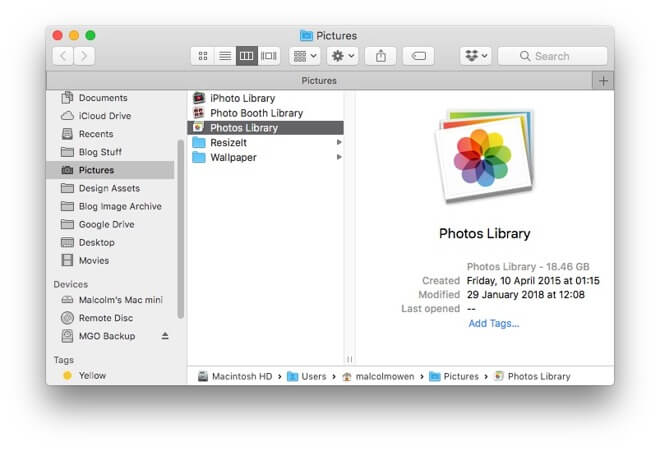
Wspomniany folder Masters to folder, który faktycznie zawiera katalogi z twoimi zdjęciami. Są one również sortowane w podfolderze według daty w roku, miesiącu i dniu. Te podfoldery zawierają plik obrazów utworzony w tym określonym dniu.
Po usunięciu określonego zdjęcia z folderu Masters obraz ten nie będzie już widoczny ani dostępny w aplikacji Zdjęcia. Możesz także skopiować określony plik z katalogu, jeśli chcesz go edytować.
Folder Masters jest faktycznie ukryty, ponieważ nie jest zalecane, aby uzyskać do niego dostęp. Ale jeśli nadal chcesz wiedzieć, gdzie są zdjęcia przechowywane na komputerze Mac, możesz przejść do folderu Masters, wykonując powyższe kroki.
Możesz także spróbować użyć opcji „Pokaż odniesienie” jako funkcji alternatywnej. Ta metoda spowoduje również otwarcie aplikacji Finder na komputerze Mac i przejście do folderu katalogu.
Część 3: Identyfikacja i czyszczenie podobnych zdjęć na komputerze Mac
Jak wszyscy wiemy, zdjęcia to te, które faktycznie przechowujemy na naszych urządzeniach przez długi czas. Jest tak, ponieważ wiele osób faktycznie robi zdjęcia tym, co robią, i przechowuje je. Istnieją jednak przypadki, w których mogliśmy zrobić lub przechowywać podobne zdjęcia na komputerze Mac i wyraźnie pochłania to miejsce.
Zdjęcia, które masz na komputerze Mac, w rzeczywistości zajmują więcej miejsca na komputerze Mac, ponieważ mają największy rozmiar pliku. Aby zmniejszyć ilość używanego miejsca na komputerze Mac, powinieneś być w stanie usuń wszystkie podobne zdjęcia które masz.
Wiemy, że może to chwilę potrwać, jeśli będziesz to robić ręcznie. Dlatego stworzyliśmy najpotężniejsze narzędzie, którego możesz użyć, aby wykonać zadanie i usunąć wszystkie podobne zdjęcia, które masz na komputerze Mac.
Narzędzie, które tutaj pokażemy, nazywa się Fonedog PowerMyMac. To potężne narzędzie, za pomocą którego możesz szybciej i wydajniej znajdować wszystkie podobne zdjęcia na komputerze Mac. Korzystanie z tego narzędzia zajmie Ci tylko jedno kliknięcie i będziesz mógł je znaleźć i usunąć.
Podobne zdjęcie działa tak samo jak wyszukiwarka duplikatów. Jedyna różnica między nimi polega na tym, że wyszukiwarka duplikatów może znaleźć wszystkie zduplikowane pliki, w tym zdjęcie. Z drugiej strony podobne zdjęcie może znaleźć i usunąć tylko te zduplikowane zdjęcia, które masz na komputerze Mac.
Ale nadal korzystanie z FoneDog PowerMyMac będzie w stanie pomóc Ci pozbyć się niechcianych zdjęć z komputera Mac i będzie w stanie zwolnić miejsce. Oprócz tego będzie w stanie zwiększyć wydajność komputera Mac.
Aby dowiedzieć się, jak działa FoneDog PowerMyMac w znajdowaniu podobnych zdjęć, mamy tutaj metodę krok po kroku, którą można łatwo zastosować.
Krok 1: Pobierz i zainstaluj PowerMyMac przez FoneDog
Pięść, przejdź do naszej oficjalnej strony www.fonedog.com, a następnie pobierz PowerMyMac. Po zakończeniu pobierania możesz przystąpić do instalacji na komputerze Mac.
Krok 2: Otwórz PowerMyMac
Po zainstalowaniu FoneDog PowerMyMac, możesz teraz iść dalej i uruchomić go na komputerze Mac. Jak widać na głównym interfejsie, pokazany jest stan systemu Mac. To jest część, w której będziesz mógł zobaczyć, co zajmuje komputer Mac i ile miejsca pozostało na twojej pamięci RAM, dysku i pamięci. Dzięki temu będziesz mógł zarządzać komputerem Mac.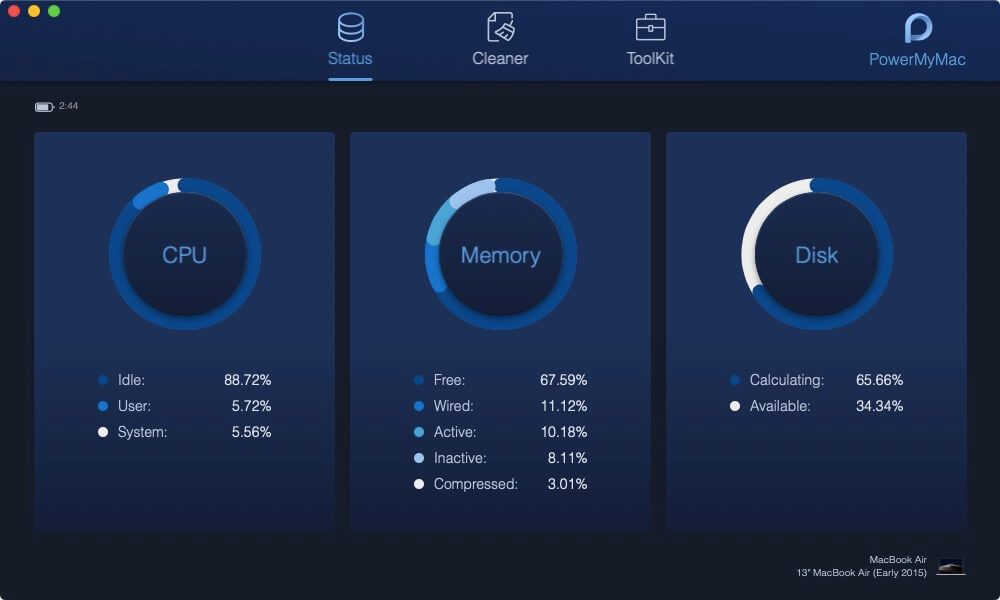
Krok 3: Wybierz moduł czyszczący
Również na głównym interfejsie FoneDog PowerMyMac dostępne są trzy różne moduły. Jednym z nich jest „Status”, w którym można było zobaczyć stan systemu Mac i służy jako monitor wydajności. Drugi to Cleaner. I na koniec zestaw narzędzi.
Z tych trzech modułów, które zobaczysz, wybierz Cleaner, aby rozpocząć czyszczenie komputera Mac.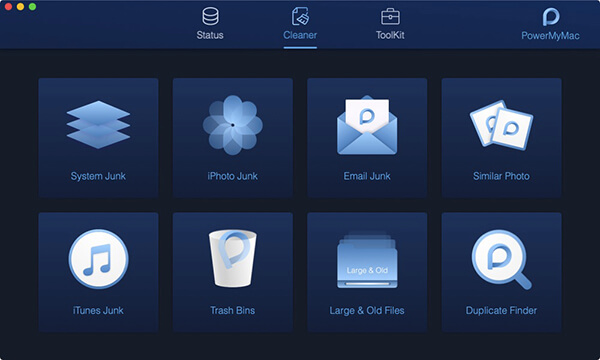
Krok 4: Wybierz opcję podobnego zdjęcia
Po wybraniu modułu Cleaner, FoneDog PowerMyMac wyświetli listę opcji, których możesz użyć w module Cleaner. Z tej listy opcji wystarczy wybrać podobne zdjęcie, aby rozpocząć wyszukiwanie i usuwanie wszystkich podobnych zdjęć na komputerze Mac.
Krok 5: Przeskanuj komputer w poszukiwaniu zdjęć
Po wybraniu opcji FoneDog PowerMyMac poprosi Cię o uruchomienie skanowania. Jest to proces, w którym FoneDog PowerMyMac wyszuka wszystkie podobne zdjęcia zapisane na komputerze Mac. Aby rozpocząć skanowanie, po prostu kliknij przycisk Skanuj. Następnie poczekaj, aż proces skanowania zakończy proces.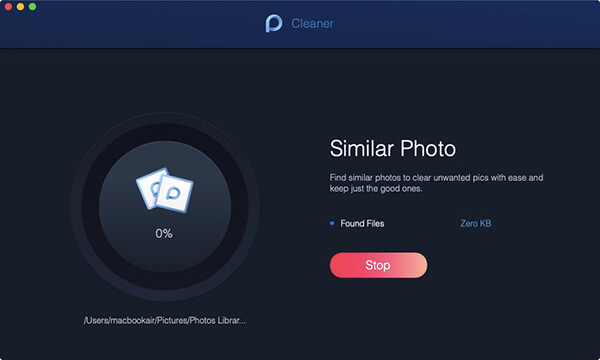
Krok 6: Wyświetl wynik po zakończeniu
Gdy raz zobaczysz pełne kółko po lewej stronie ekranu, oznacza to, że możesz zobaczyć wynik procesu skanowania. Aby to zrobić, wystarczy kliknąć przycisk Widok u dołu ekranu. Możesz również uruchomić ponowne skanowanie, jeśli to konieczne.
Krok 7: Wybierz wszystkie podobne zdjęcia na komputerze Mac
Na stronie przeglądania programu będzie można zobaczyć wszystkie podobne zdjęcia, które masz na komputerze Mac. Po lewej stronie ekranu znajdziesz zdjęcia, które mają podobną kopię. A kiedy go klikniesz, pokaże Ci jego podobną kopię. Wszystko, co musisz zrobić, to zaznaczyć wszystkie podobne zdjęcia, które chcesz usunąć z komputera Mac.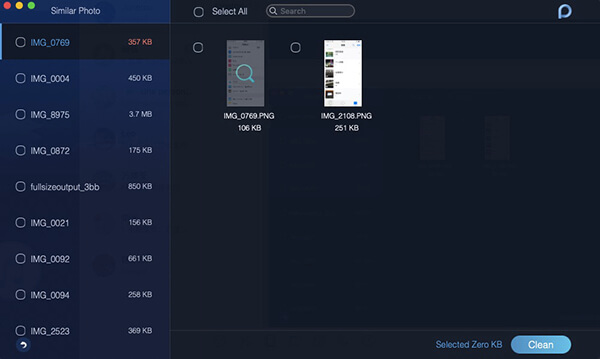
Krok 8: Wyczyść swoje podobne zdjęcia
Po wybraniu wszystkich podobnych zdjęć, które chcesz usunąć z komputera Mac, nadszedł czas, aby całkowicie je usunąć z urządzenia. Wszystko, co musisz zrobić, to kliknąć przycisk Wyczyść znajdujący się w prawym dolnym rogu ekranu.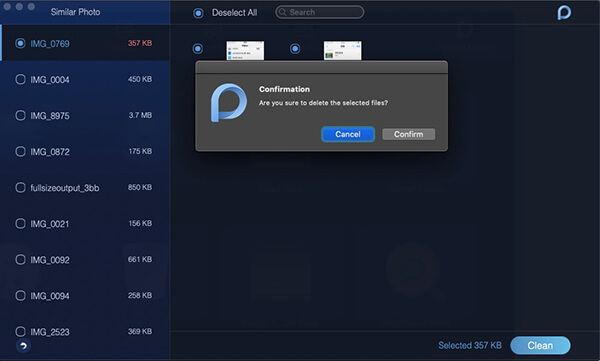
Krok 9: Potwierdź proces czyszczenia
Po kliknięciu przycisku Wyczyść, na ekranie pojawi się wyskakujące okienko. Oznacza to, że FoneDog PowerMyMac prosi o potwierdzenie usunięcia wszystkich wybranych zdjęć. Aby kontynuować proces czyszczenia. Wystarczy kliknąć przycisk Potwierdź, aby rozpocząć proces czyszczenia. Teraz musisz tylko poczekać, aż proces się zakończy.
Więc masz to. Wszystkie podobne zdjęcia, które masz na komputerze Mac, zniknęły całkowicie. Widzisz, jakie to szybkie i łatwe? Teraz będziesz mieć więcej miejsca na komputerze Mac, aby przechowywać nowe zdjęcia lub pliki.
Oprócz tego możesz także użyć FoneDog PowerMyMac, aby wyczyścić wszystkie pliki, których już nie potrzebujesz na komputerze Mac. W ten sposób będziesz mieć więcej miejsca. Jednocześnie wydajność komputera Mac będzie znacznie lepsza. Nigdy więcej ręcznego usuwania podobnych zdjęć i innych plików, których już nie potrzebujesz. Ponieważ dzięki FoneDog PowerMyMac będziesz w stanie wykonać wszystkie procesy czyszczenia jednym kliknięciem przycisku.
Część 4: Wniosek
Jak widać, ustalenie, gdzie są przechowywane zdjęcia na komputerze Mac, jest bardzo łatwe. Wszystko, co musisz zrobić, to wykonać kroki, które przedstawiliśmy powyżej, a będziesz mógł wiedzieć, gdzie są twoje zdjęcia. W ten sposób będziesz wiedział, gdzie będziesz mógł je znaleźć, na wypadek, gdybyś musiał sprawdzić niektóre zdjęcia w przyszłości.
I tylko przypomnienie, upewnij się, że nie usuwasz żadnych zdjęć, z których są przechowywane na komputerze Mac. Bo kiedy to zrobisz, to zdjęcie nie będzie już dostępne. Nie, chyba że naprawdę próbujesz usunąć je z systemu Mac.
Możesz także skorzystać z FoneDog PowerMyMac aby usunąć wszystkie niechciane zdjęcia, pliki lub odinstalować nieużywane aplikacje. FoneDog PowerMyMac to jedno wielkie, potężne narzędzie, którego możesz użyć zarządzaj i optymalizuj swój komputer Mac. FoneDog PowerMyMac to wszechstronna aplikacja na komputery Mac, którą musisz mieć.
Zostaw komentarz
Komentarz

Tech WWW Pisanie / Optymalizacja treści
Śpiewa, uśmiecha się, zaskakuje każdego dnia!
Tak więc, jako pisarz techniczny, moim obowiązkiem jest gromadzenie skutecznych i niezawodnych rozwiązań, aby odpowiedzieć na pytania dotyczące radzenia sobie z problemami związanymi z urządzeniami.

PowerMyMac
Uniwersalne oprogramowanie dla Maca do czyszczenia systemu Mac OS i przyspieszania pracy komputera Mac.
Darmowe pobieranieGorące artykuły
- Jak naprawić problem z analizowaniem pakietu
- Jak odzyskać wiadomości WhatsApp po odinstalowaniu?
- Jak odzyskać usunięte zdjęcia ze Zdjęć Google?
- Dowiedz się, jak odzyskać historię usuniętych połączeń z Xiaomi
- Jak odzyskać usunięte kontakty z Gmaila
- Trzy proste sposoby tworzenia kopii zapasowych Samsung Galaxy S9 / S9 +
- Jak odzyskać usunięte wiadomości WhatsApp od Huawei
- Jak odzyskać usunięte wiadomości tekstowe na Androida bez rootowania
 /
/
CIEKAWYDULL
/
PROSTYTRUDNY
Dziękuję Ci! Oto twoje wybory:
Doskonały
Ocena: 5.0 / 5 (na podstawie 2 oceny)