Szybki i łatwy przewodnik na temat AirPlay z komputera Mac
Autorstwa Adela D. Louie, Ostatnia aktualizacja: 4 września 2019 r
Funkcja Apple AirPlay została wprowadzona i stworzona, aby użytkownicy mogli szybko i łatwo przesyłać lub przesyłać dowolne wideo, dokumenty, audio, zdjęcia i niektóre inne pliki między innymi urządzeniami Apple. Po włączeniu funkcji AirPlay Mirroring na urządzeniu Apple możesz natychmiast wyświetlać na urządzeniu Apple TV wszystko, co masz na ekranie komputera Mac, iPada lub urządzenia iPhone.
Chociaż AirPlay jest wyposażony w wygodę i kilka świetnych funkcji, wciąż nie jest tak popularny wśród wielu użytkowników. Wynika to z faktu, że nie wszyscy użytkownicy Apple wiedzą o tej funkcji. Więc dla tych, którzy chcą to wypróbować, ten post pokaże ci jak AirPlay z urządzenia Mac i jak z niego korzystać. Dzięki funkcji AirPlay z pewnością wykonasz swoją pracę, jeśli chodzi o przesyłanie dowolnych danych z urządzenia iPhone lub komputera Mac. Jest to funkcja, która pozwoli ci łatwo i szybko pracować.
Część 1: Apple AirPlay - jak to działa?Część 2: Jak AirPlay z komputera MacCzęść 3: Bonus - co, jeśli AirPlay nie działa?Część 4: Wniosek
Ludzie również czytająPrzewodnik, jak naprawić Airplay nie wyświetla się na komputerze MacWskazówki „Co robić” w 2019 r. - Airdrop nie działa na komputerach Mac
Część 1: Apple AirPlay - jak to działa?
Cóż, jeśli chodzi o korzystanie z funkcji AirPlay na komputerze Mac lub innych posiadanych urządzeniach Apple, musisz najpierw wiedzieć, że funkcja AirPlay różni się od funkcji Bluetooth urządzenia. Dzieje się tak, ponieważ podczas korzystania z połączenia Bluetooth przesyłany dźwięk jest kompresowany. Z drugiej strony, korzystając z funkcji AirPlay, będziesz w stanie utrzymać jakość pliku, który zamierzasz przesłać.
Kolejną różnicą między Bluetooth a AirPlay jest to, że Bluetooth może działać tylko z ograniczonym zasięgiem do 30 metrów. Podczas gdy funkcja AirPlay może działać tak szeroko, jak połączenie Wi-Fi. Ponadto Bluetooth może działać tylko z jednym urządzeniem w danym momencie, podczas gdy AirPlay może działać na kilku urządzeniach.
Dzięki wszystkim zaletom funkcji AirPlay możesz stworzyć z niej własny system multimedialny w domu. Istnieją również analogi, ale mogą one działać przy użyciu określonego urządzenia, na przykład do przesyłania strumieniowego lub z tymi drogimi odbiornikami, które obsługują funkcję AirPlay. Dzięki AirPlay będziesz mógł zobaczyć wszystkie swoje zdjęcia, zagrać w ulubioną grę, a nawet słuchać piosenek, których chcesz używać z komputera Mac lub telewizora.
1.1 Włączanie AirPlay
Zanim przejdziemy dalej, musisz wiedzieć, które konkretne urządzenia Apple mogą współpracować z funkcją AirPlay. A oto lista urządzeń Apple, których możesz używać.
- Mac lub MacBook
- Centra multimedialne, które mogą obsługiwać AirPlay
- Apple TV należący do drugiej lub trzeciej generacji.
- iPhone 4S i niektóre wyższe modele iPhone'a.
- iPad 2 lub nowszy.
- iPod, ale nie iPod shuffle, ponieważ należy do piątej generacji urządzeń Apple.
- Airport Extreme Console, która pozwala podłączyć głośnik.
A zanim przejdziesz dalej i włączysz funkcję AirPlay wyżej wymienionych urządzeń Apple, musisz także upewnić się, że wszystkie urządzenia są podłączone do jednego połączenia Wi-Fi.
1.2 Jak skonfigurować AirPlay na urządzeniu iPhone
Jest to znane jako bardzo podstawowe, gdy zaczyna się użyj funkcji AirPlay. Więc po prostu idź dalej i wykonaj poniższe czynności.
Krok 1: Po prostu przesuń palcem w dół po ekranie iPhone'a, aby móc otworzyć Centrum sterowania urządzenia.
Krok 2: Odtąd idź dalej i włącz opcję AirPlay Mirroring.
Krok 3: Następnie wybierz urządzenie, na które chcesz przenieść (system audio z obsługą AirPlay lub Apple TV.
Część 2: Jak AirPlay z komputera Mac
Gdy komputer Mac wykryje urządzenie Apple TV, zobaczysz określoną ikonę. Możesz to zrobić, przechodząc przez ustawienia urządzenia.
Krok 1: Po pierwsze, musisz przejść do Preferencji systemowych z komputera Mac.
Krok 2: Stamtąd idź dalej i wybierz Wyświetl.
Krok 3: Następnie kliknij opcję, w której jest napisane, że pokaże ci kilka opcji dublowania z paska menu.
Krok 4: Następnie przejdź dalej i po prostu wybierz ikonę AirPlay. Następnie stamtąd wystarczy wybrać w oknie konfiguracji Apple TV.
I tak łatwo jest korzystać z AirPlay firmy Mac.
Część 3: Bonus - co, jeśli AirPlay nie działa?
Ponieważ mówimy już o funkcji AirPlay, musisz wiedzieć, że istnieją przypadki, w których nie działa. W każdym razie, że twój AirPlay nie działa, oto kilka powodów, dla których to masz.
Powód 1: Użyte urządzenie ma nieaktualne oprogramowanie układowe. W związku z tym będziesz musiał go zaktualizować.
Powód 2: Urządzenia, których używasz do AirPlay, są podłączone do innego połączenia Wi-Fi.
Powód 3: Oprogramowanie miało czkawkę. Dlatego w tym przypadku będziesz musiał ponownie uruchomić urządzenie. A potem wszystkie funkcje i możesz je pomyślnie przywrócić.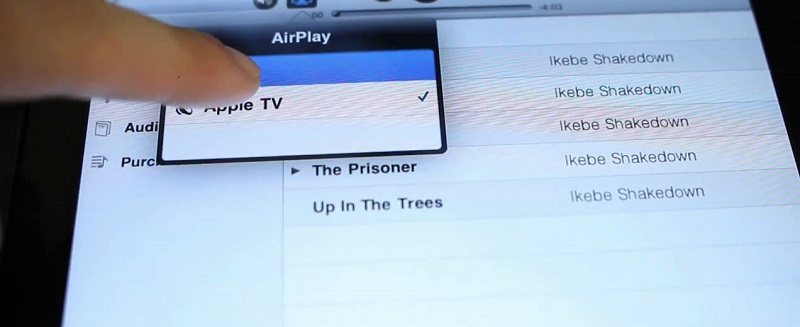
Część 4: Wniosek
Po przesłaniu dowolnej treści multimedialnej z jednego urządzenia na inne urządzenie nie będzie już trzeba kopiować żadnych plików i zapisywać ich na kilku urządzeniach. W ten sposób możesz zaoszczędzić więcej czasu i miejsca na urządzeniu Mac lub innym urządzeniu z systemem iOS.
Dzięki temu możesz iść do przodu i po prostu skorzystaj z funkcji AirPlay dzięki czemu można go używać na dowolnym innym urządzeniu z systemem iOS, takim jak Mac lub iPhone. Więc jeśli jesteś jedną z tych osób, które były w stanie użyj funkcji AirPlay wcześniej, daj nam znać o swoich wrażeniach, zapisując je w polu komentarza poniżej.
Zostaw komentarz
Komentarz

Tech WWW Pisanie / Optymalizacja treści
Śpiewa, uśmiecha się, zaskakuje każdego dnia!
Tak więc, jako pisarz techniczny, moim obowiązkiem jest gromadzenie skutecznych i niezawodnych rozwiązań, aby odpowiedzieć na pytania dotyczące radzenia sobie z problemami związanymi z urządzeniami.

PowerMyMac
Uniwersalne oprogramowanie dla Maca do czyszczenia systemu Mac OS i przyspieszania pracy komputera Mac.
Darmowe pobieranieGorące artykuły
 /
/
CIEKAWYDULL
/
PROSTYTRUDNY
Dziękuję Ci! Oto twoje wybory:
Doskonały
Ocena: 4.5 / 5 (na podstawie 102 oceny)