Jak usunąć pobrane pliki z mojego urządzenia Mac
Autorstwa: Nathan E. Malpass, ostatnia aktualizacja: 27 sierpnia 2019 r
Kilka razy zauważyłem, że niektórzy użytkownicy urządzeń Mac są zdezorientowani takim pytaniem: jak usunąć pliki do pobrania na urządzeniu Mac?
np. mam MacBook Air którego używam każdego dnia. Używam go zarówno do pracy, jak i rekreacji. Jedną z rzeczy, które uwielbiam robić z moim MacBookiem Air, jest pobieranie wielu plików. Głównie dlatego, że uwielbiam oglądać seriale i filmy. Teraz chcę wiedzieć, jak to zrobić poprawnie usuń pobrane pliki Nie potrzebuję już. Czy możesz mnie nauczyć, jak to właściwie robić?
Rzeczywiście, podobne pytania są pełne różnych forów i mnóstwo metod pochodzi od przyjaznych internautów. Jednak użytkownicy komputerów Mac mają trudności z ustaleniem, która metoda jest najbardziej odpowiednia dla sprzedawców. Dlatego ten artykuł będzie zawierać kompletny przewodnik na temat jak usunąć pliki do pobrania na urządzeniach Mac.
Część I: Dlaczego musisz usunąć pliki do pobrania na komputerze Mac?Część II: Jak usunąć pliki do pobrania na komputerze Mac za pomocą narzędzia FoneDog Mac CleanerCzęść III: Ręczne usuwanie pobranych plików na komputerze MacCzęść IV: Usuwanie historii pobrań w różnych przeglądarkachCzęść V: Wnioski
Część I: Dlaczego musisz usunąć pliki do pobrania na komputerze Mac?
Urządzenia Apple Mac są bardzo popularne i przydatne dla wielu użytkowników. Ma interfejs przyjazny dla użytkownika. Ponadto działa szybko i płynnie.
Kiedy korzystamy z naszych urządzeń Mac każdego dnia, zwykle gromadzimy wiele pobranych plików, takich jak aplikacje, muzyka, filmy, zdjęcia, a nawet poufne dane.
Wszystkie te pobrane pliki są przechowywane na naszym dysku twardym lub dysku SSD. W szczególności, jeśli nie zostanie zmodyfikowany, pobrany plik jest przechowywany w folderze Pobrane.
Może to zająć dużo miejsca w twoim urządzeniu. Ponadto mogą istnieć poufne dane, które po wycieku mogą spowodować wiele problemów dla Ciebie, Twojej firmy lub firmy, z którą współpracujesz.
Dlatego w tym artykule pokażemy różne sposoby lub metody usuwania pobranych plików.
Powiemy Ci również, jak usunąć historię pobierania w różnych przeglądarkach na urządzeniu Mac, a także za pomocą przydatnej aplikacji. Mamy nadzieję, że pomoże to zachować bezpieczeństwo prywatności, a nawet zwolnić więcej miejsca w urządzeniu, aby zwiększyć jego wydajność.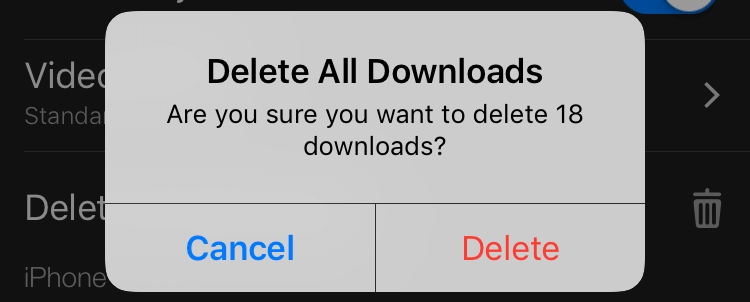
Część II: Jak usunąć pliki do pobrania na komputerze Mac za pomocą narzędzia FoneDog Mac Cleaner
Jedną z rzeczy, które możesz zrobić, to użyć FoneDog's Mac Cleaner aby pomóc Ci wyczyścić przeglądarki, w tym pobrane pliki, a nawet przyspieszyć działanie komputera Mac. Jest to najszybszy i wygodny sposób dla użytkowników komputerów Mac, aby usuwać pliki do pobrania na komputerze Mac za pomocą aplikacji innej firmy.
Oto, jak krok po kroku usuwać pliki do pobrania na komputerze Mac za pomocą narzędzia FoneDog Mac Cleaner:
Krok 01 - Pobierz narzędzie.
Krok 02 - Uruchom go na urządzeniu Mac. Główny interfejs pokaże różne statusy systemu urządzenia.
Krok 03 - Wybierz Polityka prywatności , narzędzie Prywatność w ramach Zestaw narzędzi moduł.
Krok 04 - Naciśnij Skanowanie przycisk. Narzędzie wykona teraz kompleksowe skanowanie na twoim urządzeniu.
Krok 05 - Po zakończeniu skanowania kliknij Widok aby sprawdzić zeskanowane wyniki.
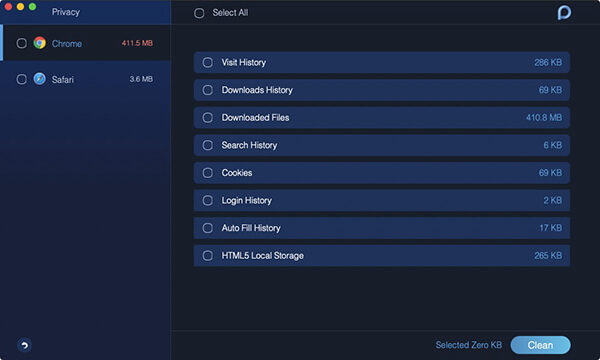
Krok 06 - Wybierz konkretną kategorię i pliki związane z pobranymi plikami na Maca. Na przykład, Pobrane pliki w przeglądarce Google Chrome.
Uwaga: Przesuń mysz do informacji o zawodzie po prawej stronie plików w przeglądarkach, możesz wyświetlić bardziej szczegółowe informacje, klikając przycisk Pokaż w kolorze szarym.
Krok 07 - Naciśnij Czysty.
Krok 08 - Potwierdzać operacja czyszczenia.
Krok 09 - Poczekaj na zakończenie procesu czyszczenia.
Część III: Ręczne usuwanie pobranych plików na komputerze Mac
Oto kroki, aby ręcznie usunąć pobrane pliki z urządzenia Mac:
Krok 01 - Idź do Doku.
Krok 02 - W końcu idź w kierunku kraju.
Krok 03 - Przejdź do strony Zarządzaj.
Krok 04 - Po lewej stronie ekranu poszukaj plików do pobrania i kliknij go.
Krok 05 - Teraz wszystkie pobrania zostaną wyświetlone w okienku po prawej stronie.
Krok 06 - Jeśli chcesz wybrać wszystkie pobrane dane, naciśnij CMD + A. Lub możesz wybrać określone pliki do pobrania pojedynczo.
Krok 07 - Kliknij prawym przyciskiem myszy.
Krok 08 - Wybierz Przenieś do kosza.
Krok 09 - Przejdź do Kosza i kliknij go prawym przyciskiem myszy.
Krok 10 - Wybierz Opróżnij kosz.
Otóż to. Bardzo łatwo prawda? Cóż, przejdźmy do usuwania historii pobierania w różnych przeglądarkach.
Część IV: Usuwanie historii pobrań w różnych przeglądarkach
Istnieją różne etapy usuwania historii w różnych przeglądarkach. Sprawdźmy je jeden po drugim.
Chrome: jak ręcznie usunąć historię pobierania
Oto kroki, które pomogą Ci ręcznie wyczyścić historię pobierania Google Chrome:
Krok 01 - Otwórz przeglądarkę Chrome.
Krok 02 - Historia prasy. Znajduje się na pasku menu.
Krok 03 - Naciśnij Pokaż pełną historię.
Krok 04 - Wybierz opcję Wyczyść dane przeglądania ...
Krok 05 - Wybierz zakres czasu, który chcesz usunąć. Jeśli chcesz usunąć wszystko, wybierz Początek czasu.
Krok 06 - Zaznacz pole wyboru Historia pobierania.
Krok 07 - Na koniec naciśnij Wyczyść dane przeglądania.
Safari: jak ręcznie usunąć historię pobierania
W celu wyczyszczenia historii pobrań w ramach Przeglądarka Safari, wykonaj poniższe kroki:
Krok 01 - Otwórz przeglądarkę Safari.
Krok 02 - Historia prasy. Znajduje się to na pasku menu, który znajduje się również u góry ekranu.
Krok 03 - Wybierz Wyczyść historię i dane witryny.
Krok 04 - Wybierz Całą historię, jeśli chcesz wszystko wyczyścić. Lub możesz wybrać określony zakres czasu, który chcesz.
Krok 05 - Naciśnij Wyczyść historię.
Firefox: jak ręcznie usunąć historię pobierania
Oto kroki, które pomogą Ci usunąć historię pobrań Firefox.
Krok 01 - Otwórz przeglądarkę na urządzeniu Mac.
Krok 02 - Przejdź do paska menu i wybierz Historia.
Krok 03 - Wybierz Wyczyść ostatnią historię.
Krok 04 - Wybierz wszystko, jeśli chcesz wszystko usunąć. Lub wybierz żądany zakres czasu.
Krok 05 - Naciśnij strzałkę oznaczoną Szczegóły.
Krok 06 - Zaznacz pole wyboru Historia przeglądania i pobierania.
Krok 07 - Naciśnij Wyczyść teraz.
W ten sposób ręcznie usuwasz pliki do pobrania na komputerze Mac i doenload historię z trzech różnych przeglądarek.
Ludzie również czytająJak usunąć kopię zapasową iPhone'a na komputerze Mac?Jak wyświetlić kopię zapasową iPhone'a na komputerze Mac?6 sposobów kopiowania zdjęć z iPhone'a na Maca.
Część V: Wnioski
FoneDog's Mac Cleaner praktycznie przoduje w dziedzinie usuwania pobranych plików na komputerze Mac. Ponadto narzędzie do ochrony prywatności może pomóc usunąć historię pobierania i historię przeglądania, aby zapewnić poufność informacji.
Jeśli poważnie traktujesz usuwanie danych, możesz także użyć narzędzia File Shredder. W ten sposób zniszczonych plików nie można odzyskać nawet za pomocą zaawansowanych narzędzi do odzyskiwania danych.
To wszystko w jednym narzędziu może pomóc w uzyskaniu potrzebnej przestrzeni na urządzenie Mac, dzięki czemu działa szybciej i zapewnia bezpieczeństwo danych.
Zostaw komentarz
Komentarz

Ekspert ds. konserwacji urządzeń iPhone / Android
Pozostanie w domu, słuchanie muzyki, pisanie artykułów technicznych
Wiele osób poprosiło mnie o naprawę swoich telefonów komórkowych, więc mam duże doświadczenie w naprawie telefonów komórkowych i wiem dużo o telefonach z Androidem lub Apple.

Mac Cleaner
Uniwersalne oprogramowanie dla Maca do czyszczenia systemu Mac OS i przyspieszania pracy komputera Mac.
Darmowe pobieranieGorące artykuły
 /
/
CIEKAWYDULL
/
PROSTYTRUDNY
Dziękuję Ci! Oto twoje wybory:
Doskonały
Ocena: 4.6 / 5 (na podstawie 68 oceny)