„iPhone jest wyłączony. Połącz z iTunes” — jak odblokować bez komputera
Przez Gina Barrow, Ostatnia aktualizacja: June 22, 2022
Bezpieczeństwo to prawdopodobnie najlepsza funkcja iPhone'a. Jednak ominięcie tej funkcji bezpieczeństwa może być trudne, gdy masz zapomniałeś hasła do Apple. Zazwyczaj Twój iPhone zostanie wyłączony na minutę po nieudanych sześciu próbach z rzędu. Twoja siódma próba zablokuje Cię na 5 minut i zostanie trwale wyłączona po zakodowaniu kilku błędnych haseł.
Więc wszystko, co masz teraz, to urządzenie, które mówi „iPhone jest wyłączony. Połącz się z iTunes", jak odblokować bez komputera? W tym artykule przedstawimy Ci niektóre z obejść, które możesz zrobić, aby omiń hasło na swoim iPhonie z komputerem i bez.
Część 1: Jak odblokować wyłączony iPhone w trybie odzyskiwania na komputerze?Część 2: Użyj usługi Znajdź mój iPhone, aby odblokować iPhone'a bez komputeraCzęść #3: Jak odblokować wyłączony iPhone bez iTunes lub iCloudCzęść 4: Podsumowanie
Część 1: Jak odblokować wyłączony iPhone w trybie odzyskiwania na komputerze?
Gdy błąd „iPhone jest wyłączony. Połącz z iTunes”, pierwszą opcją odblokowania bez komputera jest umieszczenie go w trybie odzyskiwania. Tryb odzyskiwania to stan rozwiązywania problemów, w którym iTunes lub Finder zdiagnozują i naprawią problem. Jednak ten proces wymaga posiadania komputera (albo Windows PC lub Mac).
Aby przełączyć urządzenie w tryb odzyskiwania, potrzebujesz:
- Działający komputer (jeśli nie jest dostępny, możesz udać się do najbliższego sklepu Apple lub sklepu stowarzyszonego w celu uzyskania pomocy)
- Kabel Lightning - oryginalny lub kompatybilny kabel
- iTunes lub Finder
Gdy wszystko będzie już gotowe, wykonaj następujące kroki, aby przełączyć iPhone'a w tryb odzyskiwania:
- wyłączać Twój iPhone zgodnie z jego marką i modelem.
-
- Jeśli posiadasz najnowszy model lub iPhone'a 8, 8 Plus, X i SE (2./3. generacji) — naciśnij i przytrzymaj zarówno boczny, jak i przycisk zmniejszania głośności. Przesuń, aby wyłączyć
- Dla osób korzystających z iPhone'a 7, 7 Plus, 6s lub 6: Po prostu naciśnij i przytrzymaj przycisk boczny, aż zobaczysz suwak.
- iPhone SE (1. gen), 5s i wcześniejsze, wystarczy nacisnąć i przytrzymać górny przycisk. Przesuń, aby wyłączyć.
- Długie naciśnięcie przycisk, jednocześnie natychmiast łącząc iPhone'a z komputerem, aż na iPhonie pojawi się ekran trybu odzyskiwania:
-
- iPhone SE (1. generacji), iPhone 6s i starsze — Przycisk domowy
- iPhone 7, 7 Plus - Przycisk zmniejszania głośności
- iPhone SE (2. i 3. generacji), 8/8 Plus, X i nowsze Przycisk boczny
- Znajdź swoje urządzenie w iTunes lub znalazca
- Kliknij przywracać z opcji pop-up
- Poczekaj, aż iTunes lub Finder zakończy przywracanie
- Odłącz swój iPhone
Twój iPhone zostanie przywrócony do czystego konta i możesz go teraz skonfigurować tak, jak chcesz.
Część 2: Użyj usługi Znajdź mój iPhone, aby odblokować iPhone'a bez komputera
Znajdź mój iPhone ma opcję jak odblokować bez komputera kiedy napotkasz „iPhone jest wyłączony. Połącz się z iTunes”. Wystarczy mieć gotowy Apple ID i korzystać z pożyczonego urządzenia iOS.
Po zdobyciu iPhone'a najpierw sprawdź, czy Znajdź moje aplikacja jest zainstalowana, czy nie. Jeśli tak, przejdź do poniższych kroków, w przeciwnym razie musisz odwiedzić App Store i pobrać aplikację. Przed pobraniem może być konieczne poproszenie właściciela o pozwolenie.
- Otwórz aplikację Znajdź mój iPhone na pożyczonym iPhonie. Alternatywnie możesz odwiedzić iCloud.com stronie internetowej.
- Zaloguj się przy użyciu swojego Apple ID. Uwaga: konto powinno być takie samo na Twoim iPhonie
- Przejdź do urządzeń zarejestrowanych na Twoim koncie
- Stuknij w dany iPhone
- Iść do Akcje
- Wybierz Wymaż iPhone'a
- Poczekaj, aż proces się zakończy
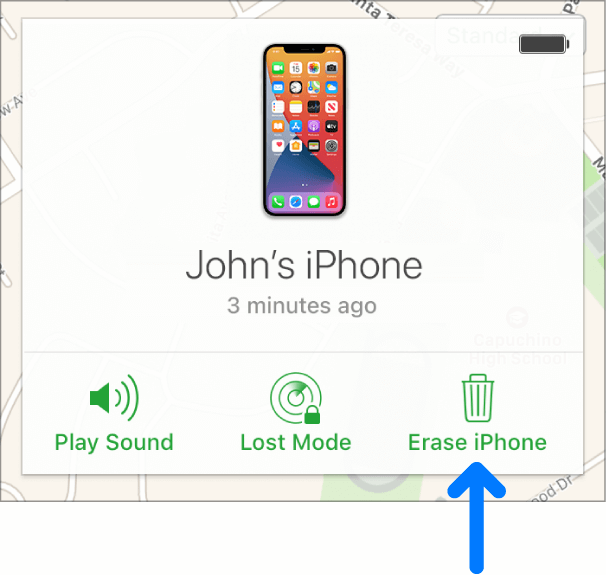
Po pomyślnym wymazaniu iPhone'a za pomocą aplikacji Znajdź mój iPhone możesz teraz skonfigurować urządzenie tak, jak przed wyłączeniem.
Część #3: Jak odblokować wyłączony iPhone bez iTunes lub iCloud
Prawdziwe wyzwanie, gdy masz błąd”iPhone jest wyłączony. Połącz się z iTunes" jest jak odblokować bez komputera. FoneDog iOS Unlocker odblokowuje iPhone'a bez konieczności korzystania z iTunes lub iCloud. Po prostu usuwa hasło z urządzenia i pozwala zacząć od nowa. Bez względu na scenariusz, w którym się znajdujesz, powiedziałeś, że Twój iPhone jest wyłączony lub ekran jest uszkodzony, FoneDog iOS Unlocker jest najlepszym wygodnym rozwiązaniem, któremu możesz zaufać.
Darmowe pobieranie Darmowe pobieranie
Oto kroki, jak naprawić iPhone'a, który jest wyłączony i mówi „Połącz z iTunes”:
Krok #1: Zainstaluj FoneDog iOS Unlocker
FoneDog iOS Unlocker to oprogramowanie, które możesz pobrać na swój komputer w dowolnym momencie. Wystarczy przejść do tego linku i zainstalować program. Po prostu postępuj zgodnie z instrukcjami instalacji wyświetlanymi na ekranie, aż oprogramowanie zostanie w pełni zainstalowane i gotowe.
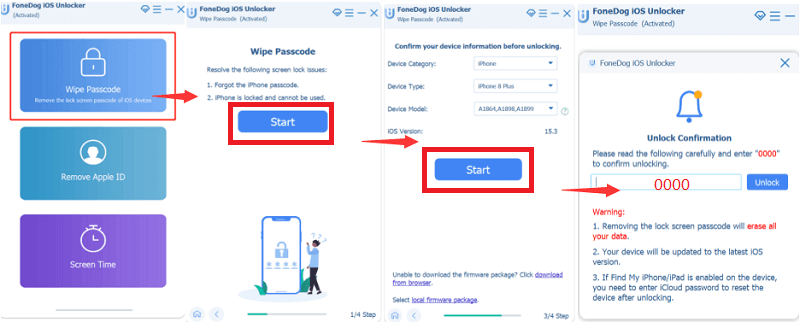
Krok #2: Wybierz Wyczyść hasło i podłącz iPhone'a
Z głównego menu programu wybierz Wyczyść kod dostępu tryb, a następnie kliknij Start przycisk. Następnie podłącz iPhone'a do komputera przez połączenie USB. W razie potrzeby dotknij Zaufaj ten komputer, aby kontynuować.
Krok 3: Wybierz informacje o urządzeniu i rozpocznij
Korzystając z menu rozwijanego, wybierz odpowiednią markę i model swojego iPhone'a, aby pobrać najnowszą i zgodną wersję oprogramowania układowego. Kliknij Start przycisk po przejrzeniu i potwierdzeniu szczegółów.
Krok 4: Wprowadź domyślny kod dostępu i odblokuj
Oprogramowanie układowe zostanie pobrane szybko po naciśnięciu przycisku Start. Po zakończeniu pobierania po prostu wprowadź domyślny kod dostępu 0000 a następnie kliknij przycisk Odblokować przycisk. Twój iPhone zostanie odblokowany za chwilę i wszystko zostanie zresetowane.
Uwagi: Zdecydowanie zaleca się tworzenie regularnej kopii zapasowej iPhone'a na wypadek wystąpienia problemów, takich jak wyłączenie urządzenia.
Ludzie również czytają[Naprawiono] Jak odblokować wyłączony iPhone bez iTunes w 2020 rokuJak odblokować wyłączonego iPada bez iTunes [Przewodnik 2022]
Część 1: Jak odblokować wyłączony iPhone w trybie odzyskiwania na komputerze?Część 2: Użyj usługi Znajdź mój iPhone, aby odblokować iPhone'a bez komputeraCzęść #3: Jak odblokować wyłączony iPhone bez iTunes lub iCloudCzęść 4: Podsumowanie
Część 4: Podsumowanie
Nie ma nic bardziej irytującego niż zobaczenie wiadomości 'iPhone jest wyłączony. Połącz się z iTunes. a najgorsze jest to, że nie wiesz, co robić. Na szczęście istnieje wiele sposobów na rozwiązanie tego problemu, a w tym artykule udało Ci się dowiedzieć jak odblokować bez komputera.
iTunes lub Finder to najpopularniejsza opcja, którą można wykorzystać do odblokowania wyłączonego iPhone'a, jednak niektórzy uważają to za niewygodne. Inni wolą aplikację Znajdź mój iPhone, w której możesz zdalnie usunąć zawartość telefonu.
Ale najbardziej niezawodną i wygodną opcją, którą preferujemy, jest użycie FoneDog iOS Unlocker. To oprogramowanie ma wszystkie rozwiązania potrzebne do odblokowania urządzenia z systemem iOS w różnych scenariuszach.
Zostaw komentarz
Komentarz

Pisarz techniczny / kreatywny
Kuchnia, moja bezpieczna przestrzeń; czarny, mój ulubiony kolor
Przez jakiś czas był specjalistą technicznym, rozwiązując problemy ze smartfonem i oprogramowaniem, dopóki moja uwaga nie zwróciła uwagi na pisanie.

Odblokowywanie iOS
Łatwo odblokuj wyłączone urządzenie z systemem iOS
Darmowe pobieranie Darmowe pobieranieGorące artykuły
- Jak odblokować hasło iPhone'a 11 bez komputera w 2022 roku?
- Jak ustawić iPhone'a w trybie odzyskiwania bez komputera?
- Jak naprawić iPhone'a jest wyłączony Połącz z iTunes Error?
- Jak podłączyć iPada do iTunes, gdy jest wyłączony: przewodnik
- Jak odblokować wyłączonego iPoda bez iTunes lub komputera?
- Naprawiono wyłączanie iPada bez iTunes - Przewodnik w 2020 roku
- Jak odblokować iPhone'a w kilku prostych krokach?
- Najlepsze sposoby na odblokowanie starego iPhone'a
 /
/
CIEKAWYDULL
/
PROSTYTRUDNY
Dziękuję Ci! Oto twoje wybory:
Doskonały
Ocena: 4.7 / 5 (na podstawie 62 oceny)