Jak odblokować iPhone'a w kilku prostych krokach?
Autor: Nathan E. Malpass, Ostatnia aktualizacja: May 4, 2022
Jeśli ktoś przejął Twój iPhone i nie ma ekranu blokady, każda osoba może mieć natychmiastowy dostęp do wszystkiego na Twoim urządzeniu.
Podczas gdy niektóre aplikacje będą prosić o hasła i weryfikację wieloskładnikową, inne, takie jak obrazy i notatki, nie będą. Jeśli jednak kiedykolwiek zapomnisz hasła i zastanawiasz się jak mogę odblokować mojego iPhone'a?, istnieje kilka opcji rozwiązania tego problemu. Z drugiej strony te metody niewątpliwie usuną zawartość twojego telefonu.
Biorąc to pod uwagę, pokażemy Ci, jak odblokuj iPhone'a, jeśli zapomniałeś hasła lub jeśli kupiłeś używane urządzenie i nie możesz skontaktować się z poprzednim właścicielem.
Część 1. Użyj funkcji Znajdź mój, aby odblokować iPhone'aCzęść 2. Odblokowywanie iPhone'a w trybie odzyskiwaniaCzęść 3. Najlepszy sposób na odblokowanie iPhone'aCzęść 4. Wniosek
Część 1. Użyj funkcji Znajdź mój, aby odblokować iPhone'a
Jeśli włączyłeś funkcję Znajdź mój iPhone na swoim iPhonie, możesz przywrócić ustawienia fabryczne iPhone'a, nawet jeśli nie masz hasła. Niestety, cała zawartość Twojego iPhone'a zostanie usunięta, jeśli przywrócisz ustawienia fabryczne, ale usunie to również zapomniany kod dostępu.
Na szczęście, jeśli masz kopię zapasową iCloud, możesz ją przywrócić po przywróceniu ustawień fabrycznych, a jeśli nie masz kopii zapasowej na iCloud lub komputerze, rozważ utratę wszystkich danych.
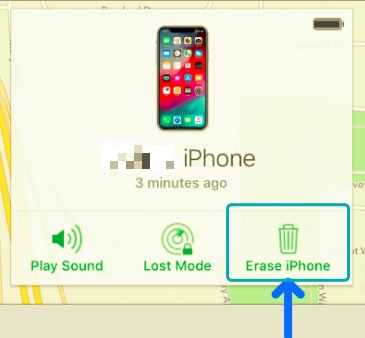
Jak mogę odblokować iPhone'a za pośrednictwem witryny iCloud? Aby to zrobić, wykonaj poniższe czynności:
- Open iCloud stronie internetowej za pomocą komputera lub innego urządzenia mobilnego. Zaloguj się na swoje konto iCloud. Wprowadź swój identyfikator Apple ID i hasło
- Na pulpicie nawigacyjnym iCloud wybierz Wszystkie urządzenia z rozwijanego menu.
- Wybierz iPhone'a, który chcesz przywrócić do ustawień fabrycznych z listy urządzeń podłączonych do Twojego konta. Pojawi się teraz okno informacyjne.
- Wybierz Wymaż iPhone'a z rozwijanego menu w tym polu. Teraz musisz potwierdzić proces, wprowadzając hasło Apple ID.
- Jeśli Twój iPhone jest podłączony do Internetu, zostanie teraz zresetowany. W rezultacie możesz skonfigurować je jako nowe urządzenie lub przywrócić kopię zapasową z iCloud lub komputera.
Część 2. Odblokowywanie iPhone'a w trybie odzyskiwania
You odblokuj zablokowanego iPhone'a wchodząc w tryb odzyskiwania i podłączając go do komputera. W zależności od modelu iPhone'a musisz postępować zgodnie z różnymi instrukcjami. Najpierw musisz wyłączyć iPhone'a.
Wykonaj poniższe czynności, aby użyć trybu odzyskiwania:
- Pierwszym krokiem do odblokowania procedury iPhone'a jest podłączenie iPhone'a do komputera Mac lub Windows. Nie ma znaczenia, jakiego systemu operacyjnego używasz, a do tego potrzebny jest kabel USB.
- Stuknij odpowiednie przyciski, aby przełączyć iPhone'a w tryb odzyskiwania. W zależności od modelu iPhone'a będziesz musiał dotknąć odpowiednich przycisków.
- W przypadku urządzeń iPhone 12 będziesz musiał nacisnąć i natychmiast zwolnić jego Maksymalna objętość Następnie szybko naciśnij i zwolnij Ciszej przycisk.
- Gdy to zrobisz, naciśnij i przytrzymaj przycisk zasilania (lub przycisk boczny), aż pojawi się tryb odzyskiwania.
- Jeśli widzisz na telefonie laptopa z ikoną kabla USB do ładowania, oznacza to, że jesteś w trybie odzyskiwania.
- Korzystaj z komputera w trybie odzyskiwania (Mac lub Windows). Otwórz Finder na Maca lub iTunes dla systemu Windows na tym komputerze.
- Pamiętaj, że na komputerze z systemem Windows musi być zainstalowana najnowsza wersja iTunes.
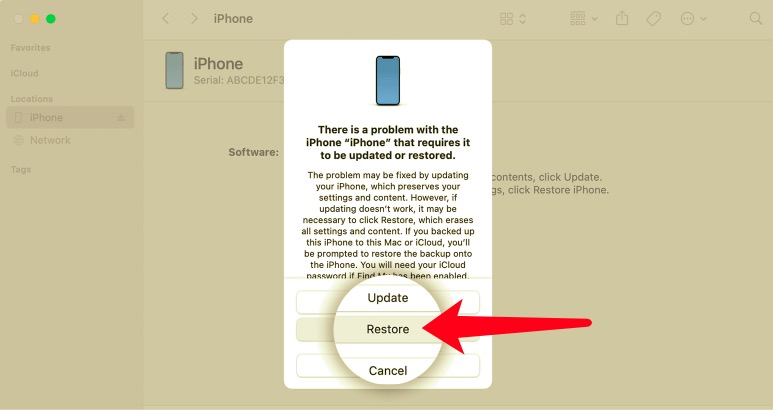
- Znajdź iPhone'a, który chcesz zresetować, na lewym panelu Findera lub iTunes po jego uruchomieniu. Zostanie wyświetlony komunikat i będzie dostępnych wiele opcji. W rezultacie wybierz przywracać aby odblokować iPhone'a.
- Poczekaj, aż przywracanie zostanie zakończone, zanim przejdziesz dalej. Następnie możesz odłączyć iPhone'a od komputera, odłączając kabel USB. Możesz teraz przywrócić poprzednią kopię zapasową lub utworzyć nowe urządzenie na swoim iPhonie.
Część 3. Najlepszy sposób na odblokowanie iPhone'a
Czy kiedykolwiek miałeś problem w stylu „Jak mogę odblokować iPhone'a?”. Nie martw się, FoneDog iOS Unlocker to jedna z wydajnych i bezpiecznych metod odblokowania Twojego iPhone'a. Ta aplikacja stworzona specjalnie dla iPhone'a może również pomóc w usuwaniu identyfikatorów Apple ID, których nie chcesz już używać, a także powiązanego z nią konta iCloud, a także może być używana do odblokowania hasła czasu ekranu iPhone'a.
Jednak najpierw musisz zrozumieć, że podobnie jak przywracanie ustawień fabrycznych lub tryb odzyskiwania, FoneDog iOS Unlocker usuwa również hasło, usuwając wszystkie dane z Twojego iPhone'a, a iOS iPhone'a zostanie automatycznie zaktualizowany do najnowszej wersji po zresetowaniu.
Darmowe pobieranie Darmowe pobieranie
Aby uniknąć problemów podczas usuwania hasła, upewnij się, że iPhone jest zawsze podłączony do komputera za pomocą kabla USB.
Poniżej znajdują się instrukcje korzystania z narzędzia:
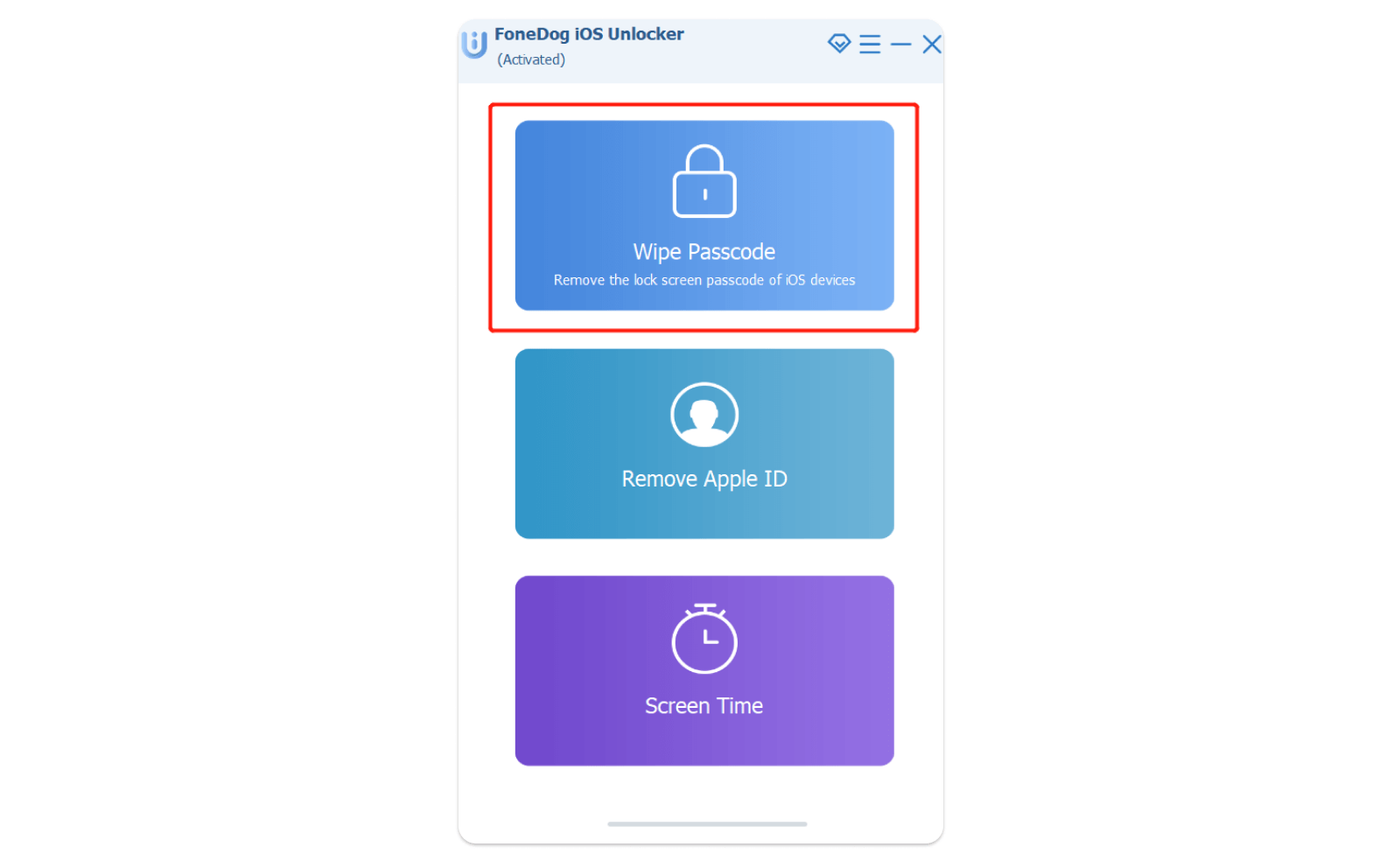
- Otwórz FoneDog iOS Unlocker na komputerze Mac lub Windows, po uruchomieniu wybierz „Wyczyść kod dostępuopcja w menu.
- Uderz w "Start" i podłącz iPhone'a do komputera za pomocą kabla lub kabla USB.
- Naciśnij Zaufaj opcja, która pojawi się na Twoim iPhonie, aby podłączyć go do komputera.
- Potwierdź informacje o urządzeniu, które pojawią się w narzędziu FoneDog iOS Unlocker, a następnie naciśnij przycisk Start.
- Rozpocznie się pobieranie potrzebnego pakietu oprogramowania układowego, więc poczekaj, aż się zakończy. Następnie dotknij „Odblokowaćprzycisk ”, a następnie zatwierdź procedurę odblokowania, wpisując 0000.
- Poczekaj kilka minut, aż hasło Twojego iPhone'a zostanie całkowicie usunięte.
- Następnie po prostu odłącz złącze USB swojego iPhone'a od komputera.
Ludzie również czytająNajlepsze sposoby na odblokowanie starego iPhone'aSzybki przewodnik po odblokowaniu iPhone'a 13 bez hasła
Część 4. Wniosek
Ten artykuł dostarczył Ci wielu odpowiedzi na jak mogę odblokować mojego iPhone'a? jeśli kiedykolwiek znalazłeś się z tego powodu blokady z jakiegokolwiek powodu. Zbadaliśmy trzy różne techniki omijania hasła. Pierwszym z nich jest użycie funkcji Znajdź mój iPhone, a drugim jest użycie trybu odzyskiwania w celu przywrócenia poprzednich danych.
Jednak najlepsze z tych trzech przeszło FoneDog iOS Unlocker, program, który pozwoli ci usunąć hasła, identyfikatory Apple ID i hasła czasu ekranu. Wypróbuj teraz nasz produkt i odwiedź FoneDog.com/iOS-Unlocker. Oferujemy bezpłatną wersję próbną, więc możesz ją wypróbować samodzielnie.
Zostaw komentarz
Komentarz

Ekspert ds. konserwacji urządzeń iPhone / Android
Pozostanie w domu, słuchanie muzyki, pisanie artykułów technicznych
Wiele osób poprosiło mnie o naprawę swoich telefonów komórkowych, więc mam duże doświadczenie w naprawie telefonów komórkowych i wiem dużo o telefonach z Androidem lub Apple.

Odblokowywanie iOS
Łatwo odblokuj wyłączone urządzenie z systemem iOS
Darmowe pobieranie Darmowe pobieranieGorące artykuły
- Jak odblokować iPhone'a 12 bez Face ID lub kodu dostępu?
- ROZWIĄZANE: Jak odblokować iPhone'a bez hasła lub identyfikatora twarzy?
- Instrukcje dotyczące odblokowania hasła do iPada bez komputera
- Pełne recenzje ApowerUnlock i najlepsza alternatywa
- [Rozwiązany] Jak odblokować iPhone'a za pomocą ekranu połączenia alarmowego
- Jak odblokować wyłączonego iPoda bez iTunes lub komputera?
- Jak usunąć blokadę aktywacji bez poprzedniego właściciela?
- Jak naprawić iTunes nie mógł połączyć się z tym iPhonem, ponieważ jest zablokowany hasłem
 /
/
CIEKAWYDULL
/
PROSTYTRUDNY
Dziękuję Ci! Oto twoje wybory:
Doskonały
Ocena: 4.5 / 5 (na podstawie 92 oceny)