4 proste sposoby otwierania iPhone'a bez hasła
Adela D. Louie, Ostatnia aktualizacja: April 20, 2022
To normalne, że wpadamy w panikę, jeśli wprowadziliśmy błędne hasło i zapomnieliśmy, co to jest. A jeśli tak się stanie, mamy tendencję do wpisywania wszystkich haseł, które mamy na myśli, co może wyłączyć Twoje urządzenie. Jak otworzyć iPhone'a bez hasła może być pierwszym pytaniem, jakie zadajesz sobie po napotkaniu tego dylematu.
Na końcu tego artykułu dowiesz się, jak otworzyć iPhone'a bez hasła, a także poznasz narzędzie, które będzie Twoim najlepszym partnerem, jeśli chodzi o czyszczenie urządzenia, a także sposób na utrzymanie go w dobrym stanie, i w tym przypadku wyczyść hasło, aby móc uzyskaj dostęp do swojego iPhone'a, jeśli zapomniałeś hasła.
Część 1. Jakie są sposoby otwierania iPhone'a bez hasła?Część 2. Część bonusowa: kilka rzeczy, które należy wiedzieć o zablokowanym iPhonieCzęść 3. Podsumowując to wszystko
Część 1. Jakie są sposoby otwierania iPhone'a bez hasła?
Przejdźmy do głównego celu tego artykułu, identyfikując sposoby otwierania iPhone'a bez hasła. Wyborów może być wiele, a ty musisz po prostu dokonać wyboru w oparciu o posiadane zasoby.
Metoda nr 1. Otwórz iPhone'a bez hasła za pomocą Siri
Zdziwiłbyś się, wiedząc, że możesz użyć Siri do odblokowania urządzenia, gdy zapomnisz hasła do iPhone'a. Możesz to zrobić nawet bez przywracania samego iPhone'a. Oto jak otworzyć iPhone'a bez hasła za pomocą Siri.
- Przytrzymaj przycisk „Dom” na swoim urządzeniu i poczekaj, aż Siri zostanie aktywowana.
- Następnie zacznij od pytania Siri: „która jest godzina?"
- Siri odpowie ci czasem lokalnym.
- Następnie kliknij „zegar”, aby wyświetlić „Zegar światowy”.
- Następnie dotknij „+”, aby dodać zegar do listy zegarów, które już masz.
- Teraz wpisz losowe słowo na pasku wyszukiwania, a następnie wybierz je.
- Zobaczysz opcje, wybierz „Udostępnij".
- Następnie w wyskakującym okienku, które się pojawi, dotknij opcji „Wiadomość”, a to otworzy nowe okno dla nowej wiadomości.
- Następnie w nowym oknie wiadomości musisz przejść do „Do”, a następnie kliknąć i przytrzymać „makaron”, aby wstawić skopiowany tekst z poprzedniego kroku.
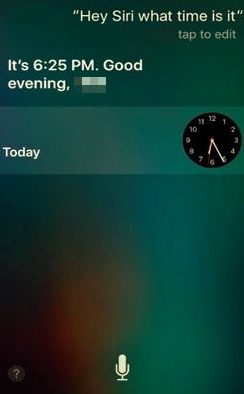
Wystarczy poczekać kilka minut, a następnie spróbować dotknąć przycisku „Home”. Po naciśnięciu przycisku „Home” zobaczysz „Home” i podniesiesz blokadę urządzenia. Należy również pamiętać, że ta metoda nie jest aż tak skuteczna i nie zawsze działa w tej sytuacji.
Metoda nr 2. Otwórz iPhone'a bez hasła za pomocą iCloud
Możesz także użyć swojego iCloud, aby odblokuj iPhone'a, jeśli nie używałeś go przez długi czas i całkowicie zapomniałem hasła. Jest to jedna z aplikacji, które są naprawdę ważne, jeśli używasz urządzenia Apple, jest to znacząca aplikacja zaprojektowana specjalnie dla urządzeń Apple. Możesz użyć iCloud, aby wejść na swoje urządzenie nawet bez hasła. Istnieją tylko dość skomplikowane kroki, z którymi musisz się uporać, zanim zaczniesz prawdziwą transakcję.
Oto kroki, jak otworzyć iPhone'a bez hasła za pomocą iCloud:
- Otwórz swoje urządzenie, a następnie przejdź do przeglądarki i przejdź do strony internetowej iCloud, która jest iCloud.com.
- Używając swojego Apple ID, wpisz go, aby uzyskać dostęp do swojego konta iCloud.
- Następnie od góry należy kliknąć „Wszystkie urządzenia".
- A następnie wybierz urządzenie, które chcesz odblokować, w naszym przypadku jest to iPhone.
- A następnie, aby sfinalizować tę metodę, dotknij „wymazać".
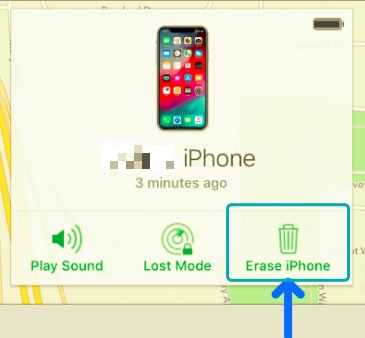
Korzystając z tej metody, usuniesz dane z urządzenia i odblokujesz iPhone'a nawet bez użycia hasła.
Metoda nr 3. Otwórz iPhone'a bez hasła za pomocą iTunes
Oprócz iCloud inną aplikacją, która jest ważna dla urządzeń Apple, jest iTunes. Jest to jedna z najczęstszych poprawek używanych przez użytkowników urządzeń Apple. Oto kroki, jak otworzyć iPhone'a bez hasła.
- Otwórz swój komputer osobisty, a następnie otwórz aplikację iTunes.
- Następnie za pomocą kabla podłącz urządzenie do komputera.
- Trzymaj telefon. Początkowo dotknij przycisku "Zwiększ głośność", a następnie "Zmniejsz głośność". Następnie naciśnij i przytrzymaj przez jakiś czas boczny przycisk, jeśli masz iPhone 8, 8 Plus lub iPhone X. Jeśli masz iPhone 7 lub iPhone 7 Plus, musisz jednocześnie nacisnąć, a następnie przytrzymać przyciski głośności i boczne i poczekać, aż wejdzie w „Tryb odzyskiwania”. Jeśli masz iPhone 6 lub modele lub iPhone'y znacznie starsze, a następnie naciskaj przyciski zasilania i domu, aż urządzenie przejdzie w „tryb odzyskiwania”.
- Następnie podłącz urządzenie do komputera.
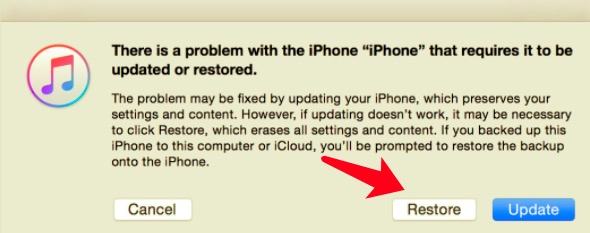
- Gdy urządzenie wejdzie w „Recovery Mode”, pojawi się wyskakujące okienko z informacją „wystąpił problem z iPhonem, który wymaga aktualizacji lub przywrócenia".
- Następnie musisz kliknąć „przywracać”, a następnie iTunes sprawdzi, czy chcesz usunąć wszystkie dane i ustawienia.
- Stuknij opcję „Przywróć i zaktualizuj”, a następnie iTunes rozpocznie pobieranie oprogramowania i przywracanie urządzenia.
- Spowoduje to odblokowanie urządzenia i możesz go teraz używać nawet bez hasła.
Metoda nr 4. Użyj FoneDog iOS Unlocker
Teraz, gdy mamy pomysł, jak otworzyć iPhone'a bez hasła przy użyciu metod, które wymieniliśmy powyżej, nadszedł czas, aby porozmawiać o narzędziu, które natychmiast i skutecznie Cię uratuje.
Jest to iOS Unlocker, który jest FoneDog iOS Unlocker. Zamiast przechodzić przez wszystkie kroki, które musisz wykonać, aby uzyskać dostęp do swojego urządzenia, to narzędzie pomoże Ci otworzyć iPhone'a bez hasła i zrobisz to śpiewająco.
Darmowe pobieranie Darmowe pobieranie
Zanim będziesz mógł korzystać z FoneDog iOS Unlocker, pobierz iOS Unlocker i zainstaluj go na swoim komputerze. A następnie chwyć kabel, aby utworzyć ustanowione połączenie między urządzeniem a komputerem.
Teraz przejdźmy do tego, jak otworzyć iPhone'a bez hasła za pomocą tego FoneDog iOS Unlocker.
- Początkowo musisz uruchomić FoneDog iOS Unlocker za pomocą komputera osobistego, a następnie dotknij opcji „Wyczyść kod dostępu".
- Stuknij w "Start”, a następnie podłącz urządzenie do komputera za pomocą kabla.
- Wybierz "Start" jeszcze raz.
- Następnie rozpocznie się pobieranie pakietu oprogramowania układowego.
- Po zakończeniu pobierania kliknij „Odblokować”, a następnie musisz wpisać „0000”, aby potwierdzić wszystkie szczegóły, a także procesy.
- Następnie poczekaj kilka minut, a następnie możesz teraz używać swojego iPhone'a i uzyskiwać do niego dostęp nawet bez użycia hasła.
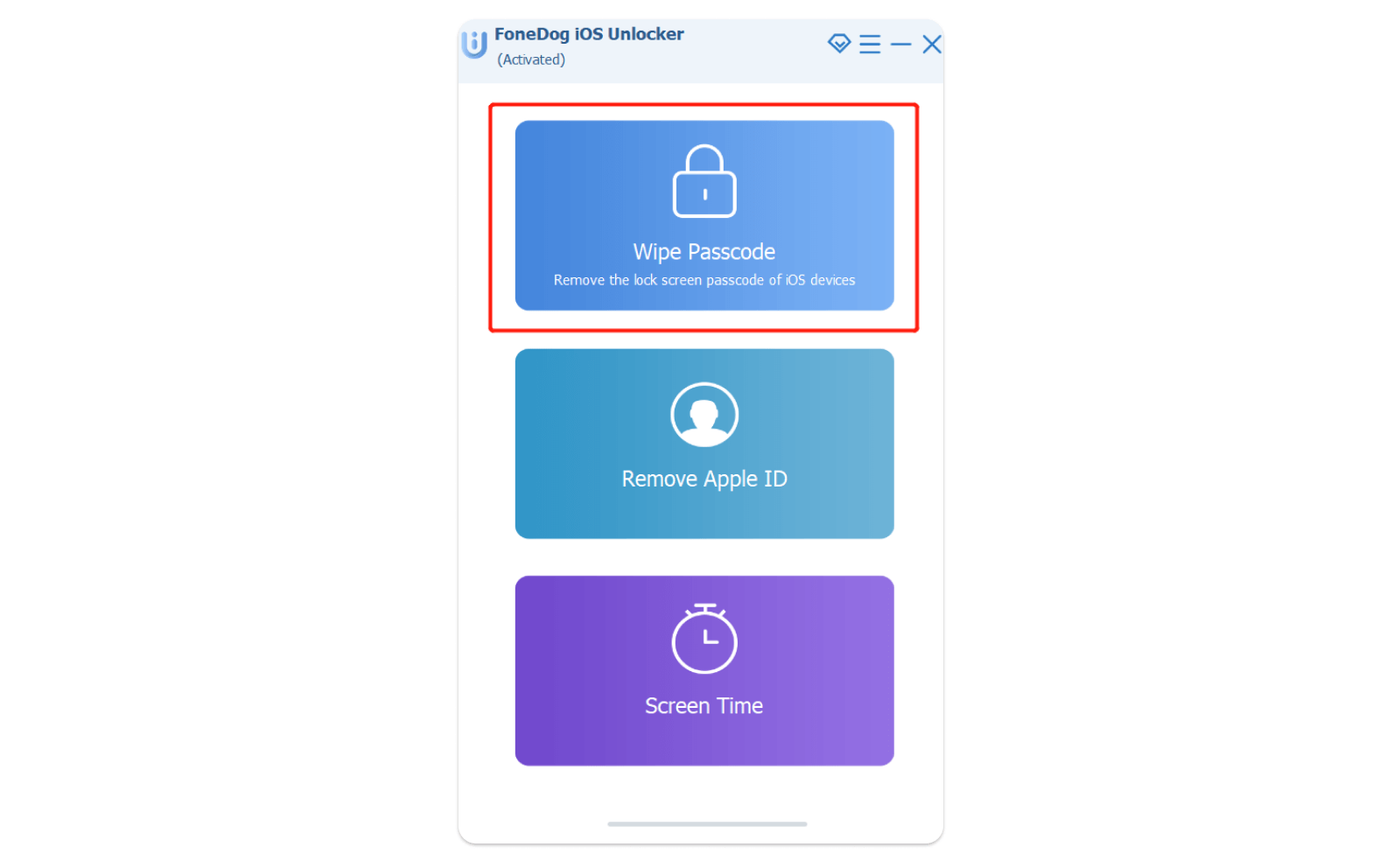
Wśród innych wymienionych przez nas metod FoneDog iOS Unlocker jest najlepszym narzędziem, którego możesz użyć do wyczyszczenia hasła urządzeń z systemem iOS. Nie zajmie Ci to błędnych prób odblokowania urządzenia i nie będziesz musiał się martwić, jeśli zapomnisz hasła, które ustawiłeś wieki temu.
Część 2. Część bonusowa: kilka rzeczy, które należy wiedzieć o zablokowanym iPhonie
Jest jeszcze coś ważnego, o czym powinieneś wiedzieć, nawet jeśli wiesz, jak otworzyć iPhone'a bez hasła.
- Zablokowany iPhone może mieć wiele znaczeń. Możliwe, że jesteś zablokowany lub związany z operatorem i możesz korzystać z urządzenia tylko podczas korzystania z karty SIM tego operatora.
- Może to również oznaczać, że Twój iPhone jest zablokowany, co oznacza, że jest to „uwięziony iPhone” i możesz używać tylko aplikacji zatwierdzonych przez Apple.
- Może też być tak, że Twoje urządzenie jest zablokowane, ponieważ zapomniałeś hasła i nie możesz uzyskać dostępu do swojego iPhone'a bez względu na to, co robisz.
- Możesz próbować tylko do 6 prób odblokowania iPhone'a.
Ludzie również czytająJak odblokować iPhone'a 12 bez Face ID lub kodu dostępu?Szybki przewodnik po odblokowaniu iPhone'a 13 bez hasła
Część 3. Podsumowując to wszystko
Mamy nadzieję, że przy wszystkich metodach włączonych jak otworzyć iPhone'a bez hasła możesz rozwiązać każdy problem, który pojawi się w przyszłości. Wszystkie te metody są przydatne i mogą być również skuteczne, ale zawsze wybieraj, która z nich daje najlepsze wyniki i wyniki, i jest to FoneDog iOS Unlocker.
Zostaw komentarz
Komentarz

Tech WWW Pisanie / Optymalizacja treści
Śpiewa, uśmiecha się, zaskakuje każdego dnia!
Tak więc, jako pisarz techniczny, moim obowiązkiem jest gromadzenie skutecznych i niezawodnych rozwiązań, aby odpowiedzieć na pytania dotyczące radzenia sobie z problemami związanymi z urządzeniami.

Odblokowywanie iOS
Łatwo odblokuj wyłączone urządzenie z systemem iOS
Darmowe pobieranie Darmowe pobieranieGorące artykuły
- Jak otworzyć zablokowany iPhone bez hasła?
- Jak sprawdzić status odblokowania iPhone'a na różne sposoby?
- Jak odblokować hasło iPhone'a 11 bez komputera w 2022 roku?
- Gratulacje, Twój iPhone został odblokowany
- ROZWIĄZANE: Jak odblokować iPhone'a bez hasła lub identyfikatora twarzy?
- Jak całkowicie odblokować iPhone'a 4 w celu uzyskania pełnej kontroli nad urządzeniem?
- Jak odblokować iPhone'a, aby korzystać z akcesoriów bez hasła?
- Jak szybko zresetować iPhone'a 11, nawet bez hasła?
 /
/
CIEKAWYDULL
/
PROSTYTRUDNY
Dziękuję Ci! Oto twoje wybory:
Doskonały
Ocena: 4.8 / 5 (na podstawie 70 oceny)