Jak odblokować iPhone'a, aby korzystać z akcesoriów bez hasła?
Autor: Nathan E. Malpass, Ostatnia aktualizacja: March 23, 2022
Czy wiesz, że iPhone to drogi gadżet podatny na włamania? Czy znasz niektóre funkcje bezpieczeństwa, które uniemożliwiają włamywanie się na urządzenia z punktu widzenia programisty?
Czy wiesz, że gdy zapomnisz hasła, nadal możesz ograniczyć korzystanie z urządzenia przed nieautoryzowanym dostępem; to jest podstawowa funkcja odblokuj iPhone'a, aby korzystać z akcesoriów. Ta funkcja jest dostępna dla iOS 12 i nowszych wersji. Jego celem jest wyłączenie korzystania z USB, gdy telefon jest zablokowany. Oznacza to, że nie możesz sparować ani nawet udostępniać informacji w żadnym z urządzeń podłączonych przez USB.
Został zaprojektowany dla GrayKey, znanego z hakowania urządzeń Apple i powodowania spustoszenia. Ono omija hasło iPhone'a i ma bezpośredni dostęp do urządzeń. Gdy na ekranie pojawi się komunikat Odblokuj iPhone'a, aby użyć akcesoriów, oznacza to, że tryb ograniczenia USB jest aktywny. Chociaż możesz chcieć podłączyć urządzenie USB i odblokowywać go przez cały czas, jest to powtarzalny proces, możesz go wyłączyć, ale oznacza to, że gdy będzie poza twoją kontrolą, hakerzy będą mieli łatwy czas.
Część 1. Dlaczego mój telefon mówi, że odblokuj iPhone'a, aby korzystać z akcesoriów?Część 2. Najpierw odblokuj iPhone'a za pomocą FoneDog iOS UnlockerCzęść 3. Jak odblokować iPhone'a, aby korzystać z akcesoriówCzęść 4. Wniosek
Część 1. Dlaczego mój telefon mówi, że odblokuj iPhone'a, aby korzystać z akcesoriów?
W momencie, gdy zablokujesz iPhone'a i pojawi się komunikat „odblokuj iPhone'a, aby użyć akcesoriów”, nie powinno to być powodem do niepokoju. Chociaż nowicjusze mogą pomyśleć, że urządzenie wymaga pilnego działania, nie jest to tak pilne, jak myślisz. Oznacza to po prostu, że ograniczenie USB jest aktywowane w taki sposób, że musisz odblokować telefon przed podłączeniem go do innego urządzenia za pomocą połączenia USB.
To nie jest problem, ale środek ostrożności, chroniący Twoje urządzenie przed dostępem hakerów. Ta nowa funkcja towarzyszy urządzeniom Apple; chociaż wygląda to nieporęcznie i powtarzalnie, to dla twojego dobra. Pytanie za milion dolarów leży teraz, co się stanie, gdy zapomnisz hasła i musisz podłączyć go do komputera, aby go odblokować? Jaka jest procedura?
Co zabawne, urządzenia Apple mają wyzwania i łatwo dostępne rozwiązania. Nie są to problemy same w sobie, ale środki ostrożności zwiększające bezpieczeństwo Twoich urządzeń. Odblokowanie iPhone'a do korzystania z akcesoriów to tylko jeden z nich. Unikalną zaletą tej funkcji jest to, że nadal możesz mieć otwarte pozostałe funkcje, w tym oświetlenie i port ładowania, ale teraz dostęp do funkcji urządzenia jest ograniczony.
Kiedy zgubisz hasło, nie możesz dostęp do iPada lub urządzenie iPhone, co oznacza, że teraz musisz najpierw usunąć hasło. Wtedy możesz aktywować lub dezaktywować tę funkcję. Jest tak wiele sposobów na zrobienie tego, które musisz zbadać. Jedno z narzędzi do tego omówiono poniżej.
Część 2. Najpierw odblokuj iPhone'a za pomocą FoneDog iOS Unlocker
Jest to oczywiste, gdy aktywujesz odblokowanie iPhone'a w celu korzystania z akcesoriów, nie masz innego wyjścia, jak najpierw odblokować telefon, zanim będziesz mógł to spowodować za pomocą kabla USB. Co się dzieje, gdy ekran jest uszkodzony lub zapomniałeś hasła. Oznacza to, że musisz usunąć hasło i przywrócić urządzenie do ustawień fabrycznych, zanim będziesz mógł korzystać z usług parowania USB.
FoneDog iOS Unlocker to wszechstronne narzędzie, które przewyższa funkcje kodu dostępu, aby ponownie uzyskać dostęp do urządzenia. Odblokowanie to tylko podstawowa funkcja, ale zawiera również inne funkcje, w tym apple ID i kod czasu przed ekranem. Zaletą zestawu narzędzi jest możliwość usunięcia dowolnego hasła, czy to dostępu cyfrowego, wzorów na ekranie, czy identyfikacji twarzy. Płatna aplikacja jest dostarczana z 30-dniowym bezpłatnym okresem próbnym z gwarancją zwrotu pieniędzy.
Działa w trzech krokach, które sprawiają, że jest to prosty zestaw narzędzi do usuwania hasła. Kolejną zaletą tej aplikacji jest to, że zapomina stary identyfikator i kody dostępu, dzięki czemu nawet jeśli teraz pamiętasz, w momencie usunięcia go z systemu staje się nieważny.
Darmowe pobieranie Darmowe pobieranie
Znaczenie iCloud usługi są widoczne w tych funkcjach. Ponieważ przywraca urządzenie do ustawień fabrycznych, masz pewność, że stracisz wszystkie dane. Ale dzięki połączeniu z ustawieniami iCloud nie jest to powód do zmartwień, ponieważ zawsze możesz odzyskać dane w dogodnym dla siebie czasie. Oto kroki, aby odblokować iDevices
- Pobierz i uruchom FoneDog iOS Unlocker
- Wybierz Wyczyść kod dostępu
- Kliknij Start po podłączeniu kabla USB do komputera i iDevice
- Kliknij "Zaufaj" przycisk
- Potwierdź informacje o urządzeniu na ekranie
- Kliknij Start przycisk
- Po kilku minutach pobierania pakietu oprogramowania układowego wprowadź kod odblokowujący "0000" jako kod potwierdzający i kliknij Odblokuj
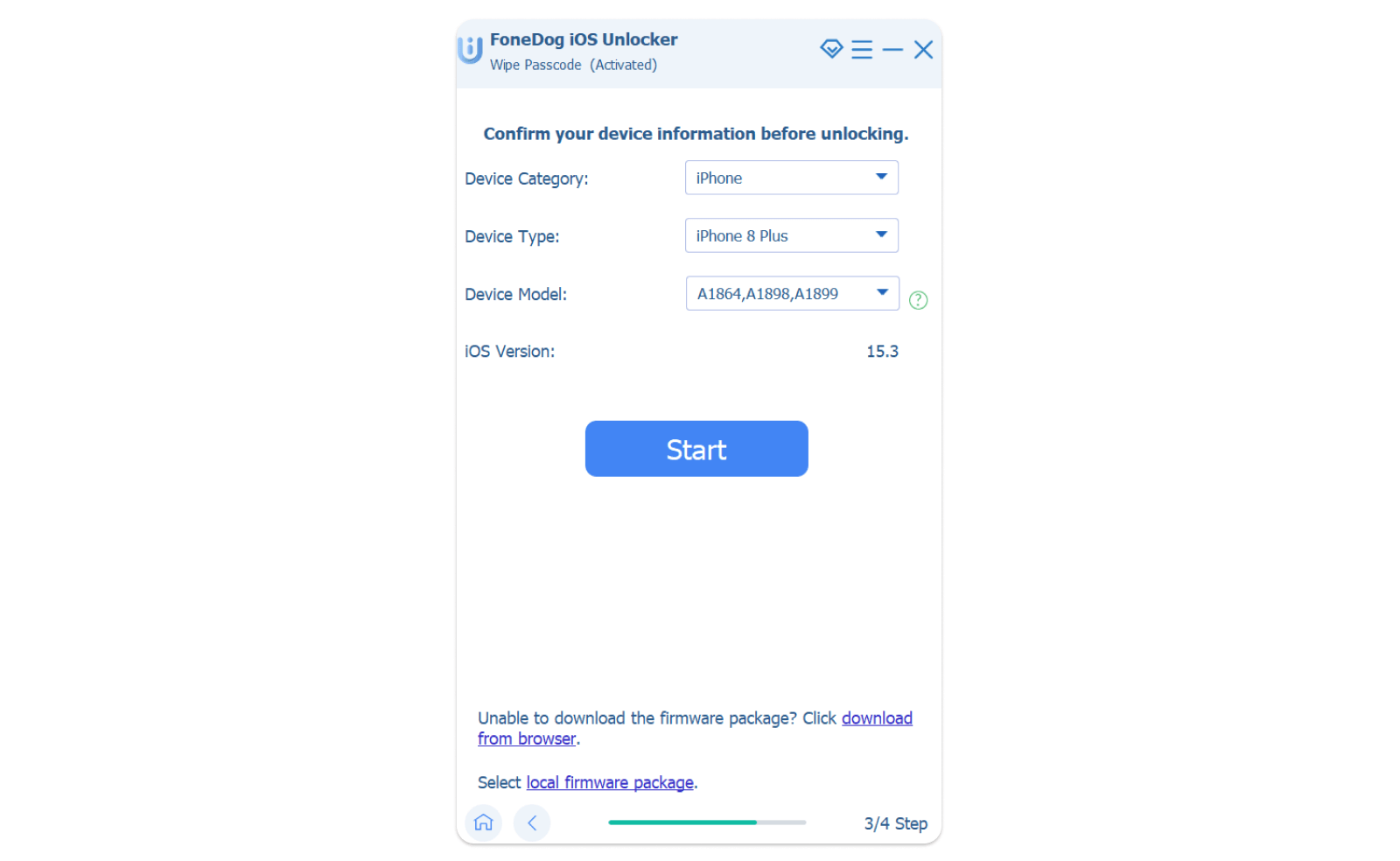
Jaki ładny i prosty sposób na usunięcie hasła bez Internetu lub integracji z innymi firmami?
Część 3. Jak odblokować iPhone'a, aby korzystać z akcesoriów
Chociaż odblokowanie iPhone'a do użycia akcesoriów może wyglądać jak kłopot lub niedogodność teraz, gdy pojawia się cały czas, gdy chcesz podłączyć urządzenie USB, jest to najlepsza funkcja dla wersji Apple iOS 12/14. Komunikat wyskakujący znika w momencie wpisania kodu.
Czy chcesz na stałe trzymać tę wiadomość na dystans? Proces jest prosty, ale pamiętaj, że jest to zagrożenie bezpieczeństwa, ponieważ każdy może podłączyć się do kabla USB i uzyskać dostęp do twoich informacji. Oto proste kroki
- Przejdź do „UstawieniaMenu " na iPhonie
- Kliknij "Dotknij ID i hasło" menu
- Przewiń i wybierz Akcesoria USB i przesuń palcem do „WŁ”.
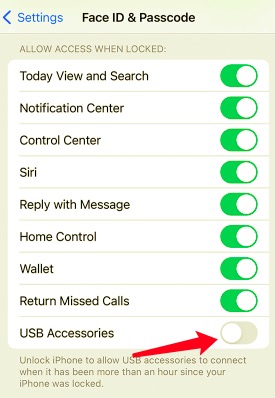
Wykonanie tych trzech kroków spowoduje wyłączenie wyskakujących okienek akcesoriów USB na ekranie.
Ludzie również czytająJak odblokować wyłączonego iPoda bez iTunes lub komputera?Jak naprawić iPada wymaga kodu dostępu po ponownym uruchomieniu?
Część 4. Wniosek
Ta funkcja – „odblokuj iPhone'a, aby korzystać z akcesoriów” stawia Cię przed dylematem, czy włączyć go jako funkcję bezpieczeństwa, ale przeszkadzać podczas łączenia za pomocą kabla USB i wyłączyć go, aby urządzenie było podatne na hakerów. Wybór należy teraz do Ciebie, ponieważ zarówno włączanie, jak i wyłączanie jest na wyciągnięcie ręki.
Ta funkcja bezpieczeństwa jest dostarczana tylko z urządzeniami Apple w celu ochrony urządzeń przed nieautoryzowanym dostępem. Daje jeden stosunek jakości do ceny i czasu. To jeden z powodów, dla których klienci Apple cieszą się lojalnością klientów.
Czy Ty też chcesz być częścią zespołu? Dzięki tej funkcji musisz również wiedzieć, jak odblokować iPhone'a, ponieważ możesz włączyć lub wyłączyć tę funkcję bez hasła. To tam gdzie FoneDog iOS Unlocker przydaje się.
Zostaw komentarz
Komentarz

Ekspert ds. konserwacji urządzeń iPhone / Android
Pozostanie w domu, słuchanie muzyki, pisanie artykułów technicznych
Wiele osób poprosiło mnie o naprawę swoich telefonów komórkowych, więc mam duże doświadczenie w naprawie telefonów komórkowych i wiem dużo o telefonach z Androidem lub Apple.

Odblokowywanie iOS
Łatwo odblokuj wyłączone urządzenie z systemem iOS
Darmowe pobieranie Darmowe pobieranieGorące artykuły
- Jak odblokować hasło iPhone'a 11 bez komputera w 2022 roku?
- Instrukcje dotyczące odblokowania hasła do iPada bez komputera
- Touch ID wymaga kodu dostępu po ponownym uruchomieniu iPhone'a Bypass
- Jak naprawić iTunes nie mógł połączyć się z tym iPhonem, ponieważ jest zablokowany hasłem
- 3 sposoby: jak odblokować hasło iPhone'a 6 bez utraty danych
- Jak znaleźć informacje o właścicielu iCloud za darmo?
- Top 6 iCloud Usuń oprogramowanie, aby łatwo usunąć konto iCloud
- Czy istnieje jakaś wyszukiwarka logowania iCloud? Dowiedz się w tym przewodniku.
 /
/
CIEKAWYDULL
/
PROSTYTRUDNY
Dziękuję Ci! Oto twoje wybory:
Doskonały
Ocena: 4.7 / 5 (na podstawie 75 oceny)