Jak całkowicie odblokować iPhone'a 4 w celu uzyskania pełnej kontroli nad urządzeniem?
Autor: Nathan E. Malpass, Ostatnia aktualizacja: April 11, 2022
iPhone 4 został wydany w czerwcu 2010 roku i jest wycofanym modelem popularnego telefonu komórkowego firmy Apple. Ma z przodu konstrukcję ze szkła Gorilla Glass i ramę ze stali nierdzewnej. Zaczyna się od wersji iOS 4 i można ją uaktualnić do wersji 7.12. Jeśli masz go w szufladzie i nadal chcesz go używać do słuchania muzyki lub wykonywania podstawowych zadań, możesz nauczyć się odblokuj iPhone'a 4.
Ten model iPhone'a został wypuszczony ponad dekadę temu, więc istnieje spora szansa, że nie obsługuje najnowszych aplikacji. W związku z tym nadal możesz go używać do alarmów, słuchania muzyki i przeglądania sieci (co może być dość trudne).
Tutaj omówimy jak odblokować iPhone'a bez hasła przez tryb odzyskiwania. Ponadto nauczymy Cię, jak usunąć hasło za pomocą narzędzia o nazwie FoneDog iOS Unlocker. Dowiesz się, że ten klient odblokowujący może ci pomóc z iPhone 4 i nowszymi modelami wspomnianego smartfona.
Część 1. Najpotężniejsze narzędzie do odblokowania iPhone'a 4Część 2. Jak odblokować iPhone'a 4 w trybie odzyskiwania?Część 3. Wniosek
Część 1. Najpotężniejsze narzędzie do odblokowania iPhone'a 4
FoneDog iOS Unlocker to jedno z najpotężniejszych narzędzi, jakie możesz dziś pobrać. Posiada wiele funkcji pozwalających odzyskać pełną kontrolę nad starym iPhonem lub urządzeniem z drugiej ręki. Może być używany do usuwania haseł, usuwania identyfikatorów Apple ID i ich powiązanych iCloud konta i usuń kod czasu przed ekranem urządzenia z systemem iOS. Może być używany na iPodach Touch, iPadach i iPhone'ach.
Za pomocą tego urządzenia masz możliwość:
- Kontroluj swoje urządzenie iOS bez ograniczeń i zdalnego śledzenia od poprzedniego właściciela.
- Możesz mieć dostęp do funkcji Apple ID i iCloud.
- Nie będziesz musiał pamiętać starych danych logowania Apple ID.
- Stary identyfikator Apple ID nie będzie Cię śledzić, zarządzać ani uzyskiwać do niego dostępu.
- Nie możesz zostać zdalnie wymazany przez stary identyfikator Apple ID.
- Możesz użyć iTunes do tworzenia kopii zapasowych urządzenia iOS za pomocą iCloud lub komputera.
Darmowe pobieranie Darmowe pobieranie
Podczas korzystania z FoneDog iOS Unlocker należy pamiętać o następujących kwestiach:
- Podczas korzystania z tego narzędzia dane z urządzenia z systemem iOS zostaną usunięte.
- iOS zostanie zaktualizowany do najnowszej wersji.
- Urządzenie powinno być podłączone do komputera przez cały proces odblokowywania.
Oto jak użyć narzędzia do odblokowania iPhone'a 4, usuwając jego hasło:
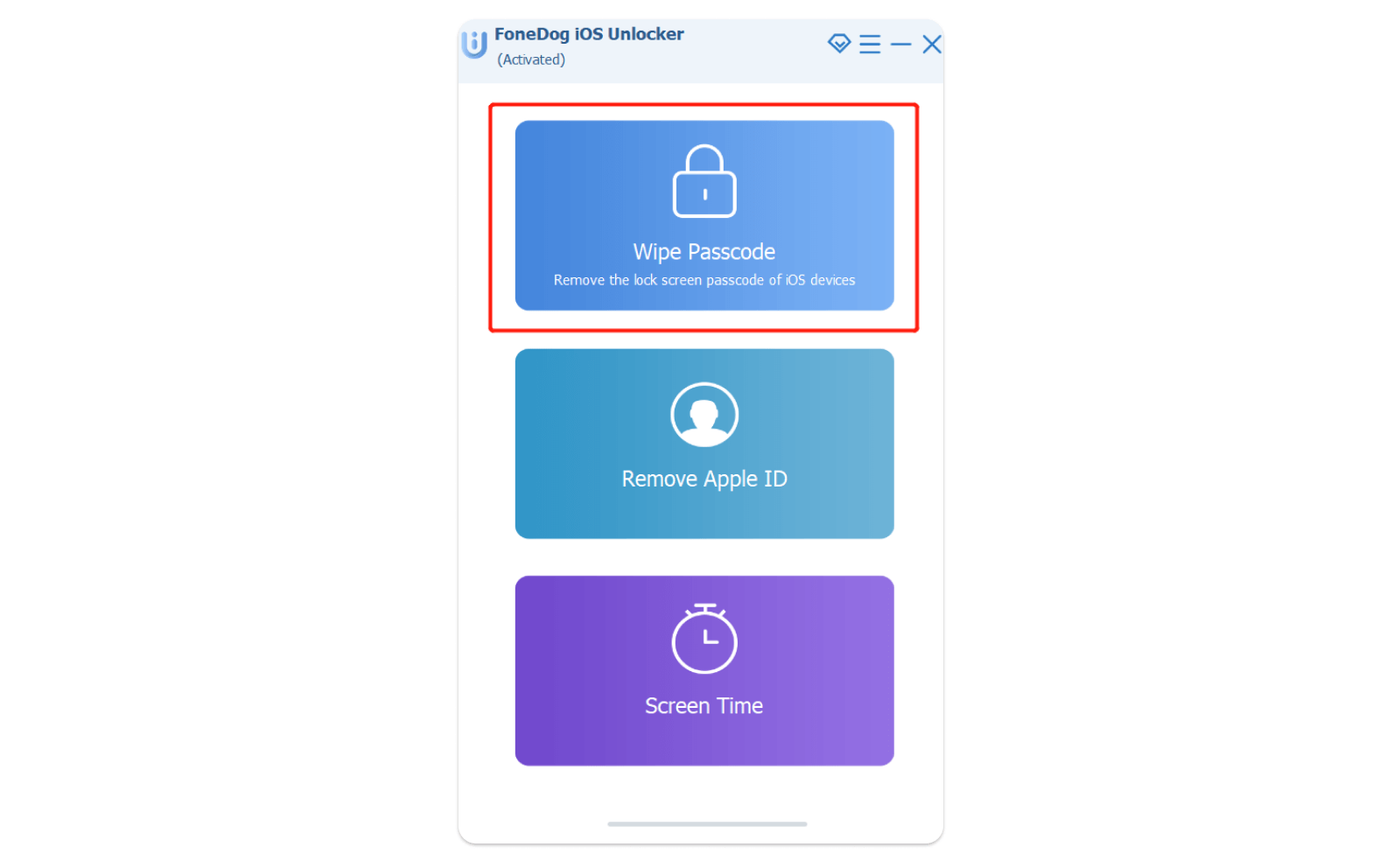
- Uruchom FoneDog iOS Unlocker. Najpierw musisz pobrać instalator ze strony FoneDog.com i zainstalować go na swoim komputerze. Po zakończeniu po prostu otwórz go do użycia.
- Wybierać Wyczyść kod dostępu. Aby usunąć hasło na iPhonie 4, wybierz tryb czyszczenia kodu dostępu.
- Rozpocznij proces i zaufaj komputerowi. Następnie naciśnij Start Upewnij się, że na swoim iPhonie „Zaufajpodłączony komputer.
- Potwierdź informacje o urządzeniu. Teraz możesz potwierdzić informacje o urządzeniu wyświetlane w interfejsie. Aby to zrobić, naciśnij Start.
- Poczekaj na pobranie pakietu oprogramowania układowego. Pakiet oprogramowania zostanie pobrany, poczekaj, aż się zakończy.
- Odblokuj i potwierdź. wciśnij Odblokować przycisk i wpisz „0000” bez cudzysłowów, aby potwierdzić proces. Do tego czasu hasło iPhone'a 4 zostanie usunięte i odblokowałeś je poprawnie.
Część 2. Jak odblokować iPhone'a 4 w trybie odzyskiwania?
Tryb odzyskiwania może być użyty do rozwiązania wielu problemów, nie tylko z iPhone'ami, ale także z innymi urządzeniami komputerowymi. W związku z tym, jeśli zapomniałeś hasła do swojego starego iPhone'a 4, możesz go odblokować przez twardy reset iPhone'a w trybie odzyskiwania. Oto jak to zrobić:
Krok 01. Napraw swój niezbędny sprzęt
Aby to zadziałało, potrzebujesz komputera Mac lub komputera z systemem Windows. Jeśli wybierasz się na komputer z systemem Windows, upewnij się, że masz zainstalowana najnowsza wersja iTunes. Jeśli wybierasz się na Maca, Finder będzie niezbędnym narzędziem, które jest już we wspomnianym komputerowym systemie operacyjnym. Upewnij się że masz kabel USB podłączyć iPhone 4 do komputera.
Krok 02. Wyłącz iPhone'a
Tutaj musisz wyłączyć iPhone'a 4. Aby to zrobić, wciśnij przycisk zasilania i przytrzymaj tę prasę. Poczekaj, aż pojawi się suwak Wyłącz. Teraz możesz przeciągnąć suwak w prawo, aby wyłączyć iPhone'a 4.
Krok 03. Przełącz iPhone'a 4 w tryb odzyskiwania
Aby przełączyć iPhone'a 4 w tryb odzyskiwania, będziesz naciskał przycisk przez długi czas. Ten przycisk to przycisk Home. Oto, co musisz zrobić: Naciśnij i przytrzymaj przycisk Początek i NATYCHMIAST podłącz iPhone 4 do komputera za pomocą kabla USB PODCZAS przytrzymywania tego naciśnięcia.

Teraz kontynuuj przytrzymywanie przycisku Home, aż pojawi się tryb odzyskiwania. Jeśli pojawi się ekran kodu dostępu, oznacza to, że nie udało się przejść do trybu odzyskiwania. Po prostu wyłącz iPhone'a i powtórz ten krok.
Krok 04. Przywróć swój iPhone 4
Teraz komputer Mac lub Windows wykryje iPhone'a. W przypadku komputerów Mac musisz uruchomić Finder i wybrać urządzenie iPhone 4 na lewym panelu. W przypadku komputerów z systemem Windows musisz otworzyć iTunes i wybrać również urządzenie iPhone 4 na lewym panelu.
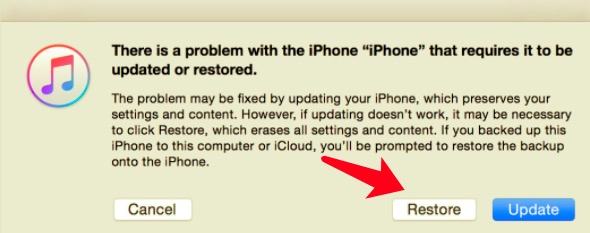
Po wybraniu urządzenia iPhone 4 będą dostępne dwie opcje, Aktualizuj i Przywróć. Powinieneś wybrać przywracać opcja. Poczekaj na zakończenie procesu pobierania i przywracania. Gdy to zrobisz, możesz teraz korzystać z iPhone'a 4, odłączając go od komputera. Następnie możesz go wyłączyć i ponownie włączyć. Zauważysz, że nie ma w nim hasła.
Ludzie również czytająJak sprawdzić status odblokowania iPhone'a na różne sposoby?Gratulacje, Twój iPhone został odblokowany
Część 3. Wniosek
W tym przewodniku znajdziesz najlepsze sposoby: odblokuj iPhone'a 4. Ten model iPhone'a, wydany w czerwcu 2010 roku, jest już przestarzały, ale można go używać do podstawowych zadań, takich jak alarm. Tak więc, jeśli chcesz go odblokować, możesz to zrobić w trybie odzyskiwania.
Możesz także użyć narzędzia o nazwie FoneDog iOS Unlocker aby usunąć hasła z urządzeń iPhone 4. W związku z tym to narzędzie może również odblokować późniejsze modele iPhone'a. Ponadto możesz go użyć do usunięcia Apple ID (w tym konta iCloud) i hasła Screen Time. Pobierz FoneDog iOS Unlocker, aby uzyskać pełną kontrolę nad swoim iPhonem 4 już dziś!
Zostaw komentarz
Komentarz

Ekspert ds. konserwacji urządzeń iPhone / Android
Pozostanie w domu, słuchanie muzyki, pisanie artykułów technicznych
Wiele osób poprosiło mnie o naprawę swoich telefonów komórkowych, więc mam duże doświadczenie w naprawie telefonów komórkowych i wiem dużo o telefonach z Androidem lub Apple.

Odblokowywanie iOS
Łatwo odblokuj wyłączone urządzenie z systemem iOS
Darmowe pobieranie Darmowe pobieranieGorące artykuły
- Wskazówki, jak sprawdzić, czy iPhone jest odblokowany bez karty SIM
- Jak odblokować iPhone'a, aby korzystać z akcesoriów bez hasła?
- Jak odblokować iPhone'a 5S: instrukcje krok po kroku
- Jak wyłączyć kontrolę rodzicielską na iPhonie bez hasła?
- Touch ID wymaga kodu dostępu po ponownym uruchomieniu iPhone'a Bypass
- Jak naprawić iTunes nie mógł połączyć się z tym iPhonem, ponieważ jest zablokowany hasłem
- 3 sposoby: jak odblokować hasło iPhone'a 6 bez utraty danych
- Jak odblokować hasło iPhone'a 11 bez komputera w 2022 roku?
 /
/
CIEKAWYDULL
/
PROSTYTRUDNY
Dziękuję Ci! Oto twoje wybory:
Doskonały
Ocena: 4.6 / 5 (na podstawie 93 oceny)