Jak sprawdzić status odblokowania iPhone'a na różne sposoby?
Adela D. Louie, Ostatnia aktualizacja: March 25, 2022
Kiedy zamierzasz kupić iPhone'a w oficjalnym sklepie, wszystkie wersje demonstracyjne potrzebne, abyś mógł sprawdź stan odblokowania iPhone'a zostanie zrobione lub wykonane. Jeśli jednak zamierzasz kupić go od osoby, w której masz pierwotnego właściciela i będziesz właścicielem z drugiej ręki, najlepiej sprawdzić stan odblokowania iPhone'a. Są też sposoby na sprawdzenie wspomnianego stanu telefonu.
W tym artykule będziemy rozmawiać o rzeczach, które musisz wiedzieć, aby sprawdzić stan odblokowania iPhone'a, aby sprawdzić, czy musisz odblokuj iPhone'a. Od sposobów, w jakie możemy sprawdzić wspomniany status, a także narzędzi, których możesz użyć, aby móc przeprowadzić weryfikację ze statusem swojego iPhone'a. Zacznijmy od kilku podstawowych faktów, które musisz znać, takich jak znaczenie odblokowania iPhone'a, zacznijmy.
Część 1. Jakie jest znaczenie odblokowania iPhone'a?Część 2. Jak odróżnić, czy mój iPhone jest zablokowany lub odblokowany?Część 3. Podsumowując to wszystko
Część 1. Jakie jest znaczenie odblokowania iPhone'a?
Jeśli posiadasz telefon, status może być odblokowany, co oznacza, że można uzyskać do niego dostęp za pomocą dowolnego operatora, lub zablokowany, co oznacza, że jest podłączony do jednego operatora. Będziemy wymieniać niektóre rzeczy, o których musisz wiedzieć, jeśli masz zamiar kupić iPhone'a.
- Jeśli zamierzasz kupić telefon od operatora, takiego jak na przykład Verizon lub AT & T, musisz pamiętać, że telefon, który zamierzasz kupić, jest zablokowany lub związany z operatorem do momentu wygaśnięcia umowy gotowe lub gotowe.
- Jeśli zamierzasz kupić nowego iPhone'a i zamierzasz go kupić w Sklep Apple, domyślnie iPhone jest już odblokowany.
- Z drugiej strony, jeśli zamierzasz kupić go na osobę, co oznacza, że jest to telefon z drugiej ręki, zostanie on również odblokowany, jeśli kupiłeś go po opłaceniu całej umowy urządzenia.
Część 2. Jak odróżnić, czy mój iPhone jest zablokowany lub odblokowany?
Istnieje kilka przebiegów, które możesz wykonać, aby sprawdzić stan odblokowania iPhone'a. Dobrze jest wiedzieć o tych rzeczach, nawet jeśli nie masz planu zakupu używanego. Te informacje są nadal dla Twojej wiedzy i odniesienia na wypadek, gdybyś potrzebował ich w przyszłości.
Metoda 1. Spróbuj sprawdzić ustawienia swojego iPhone'a
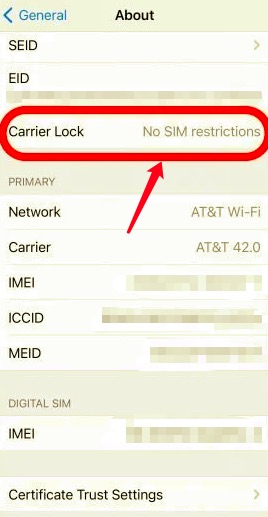
- Jest to jedna z podstawowych rzeczy, które możesz zrobić, aby sprawdzić stan odblokowania iPhone'a. Otworzyć "Ustawienia” w telefonie.
- Następnie przejdź do „Ogólne warunki”, a następnie przejdź do „O nas".
- Następnie musisz poszukać „Blokada przewoźnika”. Możesz powiedzieć, że Twój iPhone jest odblokowany, jeśli zobaczysz „Brak ograniczeń karty SIM”. Z drugiej strony, jeśli widziałeś: „Karta SIM zablokowana” oznacza to, że iPhone jest zablokowany lub korzysta z jednego operatora z umową. Jeśli nie ufasz omawianej metodzie, ponieważ mogą wystąpić konflikty w „Ustawieniach” lub wyniki mogą wydawać się niedokładne, możesz również użyć karty SIM do weryfikacji.
Metoda 2. Jak sprawdzić status odblokowania iPhone'a za pomocą karty SIM?
Ta metoda wymaga pewnych materiałów, aby upewnić się, że testowanie będzie dokładne. Musisz mieć dwie karty SIM różnych operatorów o tym samym rozmiarze i wykonaj następujące czynności.
- Aby zacząć, musisz wyłączać twój iPhone.
- Za pomocą narzędzia do wyjmowania karty SIM lub spinacza do papieru otwórz tackę, do której wkładasz kartę SIM.
- Następnie musisz usunąć istniejącą kartę SIM, aby wypróbować drugą. Kiedy masz do czynienia z kartą SIM, musisz uważać na dotykanie metalowej części, ponieważ jest ona bardzo delikatna i może mieć wpływ na działanie karty SIM.
- Następnie musisz włożyć nową kartę SIM, a następnie włożyć tackę z powrotem.
- włączać Twój telefon.
- Możesz teraz zacząć sprawdzać stan odblokowania iPhone'a, wykonując połączenie. W przypadku błędu oznacza to, że telefon jest zablokowany, w przeciwnym razie telefon jest odblokowany i można uzyskać do niego dostęp za pomocą dowolnego operatora.
Czytaj dalej, aby zobaczyć, jak sprawdź, czy Twój iPhone jest odblokowany bez karty SIM.
Metoda 3. Użyj IMEI swojego iPhone'a
Jeśli jesteś użytkownikiem iPhone'a od bardzo dawna, każdy z nich ma swoją unikatową Numer IMEI czyli 15 cyfr. Cyfry na karcie SIM są zazwyczaj połączone z użytkownikiem; z drugiej strony numer IMEI jest powiązany lub podłączony do samego urządzenia. Możesz użyć tego numeru IMEI, aby móc sprawdzić, czy Twoje urządzenie jest podłączone do dowolnej sieci.
Oprócz używania tego numeru IMEI do sprawdzania statusu odblokowania iPhone'a; możesz również użyć go jako narzędzia do zapobiegania aktywacji skradzionych urządzeń.
Aby poznać swój numer IMEI, zwykle jest on wydrukowany z boku komory baterii w telefonie iPhone lub możesz również wpisać „*#06#” na klawiaturze dotykowej.
Następnie po wyszukaniu i zidentyfikowaniu numeru IMEI możesz teraz przejść do sprawdzenia go online. Podłącz iPhone'a do internetowej bazy danych. Możesz znaleźć wiele witryn internetowych, których możesz użyć do sprawdzenia, po prostu wpisz „online IMEI checker” na pasku wyszukiwania swojej wyszukiwarki.
Metoda 4. Użyj IOS Unlocker
Spośród wszystkich omówionych powyżej metod jest to najpewniejsza i najskuteczniejsza metoda, którą możesz spróbować sprawdzić stan odblokowania iPhone'a. Jest to narzędzie, które jest identyfikowane jako iOS Unlocker i nazywa się FoneDog iOS Unlocker.
Jak więc zdefiniować FoneDog iOS Unlocker? Jakie są rzeczy, które może to zrobić, aby móc sprawdzić stan odblokowania iPhone'a?
Powodem, dla którego ten iOS Unlocker jest obowiązkowy, jest jego kompatybilność ze wszystkimi urządzeniami iOS, a także z komputerami Windows i Mac. Oznacza to, że każdą transakcję, którą będziesz wykonywać, można łatwo wykonać, ponieważ obsługuje wiele urządzeń.
Darmowe pobieranie Darmowe pobieranie
FoneDog iOS Unlocker to narzędzie, które może wyczyścić hasła na urządzeniach z systemem iOS, dzięki czemu możesz łatwo uzyskać dostęp do wszystkich swoich danych lub informacji. Ten iOS Unlocker może obsługiwać wiele kodów dostępu do ekranu blokady, od 4-cyfrowego do 6-cyfrowego, identyfikator twarzy, a nawet identyfikator dotykowy. To inne rzeczy, które może zrobić ten iOS Unlocker.
- Możesz go użyć, aby uzyskać dostęp do swojego Apple ID i jego funkcji, a także do informacji o swoim koncie iCloud.
- W przypadku, gdy urządzenie, które zamierzamy sprawdzić, jest używane, nie ma możliwości wykrycia przez poprzedni identyfikator Apple ID, do którego uzyskano dostęp na iPhonie.
- Możesz kontrolować swoje iDevice bez ograniczeń.
- Nie możesz użyć swojego starego identyfikatora Apple ID do wyczyszczenia danych urządzenia.
- Nie masz już połączenia ze starym Apple ID.
- Możesz tworzyć kopie zapasowe za pomocą komputera i konta iTunes.
Jak mogę użyć Fonedog iPhone Cleaner, aby sprawdzić status odblokowania iPhone'a?
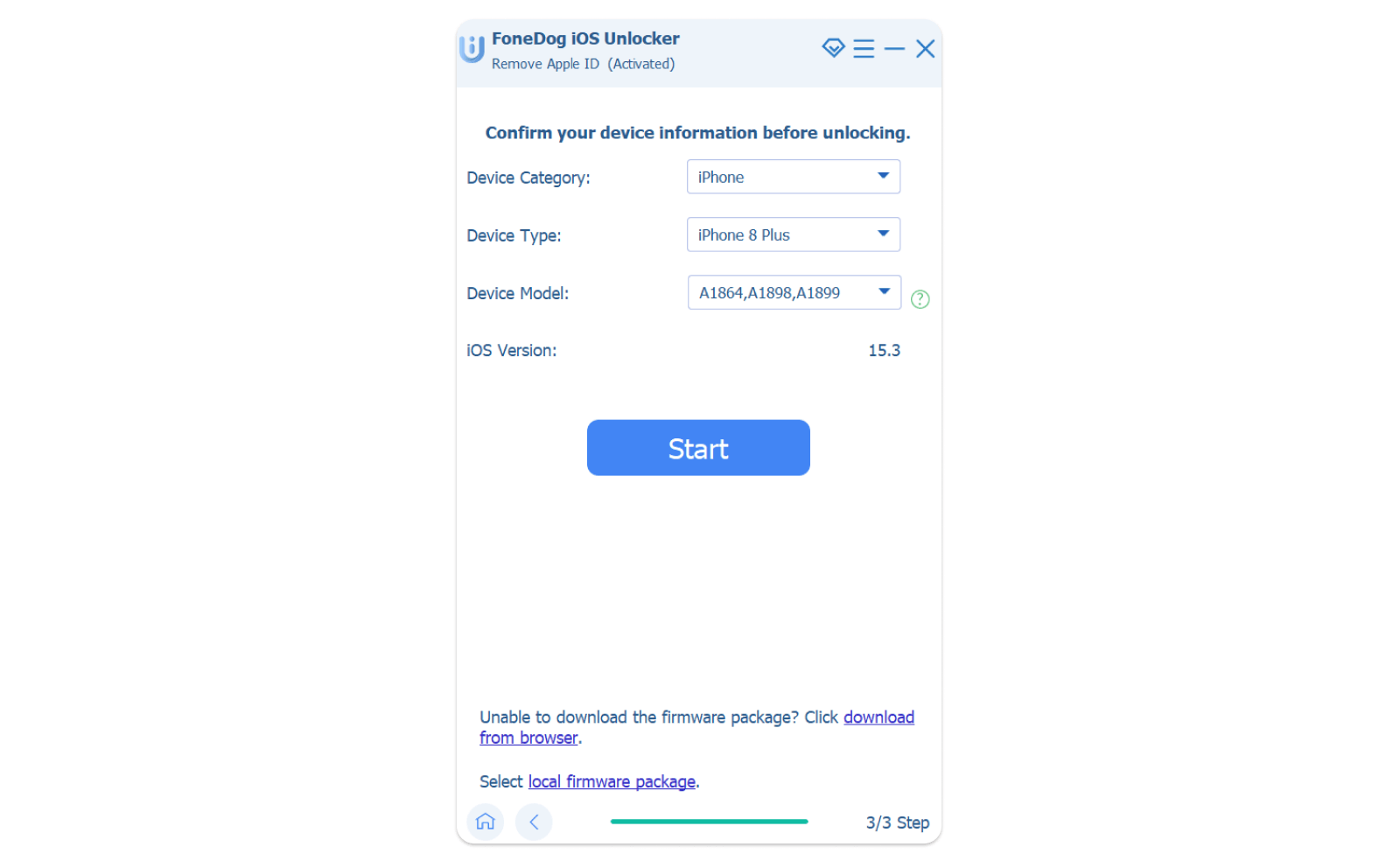
- Początkowo musisz pobrać, a następnie zainstalować FoneDog iOS Unlocker na swoim komputerze osobistym. Po pobraniu uruchom FoneDog iOS Unlocker na swoim komputerze i przejdź do wyszukiwania „Usuń Apple ID”.
- Następnie musisz dotknąć „Zaufaj” po podłączeniu urządzenia do komputera.
- Aby móc kontynuować proces usuwania Apple ID, musisz dotknąć „Start"Przycisk.
- Gdy „Znajdź mój (typ urządzenia iOS)” jest „Wyłączone”, po „Start” usunięcie Twojego Apple ID rozpocznie się automatycznie.
- Gdy opcja „Znajdź mój (typ urządzenia z systemem iOS)” jest „Włączona”, należy wykonać resetowanie. Aby to zrobić, przejdź do „Ustawienia”, a następnie do „Ogólne”, a następnie przejdź do „Resetuj”, a następnie dotknij „Zresetuj wszystkie ustawienia”. Zostaniesz poproszony o wpisanie hasła, aby móc dokonać zmian w ustawieniach.
- Wpisz "0000”, aby potwierdzić, że „Uwierzytelnianie dwuskładnikowe” jest włączone.
- Potwierdź wszystkie informacje, a następnie kliknij „Start".
- Po zakończeniu Twój identyfikator Apple ID zostanie usunięty i możesz teraz przystąpić do tworzenia innego.
Ludzie również czytająJak odblokować hasło iPhone'a 11 bez komputera w 2022 roku?Jak odblokować iPhone'a, aby korzystać z akcesoriów bez hasła?
Część 3. Podsumowując to wszystko
Mamy nadzieję, że wszystkie wymienione powyżej metody dotyczące tego, jak: sprawdź stan odblokowania iPhone'a może być pomocny w przypadku, gdybyś chciał sprawdzić przed zakupem telefonu znajomego lub kuzyna. To mądre posunięcie, aby wiedzieć, jak prawidłowo przeprowadzić kontrolę i korzystać z narzędzi takich jak FoneDog iOS Unlocker to ogromna pomoc w uczynieniu tego mądrego ruchu łatwiejszym i wygodniejszym.
Zostaw komentarz
Komentarz

Tech WWW Pisanie / Optymalizacja treści
Śpiewa, uśmiecha się, zaskakuje każdego dnia!
Tak więc, jako pisarz techniczny, moim obowiązkiem jest gromadzenie skutecznych i niezawodnych rozwiązań, aby odpowiedzieć na pytania dotyczące radzenia sobie z problemami związanymi z urządzeniami.

Odblokowywanie iOS
Łatwo odblokuj wyłączone urządzenie z systemem iOS
Darmowe pobieranie Darmowe pobieranieGorące artykuły
- Jak łatwo odblokować zegarek Apple bez hasła iCloud
- [Rozwiązany] Jak obsługiwać odblokowany nośnik Apple Watch
- Instrukcje dotyczące odblokowania hasła do iPada bez komputera
- 3 sposoby: jak odblokować hasło iPhone'a 6 bez utraty danych
- Gratulacje, Twój iPhone został odblokowany
- Jak wyłączyć naciśnij Home, aby odblokować iPhone'a?
- Jak odblokować zegarek Apple bez hasła: skuteczne sposoby
- Jak odblokować wyłączonego iPoda bez iTunes lub komputera?
 /
/
CIEKAWYDULL
/
PROSTYTRUDNY
Dziękuję Ci! Oto twoje wybory:
Doskonały
Ocena: 4.8 / 5 (na podstawie 67 oceny)