Jak usunąć zarządzanie urządzeniami ze szkolnego iPada w 2022 roku?
Przez Gina Barrow, Ostatnia aktualizacja: June 10, 2022
Szkolne iPady są konfigurowane za pomocą zarządzania urządzeniami mobilnymi (MDM) i są dostępne zdalnie przez dział IT. Funkcje, aplikacje i ustawienia są ograniczone na podstawie list dozwolonych w szkole.
Dlatego możesz nie być w stanie zmaksymalizować potencjału iPada, ponieważ jest on powiązany z przepisami Twojej szkoły, chyba że wiesz jak usunąć zarządzanie urządzeniami na szkolnym iPadzie i uzyskaj pełny dostęp i kontrolę nad swoim urządzeniem. Sprawdź resztę poniżej, powie Ci jak.
Część 1: Co to jest zarządzanie urządzeniami mobilnymi (MDM) i jak to działa?Część #2: Jak usunąć zarządzanie urządzeniami ze szkolnego iPada za pomocą hasłaCzęść #3: Jak usunąć zarządzanie urządzeniami ze szkolnego iPada bez hasłaCzęść 4: Podsumowanie
Część 1: Co to jest zarządzanie urządzeniami mobilnymi (MDM) i jak to działa?
Uczniowie mogą się nudzić podczas zajęć, a nuda skłania ich do przeglądania iPadów i znajdowania czegoś, co może podnieść ich uwagę. I właśnie z tym nauczyciele mają obecnie trudności. Zachowanie równowagi między technologią a zabawą podczas korzystania z gadżetów w klasie.
Zanim dowiemy się, jak usunąć zarządzanie urządzeniami ze szkolnego iPada, powinniśmy wiedzieć, że aby zapobiec niepotrzebnemu dostępowi do różnych witryn, aplikacji i gier, firma Apple stworzyła rozwiązania MDM dla szkół i organizacji, aby uzyskać zdalny dostęp do każdego zarejestrowanego urządzenia. Szkolne systemy MDM upoważniają nauczycieli do wyświetlania ekranów iPadów wszystkich uczniów w czasie rzeczywistym. Mogą również wysyłać adresy URL, blokować ekrany, a nawet odzwierciedlać ekrany uczniów i klasy.
MDM znajdziesz w Ustawienia, A następnie Ogólne warunki. Znajdź i otwórz Profile i zarządzanie urządzeniami. Najwyraźniej przed aktualizacją lub usunięciem tego rodzaju funkcji jest ustawione hasło.
Część #2: Jak usunąć zarządzanie urządzeniami ze szkolnego iPada za pomocą hasła
Na szczęście, jeśli skończyłeś już szkołę i chcesz usunąć MDM, możesz poprosić szkolny zespół IT o usunięcie konfiguracji lub podać hasło, jeśli to możliwe.
Aby usunąć zarządzanie urządzeniami na szkolnym iPadzie za pomocą hasła, wykonaj następujące czynności:
- Iść do Ustawienia
- Stuknij w Ogólne warunki
- Przewiń i znajdź Zarządzanie urządzeniem
- Wybierz "Odporny na kodowanie profil MDM"
- Kliknij Usuń zarządzanie
- Wpisz hasło
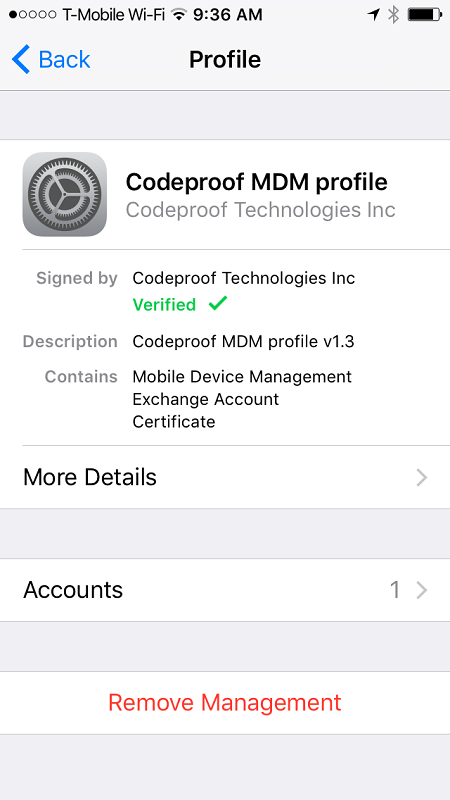
Twój iPad jest teraz wolny od wszelkich ograniczeń! Możesz teraz skonfigurować urządzenie zgodnie z tym, jak chcesz.
Część #3: Jak usunąć zarządzanie urządzeniami ze szkolnego iPada bez hasła
Zarządzanie urządzeniami mobilnymi nie ogranicza się tylko do biura i szkoły. Istnieje również inny system MDM ustawiony lokalnie na iPadzie. Nazywa się to ograniczeniami czasu ekranu.
Funkcja ograniczeń czasu ekranu to pomocne narzędzie do kontrolowania, zarządzania i dostosowywania tak, jak chcesz, aby iPad był. Jest to również znane jako funkcja kontroli rodzicielskiej. Jeśli ty wyłącz kontrolę rodzicielską na iPhonie bez hasła, nie można już ustawiać godziny ani ograniczać czasu użytkowania, ograniczać możliwości pobierania i kupowania urządzenia, blokować gier i innych witryn dla dorosłych i wielu innych.
Zwykle ustawienia ograniczeń czasu ekranu można wykonać bezpośrednio na iPadzie lub za pośrednictwem funkcji Family Sharing.
Jeśli korzystasz z Chmury rodzinnej, skorzystaj z tego przewodnika, aby zarządzać czasem przed ekranem:
- Uruchom Family Link Aplikacja
- Znajdź i wybierać iPad
- Stuknij Ustalić ograniczenia w sekcji Aktywność aplikacji
- Przejdź przez pożądane aplikacje i dotknij zestaw ograniczenie
- Możesz ustawić dzienny limit czasu za korzystanie z aplikacji
- Wybierać zestaw

Aby mieć więcej ograniczeń aplikacji ustawionych na iPadzie, możesz skonfigurować je ręcznie na urządzeniu.
- Otwórz swoje Ustawienia
- Stuknij Czas ekranu
- Włącz to
- Wybierz Limity aplikacji
- Stuknij Add limity i wprowadź jedną lub więcej kategorii aplikacji
- Wybierać naciśnij Dalej a następnie wybierz czas. Możesz dostosować dni, jeśli wolisz
- Stuknij Add po upewnieniu się, że wszystkie ograniczenia aplikacji są ustawione
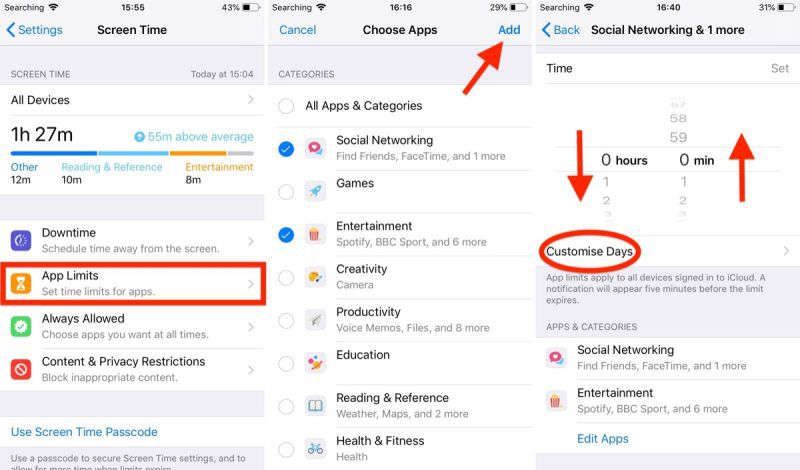
Oprócz ograniczeń aplikacji możesz także zrobić więcej, na przykład zarządzać:
- Przestoje
- Ograniczenia komunikacji
- Ograniczenia dotyczące treści i prywatności
- I zawsze dozwolone
Jak usunąć lub przywrócić ograniczenia czasu ekranu
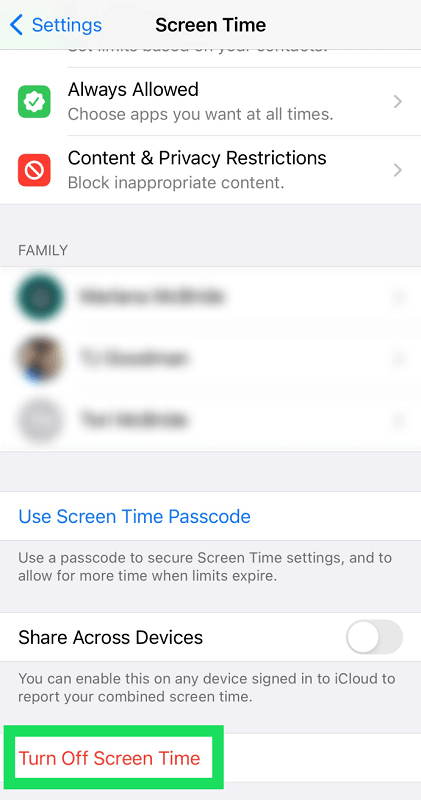
Teraz, gdy zdecydowałeś się usunąć i uwolnić iPada od wszelkich ograniczeń, możesz po prostu wyłączyć ograniczenia czasu ekranu w Ustawieniach.
- Otwórz Ustawienia na iPadzie
- Przewiń w dół do Czas ekranu
- Stuknij Wyłącz Czas ekranu
- Wpisz Kod dostępu który był używany podczas konfiguracji
Jeśli jednak nie masz hasła, a może już zapomniałeś, możesz również użyć FoneDog iOS Unlocker rozwiązać "jak usunąć zarządzanie urządzeniem na szkolnym iPadzie”. To oprogramowanie całkowicie usunie lub zresetuje hasło Screen Time na iPadzie bez utraty danych.
Darmowe pobieranie Darmowe pobieranie
Aby dowiedzieć się więcej o tym, jak działa FoneDog iOS Unlocker, postępuj zgodnie z tym przewodnikiem:
1. Pobierz i zainstaluj FoneDog iOS Unlocker na swoim komputerze
2. wybierać Usuń ograniczenia czasu przed ekranem w menu
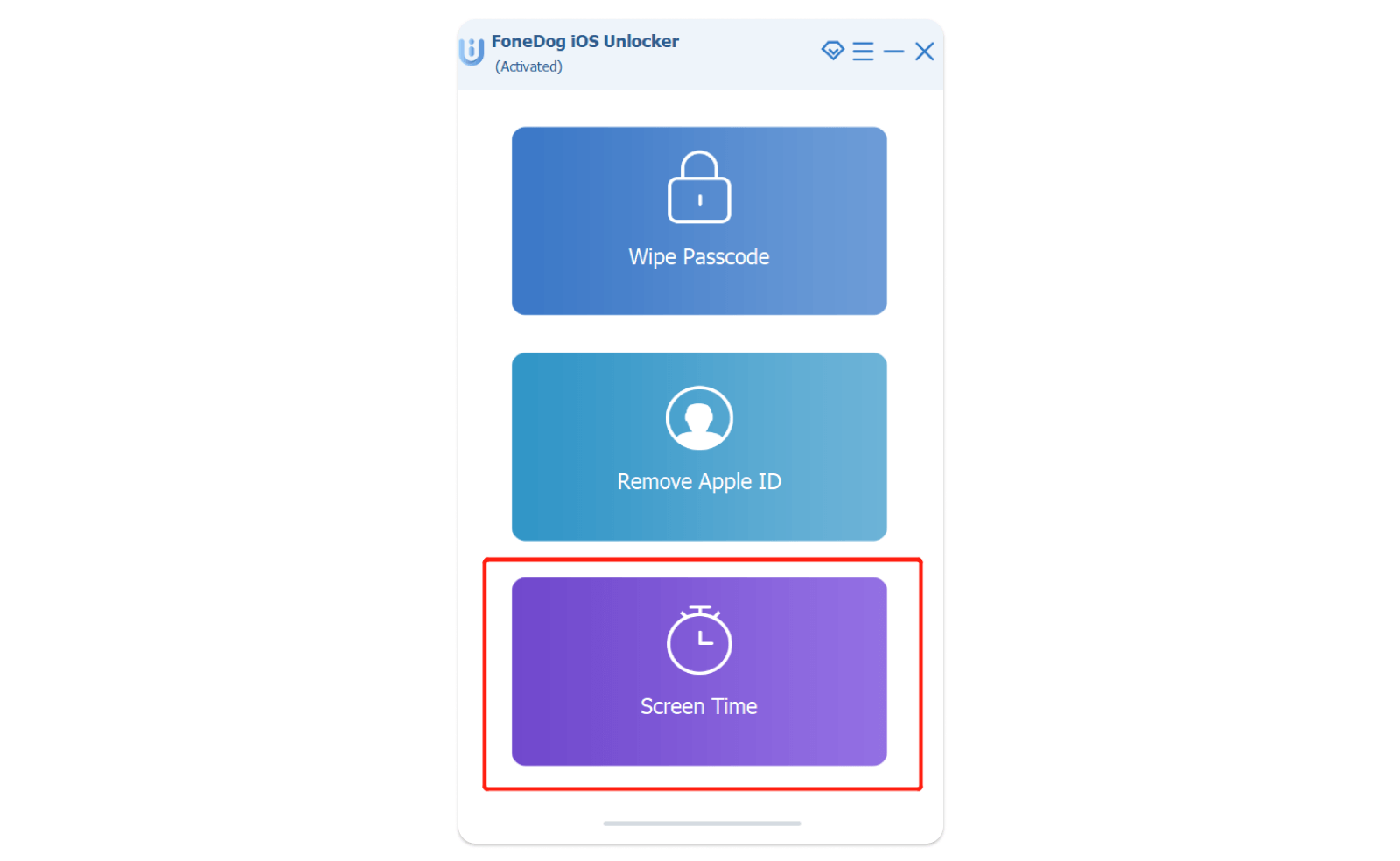
3. Wydarzenia te będziemy nazywać Connect. Twój iPad przez USB
4. Kliknij Start przycisk
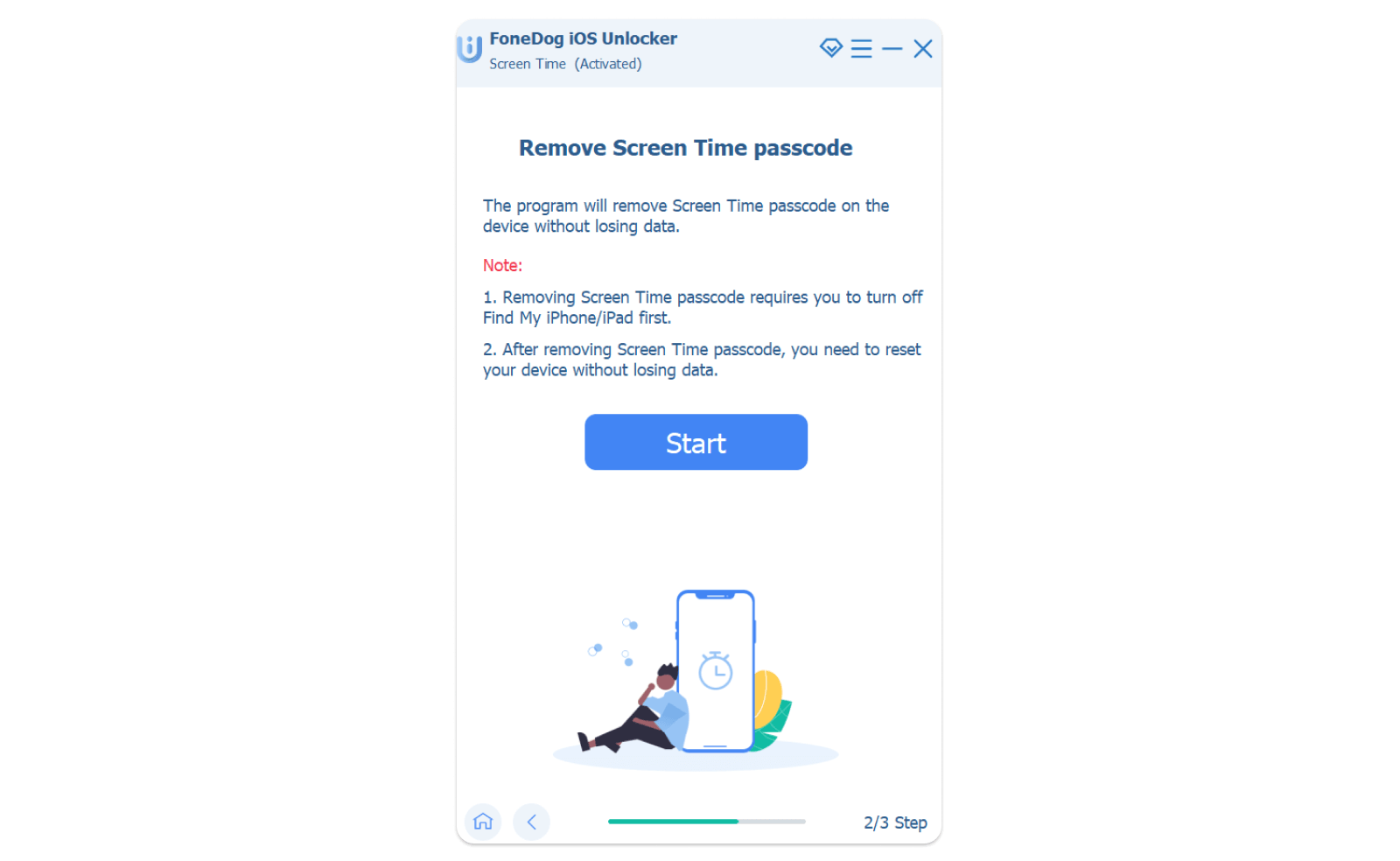
5. Poczekaj, aż FoneDog iOS Unlocker zakończy usuwanie ograniczeń czasu ekranu
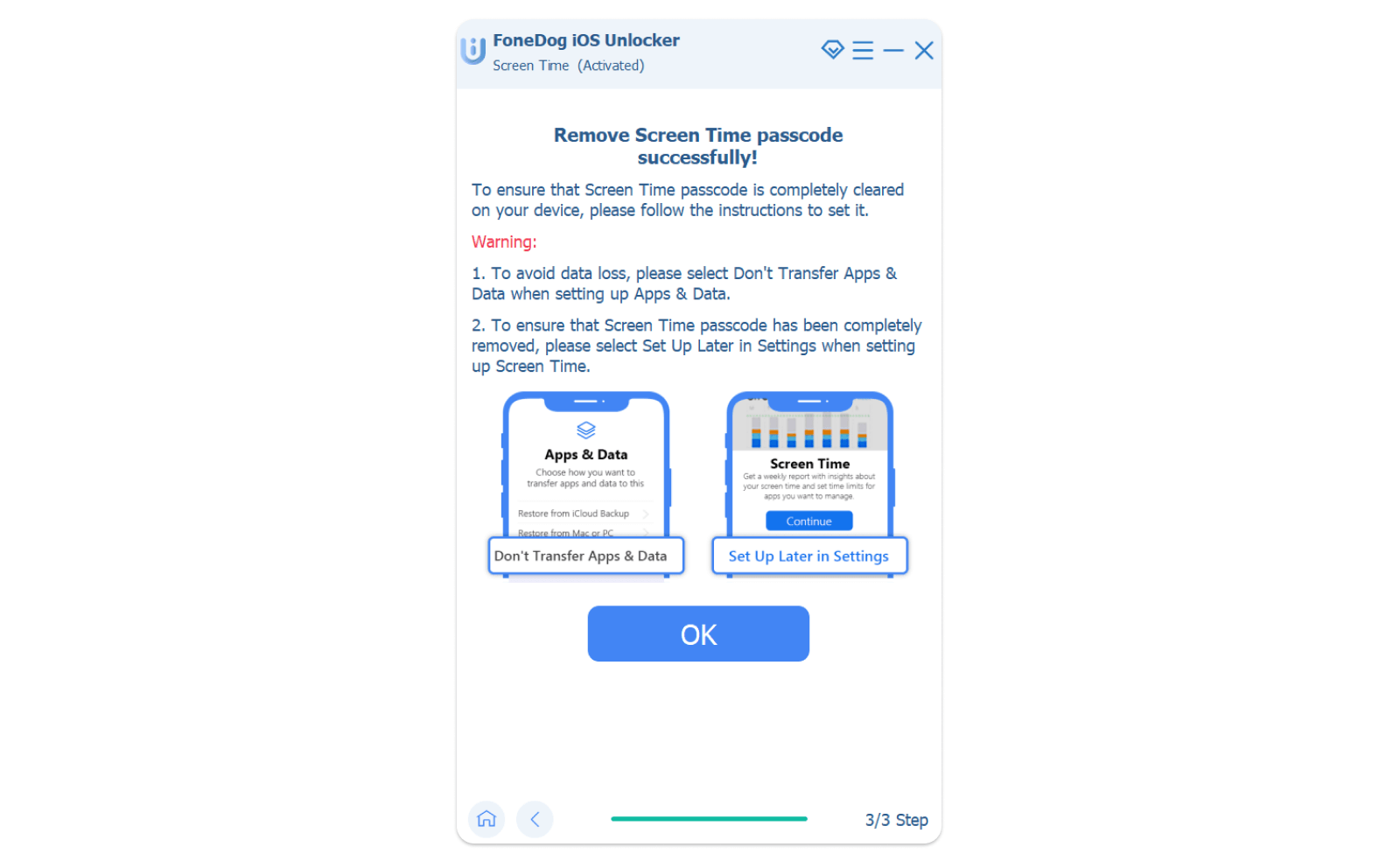
6. Postępuj zgodnie z instrukcjami wyświetlanymi na ekranie na następnej stronie, aby uniknąć utraty danych. Po skonfigurowaniu urządzenia wybierz Nie przesyłaj aplikacji i danych i wybierz Wybierz później w Ustawieniach na stronie Czas przed ekranem
7. FoneDog iOS Unlocker zresetuje hasło w ciągu zaledwie kilku minut
Ludzie również czytająInstrukcje dotyczące odblokowania hasła do iPada bez komputeraProsty przewodnik: jak odblokować iPada bez hasła
Część 4: Podsumowanie
W tym artykule właśnie się dowiedziałeś jak usunąć zarządzanie urządzeniami na szkolnym iPadzie. Systemy MDM zostały stworzone głównie dla urządzeń należących do firmy lub szkoły, aby zapewnić, że żadne czynniki rozpraszające nie mogą powstrzymać Cię od skupienia się na głównym celu. Korzystanie z iPada z obsługą MDM jest ograniczone w zależności od tego, w jaki sposób szkoła zezwoliła na określone funkcje i funkcje.
Ta funkcja zarządzania urządzeniem jest zwykle konfigurowana zdalnie przez administratora systemu, zanim iPad zostanie wydany. Automatycznie tworzy profil na Twoim urządzeniu i zarządza sposobem, w jaki go używasz, na przykład ograniczaniem dostępu do niektórych aplikacji, witryn, funkcji i innych ustawień.
Proces usuwania MDM wymaga hasła skonfigurowanego przez administratora szkoły. Udostępniliśmy przewodnik, jak usunąć MDM z hasłem na początku tego artykułu.
Inną formą MDM są ograniczenia czasu ekranu, które są bardziej funkcją kontroli rodzicielskiej i są wykonywane lokalnie na urządzeniu z systemem iOS lub w funkcji Family Sharing. Możesz również wyłączyć to, wykonując czynności zalecane powyżej.
Jeśli jednak nie masz hasła, możesz je zresetować, korzystając z FoneDog iOS Unlocker. To oprogramowanie ma szybszy sposób zresetuj hasło na iPadzie bez obaw o utratę danych. FoneDog iOS Unlocker jest Twoim oficjalnym rozwiązaniem na wypadek problemów z odblokowaniem urządzeń z systemem iOS.
Zostaw komentarz
Komentarz

Pisarz techniczny / kreatywny
Kuchnia, moja bezpieczna przestrzeń; czarny, mój ulubiony kolor
Przez jakiś czas był specjalistą technicznym, rozwiązując problemy ze smartfonem i oprogramowaniem, dopóki moja uwaga nie zwróciła uwagi na pisanie.

Odblokowywanie iOS
Łatwo odblokuj wyłączone urządzenie z systemem iOS
Darmowe pobieranie Darmowe pobieranieGorące artykuły
- Jak odblokować wyłączonego iPada bez iTunes w 2022 roku?
- iPad jest zablokowany? Oto Twoja prawdziwa poprawka, aby ją odblokować
- Jak otworzyć zablokowany iPhone bez hasła?
- ROZWIĄZANE: Jak odblokować iPhone'a 12 bez hasła
- Jak odblokować iPhone'a w kilku prostych krokach?
- Prosty przewodnik: jak odblokować iPada bez hasła
- Instrukcje dotyczące odblokowania hasła do iPada bez komputera
- Jakie jest najlepsze oprogramowanie do odblokowania iPhone'a?
 /
/
CIEKAWYDULL
/
PROSTYTRUDNY
Dziękuję Ci! Oto twoje wybory:
Doskonały
Ocena: 4.7 / 5 (na podstawie 62 oceny)