ROZWIĄZANE: Jak odblokować iPhone'a 12 bez hasła
Autor: Nathan E. Malpass, Ostatnia aktualizacja: May 23, 2022
Bardzo ważne jest, aby być dobrze poinformowanym przed podjęciem decyzji o debacie o bezpieczeństwie kontra wygoda. Nie chodzi tylko o dane na Twoim telefonie: każdy, kto ma Twój telefon, może uzyskać dostęp do wszelkiego rodzaju informacji osobistych o Tobie, jeśli go zgubisz lub zostanie skradziony. Kiedy zdasz sobie sprawę, jak bardzo Twoje cyfrowe życie zależy od smartfona i powiązanego z nim numeru telefonu, stawka staje się znacznie większa.
Jeśli zapomnisz hasła do iPhone'a 12 i nie wiesz jak odblokować iPhone'a 12 bez hasła, nie martw się, wciąż istnieją różne opcje odzyskania kontroli nad cennym iPhonem 12. Jest kilka opcji, które możesz to osiągnąć, jednak pamiętaj, że użycie tych metod może spowodować utratę danych, które nie zostały zapisane w Twoje miejsce w chmurze.
Część 1: Tryb odzyskiwania na komputerze z iTunes lub FinderemCzęść #2: Znajdź aplikację do śledzenia mojego iPhone'aCzęść #3: Najbardziej efektywne oprogramowanie do odblokowywania iPhone'aCzęść #4: Wniosek
Część 1: Tryb odzyskiwania na komputerze z iTunes lub Finderem
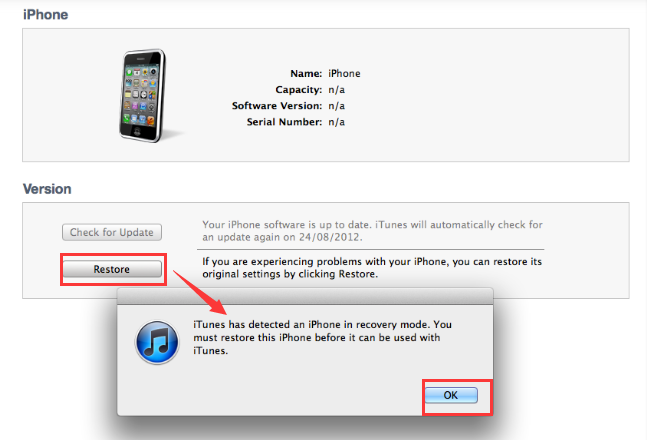
Oto jak odblokować iPhone'a 12 bez hasła na komputerze. Z iTunes lub Finderem możesz użyć Recovery Mode aby przywrócić smartfon do oryginalnych ustawień fabrycznych. Oznacza to, że wszystkie informacje na Twoim iPhonie znikną. Po tym, jak iPhone został zresetuj do ustawień fabrycznych bez hasła, możesz po prostu przywrócić kopię zapasową.
Wykonaj poniższe kroki:
- Sprawdź, czy masz wszystko, czego potrzebujesz. Wymagany jest kabel USB zgodny z iPhonem, a także port USB. Wymagany jest również iPhone i komputer z systemem Windows lub Mac. Upewnij się, że masz Najnowsze iTunes wersja zainstalowane na twoim komputerze.
- Możesz wtedy po prostu wyłączyć Twój iPhone. Po tym, connect iPhone do komputera Mac lub Windows za pomocą kabla USB.
- Nadszedł czas, aby włożyć iPhone'a do Recovery Mode. Przytrzymaj Strona (prawa strona) i jeden z tych Przyciski głośności (lewa strona) dopóki wyłączanie zasilania na ekranie pojawi się suwak. Aby wyłączyć iPhone'a 12, przeciągnij suwak od lewej do prawej. Kontynuuj naciskanie przyciski, aż zobaczysz logo trybu odzyskiwania (laptop podłączony do złącza USB).
- Jeśli używasz komputera Mac, przejdź do komputera i otwórz znalazca. Jeśli używasz systemu Windows, musisz otworzyć program iTunes. Po lewej stronie kliknij iPhone'a, który właśnie podłączyłeś do komputera.
- Na komputerze Finder lub iTunes powinien wyświetlić informację, że: Twój iPhone ma problemy i że należy zaktualizować do najnowszego oprogramowania iOS lub przywrócić ustawienia fabryczne.
- Wybierać przywracać. Poczekaj, aż się skończy i gotowe.
Część #2: Znajdź aplikację do śledzenia mojego iPhone'a
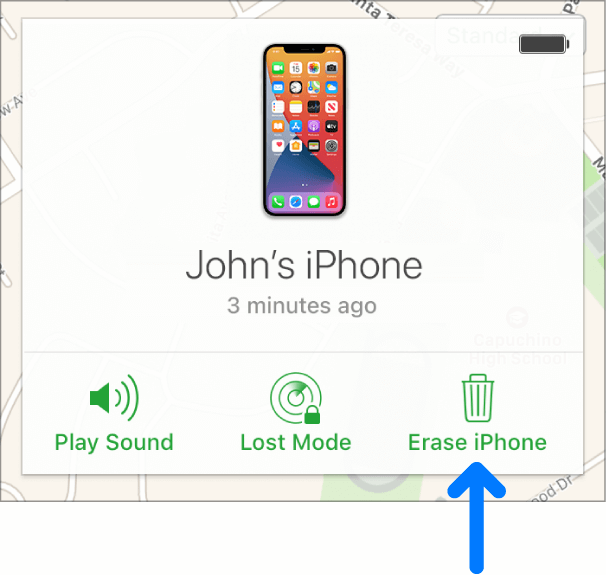
To podejście jest dostępne tylko wtedy, gdy Twój iPhone jest podłączony do Internetu. Możesz także użyć funkcji Znajdź mój iPhone w usłudze iCloud, aby odzyskać iPhone'a 12, jeśli: zapomnij hasła do iPhone'a i nie wiem, jak odblokować iPhone'a 12 bez hasła. Ma to na celu znalezienie skradzionych lub zgubionych urządzeń Apple, ale zadziała również, jeśli Twój iPhone 12 jest dezaktywowany.
- LOGOWANIE na konto Apple ID Twojego iPhone'a pod adresem iCloud.com.
- Wybierz opcję dla Wszystkie urządzenia na ekranie głównym iCloud.
- Następnie wybierać iPhone z wyświetlonej listy urządzeń.
- Wybierz Wymaż iPhone'a z rozwijanego menu.
- Możesz albo Podaj hasło powiązane z Twoim Apple ID lub odpowiedz na przeglądarkę pytania bezpieczeństwa.
- Poczekaj na zakończenie procedury kasowania.
- Masz opcję przywracanie kopii zapasowej z komputera lub iCloud lub zaczynać od nowa z nowym iPhonem.
Część #3: Najbardziej efektywne oprogramowanie do odblokowywania iPhone'a
Nie wiesz, jak odblokować iPhone'a 12 bez hasła? FoneDog iOS Unlocker to narzędzie, które pozwala użytkownikom odblokowywać swoje iPhone'y poprzez ominięcie hasła. Możesz nie tylko wyłączyć hasło swojego urządzenia, ale także zapewnia rozwiązania problemów z iPhonem, takie jak:
Darmowe pobieranie Darmowe pobieranie
- Urządzenie iOS jest zablokowane i wyłączone
Jeśli zbyt wiele razy wprowadzisz niepoprawny kod dostępu, urządzenie zostanie automatycznie zablokowane lub w najgorszym przypadku wyłączone. Dzięki FoneDog iOS Unlocker możesz to ominąć, więc nie musisz czekać
- Ekran jest zepsuty.
Jeśli Twoje urządzenie z systemem iOS ma pęknięty lub uszkodzony ekran, co utrudnia wyświetlanie ekranu iPhone'a, możesz użyć tej metody, aby ominąć wymaganie hasła.
- Face ID i Touch ID nie działają poprawnie.
Jeśli Face ID lub Touch ID nie działają poprawnie, możesz użyć FoneDog, aby je odblokować.
Przed użyciem tego oprogramowania należy pamiętać o następujących kwestiach:
- Usunięcie hasła usuwa dane Twojego iPhone'a.
- Twój iPhone zostanie natychmiast zaktualizowany do wersji najnowsza wersja iOS.
- Na koniec upewnij się, że iPhone i komputer są połączone przez USB podczas operacji.
Po prostu postępuj zgodnie z poniższymi instrukcjami, aby odblokować iPhone'a bez hasła:
- FoneDog iOS Unlocker jest dostępny do pobrania, instalacji i używania zarówno na komputerach Mac, jak i Windows.
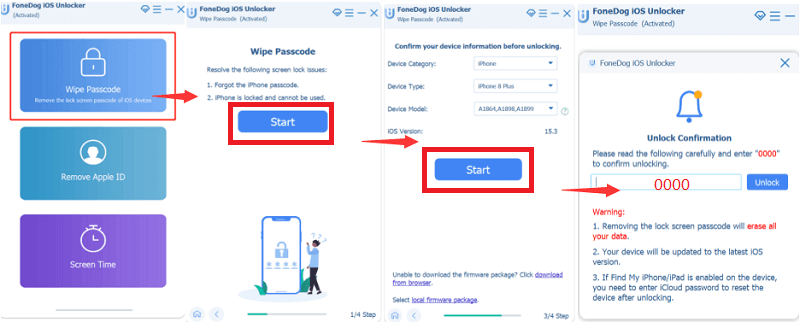
- Wybrano opcję Wipe Passcode, a Start przycisk na interfejsie jest wciśnięty.
- Wydarzenia te będziemy nazywać Connect. iPhone'a do komputera za pomocą kabla USB, a następnie dotknij przycisku Zaufaj przycisk na iPhonie.
- Pojawią się informacje o Twoim urządzeniu. Potwierdź swój wybór i naciśnij Start
- Poczekaj na zakończenie pobierania wymaganego pakietu oprogramowania układowego.
- Po zakończeniu pobierania dotknij Odblokować przycisk, aby odblokować telefon. Następnie wpisz 0000 Poczekaj, aż się skończy i gotowe!
Ludzie również czytająJak odblokować iPhone'a 12 bez Face ID lub kodu dostępu?Szybki przewodnik po odblokowaniu iPhone'a 13 bez hasła
Część #4: Wniosek
Ten post zapewnił Ci wiele sposobów jak odblokować iPhone'a 12 bez hasła. Przyjrzeliśmy się trzem możliwym podejściom do obejścia hasła iPhone'a 12. Możesz wybrać opcję Znajdź mój iPhone, tryb odzyskiwania, aby przywrócić iPhone'a do ustawień fabrycznych, lub narzędzie innej firmy, specjalnie do rozwiązania tego problemu.
Mimo że wszystkie powyższe metody umożliwiają odblokowanie iPhone'a 12 poprzez wyczyszczenie jego zawartości, FoneDog iOS Unlocker jest bez wątpienia najlepszy z trzech. FoneDog iOS Unlocker ma tę zaletę, że może również pomóc w usunięciu identyfikatora Apple ID z używanych urządzeń i innych. Pozwala wymazać hasła, identyfikatory Apple ID i hasła czasu ekranu.
Pobierz FoneDog iOS Unlocker już dziś i odblokuj wszystkie funkcje swojego urządzenia iOS! Aby sprawdzić nasz produkt już teraz, przejdź do FoneDog.com/iOS-Unlocker. Zapewniamy bezpłatną wersję próbną, aby zademonstrować, jak to działa.
Zostaw komentarz
Komentarz

Ekspert ds. konserwacji urządzeń iPhone / Android
Pozostanie w domu, słuchanie muzyki, pisanie artykułów technicznych
Wiele osób poprosiło mnie o naprawę swoich telefonów komórkowych, więc mam duże doświadczenie w naprawie telefonów komórkowych i wiem dużo o telefonach z Androidem lub Apple.

Odblokowywanie iOS
Łatwo odblokuj wyłączone urządzenie z systemem iOS
Darmowe pobieranie Darmowe pobieranieGorące artykuły
- Jak całkowicie odblokować iPhone'a, jeśli zapomniałeś hasła?
- Jak odblokować iPhone'a w kilku prostych krokach?
- Jak odblokować hasło iPhone'a 11 bez komputera w 2022 roku?
- ROZWIĄZANE: Jak odblokować iPhone'a bez hasła lub identyfikatora twarzy?
- Jak naprawić, gdy nie pamiętasz hasła do iPada?
- 4 najlepsze sposoby na usuwanie iPhone'a bez hasła
- Jak zresetować iPhone'a bez hasła i komputera
- Instrukcje dotyczące odblokowania hasła do iPada bez komputera
 /
/
CIEKAWYDULL
/
PROSTYTRUDNY
Dziękuję Ci! Oto twoje wybory:
Doskonały
Ocena: 4.7 / 5 (na podstawie 66 oceny)