Przewodnik po tym, jak naprawić, gdy MacBook utknął na ekranie logowania
Adela D. Louie, Ostatnia aktualizacja: July 5, 2021
Jest kilku użytkowników Apple, którzy obecnie narzekają, że nie mogą zalogować się na swoim MacBooku i że utknął na stronie logowania. I nawet jeśli skończą wpisywać swoje hasło, nie mogą iść naprzód, ponieważ ich MacBook utknął na ekranie logowania. Mówi się, że taka sytuacja ma miejsce po zainstalowaniu systemu MacOS Mojave.
Teraz, ponieważ jest wielu użytkowników, którzy narzekają na ten problem, pokażemy w tym poście, jak możesz to naprawić. Pokażemy Ci kilka sposobów, jak to naprawić, gdy MacBook utknął na ekranie logowania. Możesz wypróbować wszystkie rozwiązania, które pokażemy poniżej, jeden po drugim. Musisz także pamiętać, aby wykonać kopię zapasową plików, które masz na MacBooku, zanim przejdziesz dalej i wykonać inne rozwiązania, aby upewnić się, że Twoje dane są bezpieczne.
Istnieją dwa inne artykuły, które również dotyczą rozwiązywania problemów z MAC. Widać, że samemu możesz rozwiązać te same problemy. Oni są tacy Airplay nie jest wyświetlany na komputerze Mac i komputer Mac nie może połączyć się ze sklepem z aplikacjami.
Część 1. Jak naprawić MacBooka zablokowanego na ekranie logowania?Część 2. Wniosek
Część 1. Jak naprawić MacBooka zablokowanego na ekranie logowania?
Istnieje wiele sposobów na naprawienie Macbooka zablokowanego na ekranie logowania. Aby poznać je wszystkie, wskazaliśmy je w tym poście. Wypróbuj wszystkie poniższe rozwiązania, aby dowiedzieć się, które może naprawić MacBooka.
Rozwiązanie 1: Utwórz nowe konto użytkownika w trybie pojedynczego użytkownika
Jeśli w przypadku, gdy utworzyłeś inne konto administratora na swoim MacBooku bez żadnego powodu, jest to najlepszy czas, aby spróbować go użyć. Jeśli jednak nie masz żadnego innego konta administratora na swoim MacBooku, musisz utworzyć kolejne. Aby to zrobić, oto kroki, które musisz wykonać.
Krok 1: Pierwszą rzeczą, którą musisz zrobić, to wyłączyć MacBooka. Po dotknięciu przycisku zasilania idź dalej i naciśnij jednocześnie klawisze Command + S, aby przejść do trybu pojedynczego użytkownika.
Krok 2: Następnie na ekranie będziesz mógł zobaczyć kody, a także będziesz mógł zobaczyć wiersz poleceń z linią :/ root#.
Krok 3: Następnie pozwoli ci to uzyskać dostęp do plików, które masz na MacBooku. Śmiało i wprowadź ten kod w wierszu polecenia, a następnie naciśnij przycisk Enter. /sbin/kwota -uw /
Krok 4: Następnie MacBook usunie określony plik, który może wykryć, że po raz pierwszy próbujesz się zalogować. Aby to zrobić, po prostu wpisz to polecenie, a następnie naciśnij klawisz Enter. Rm /var/db.applesetupdone/

Krok 5: Następnie idź dalej i wprowadź słowo Reboot, a następnie naciśnij przycisk Enter. Spowoduje to utworzenie nowego konta administratora na MacBooku, tak jakbyś robił to po raz pierwszy.
Rozwiązanie 2: Zresetuj SMC i PRAM swojego MacBooka
Innym sposobem na naprawienie MacBooka zablokowanego na ekranie logowania jest zresetowanie PRAM i SMC MacBooka. W ten sposób będziesz mógł zalogować się do swojego MacBooka. Aby to zrobić, oto kroki, które powinieneś wykonać.
- Jak zresetować PRAM na MacBooku
Krok 1: Śmiało i wyłącz urządzenie MacBook.
Krok 2: A następnie, po kilku sekundach, włącz ponownie MacBooka.
Krok 3: Następnie idź dalej i naciśnij i przytrzymaj klawisze Command + Opcja + R + P.
Krok 4: Następnie po około kilku sekundach przytrzymania klawiszy MacBook uruchomi się ponownie.
Krok 5: Następnie zwolnij przyciski.
A kiedy skończysz z tymi krokami, wszystkie ustawienia na twoim Macu zostaną zresetowane do wartości domyślnych. Możesz także dostosować ustawienia, takie jak wprowadzanie strefy czasowej, preferencje dotyczące klawiatury i głośność.
- Jak zresetować SMC na MacBooku.
Jeśli zresetowanie PRAM na MacBooku nie zadziałało, możesz spróbować zresetować również jego SMC. Oto, jak możesz to zrobić w zależności od typu używanego MacBooka.
- Dla MacBooka z wymienną baterią
Krok 1: Całkowicie wyłącz MacBooka.
Krok 2: Wyjmij baterię.
Krok 3: Następnie idź dalej i naciśnij i przytrzymaj przycisk zasilania przez kilka sekund.
Krok 4: Następnie włóż baterię z powrotem.
Krok 5: Włącz MacBooka.
- Dla MacBooka z Niewymienna bateria
Krok 1: Całkowicie wyłącz MacBooka.
Krok 2: Naciśnij jednocześnie klawisze Shift + Control + Option + Power na klawiaturze przez około 10 sekund.
Krok 3: Puść przyciski.
Krok 4: Następnie włącz MacBooka.
Rozwiązanie 3: Naciśnij klawisz Shift, gdy próbujesz się zalogować
Aby naprawić MacBook zablokowany na ekranie logowania. Wykonanie tego rozwiązania pozwoli Ci ominąć stronę logowania w swoim profilu.
Krok 1: Śmiało i uruchom MacBooka w normalny sposób.
Krok 2: Następnie, gdy pojawisz się na ekranie logowania, wpisz swoje hasło.
Krok 3: Następnie naciśnij i przytrzymaj przycisk Shift, a następnie naciśnij przycisk Zaloguj się na ekranie.
Rozwiązanie 4: Zoptymalizuj tryb awaryjny
Każdy MacBook jest wyposażony w funkcje zwane trybem awaryjnym, które zwykle chronią MacBooka. Tryb awaryjny może być w stanie zobaczyć dysk startowy i naprawić wszelkie problemy, jeśli zajdzie taka potrzeba. Poza tym ma również moc blokowania elementów startowych, co powoduje problem, który MacBook utknął na ekranie logowania. Oto, co musisz zrobić, aby móc korzystać z trybu awaryjnego.
Krok 1: Wyłącz MacBooka.
Krok 2: Następnie idź dalej i naciśnij przycisk zasilania, a następnie naciśnij i przytrzymaj klawisz Shift, aż zobaczysz logo Apple na ekranie.

Krok 3: Następnie zwolnij klawisz Shift, gdy znajdziesz się na ekranie logowania MacBooka. Na tej stronie istnieje prawdopodobieństwo, że urządzenie może poprosić o dwukrotne zalogowanie się, zwłaszcza jeśli dysk startowy jest już zaszyfrowany przy użyciu FileVault.
Rozwiązanie 5: Usuń wtyczkę Razer
Niektórzy użytkownicy MacBooka twierdzą, że byli w stanie przekazać stronę logowania, aby naprawić MacBook zablokowany na ekranie logowania. Więc możesz również wypróbować to.
Krok 1: Naciśnij i przytrzymaj przycisk Command + R podczas próby uruchomienia w trybie odzyskiwania.
Krok 2: Następnie uruchom Narzędzia, a następnie wybierz Terminal.
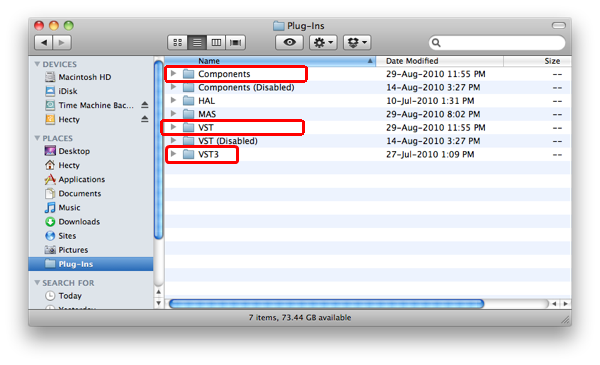
Krok 3: Następnie przejdź do tej strony i usuń wtyczkę Razer: /Volumes/Macintosh HD/Library/Audio/Plug-Ins/HAL/
Rozwiązanie 6: Zmień nazwę swoich plików Plist
Aby naprawić MacBook zablokowany na ekranie logowania. Pierwszą rzeczą, którą będziesz musiał zrobić, to uruchomić MacBooka w trybie awaryjnym, a następnie zalogować się do profilu konta, z którym masz problemy. Następnie wykonaj poniższe czynności.
Krok 1: Śmiało i uruchom aplikację Finder, a następnie kliknij przycisk Idź znajdujący się na pasku menu. A stamtąd idź dalej i kliknij Biblioteka.
Krok 2: Następnie przejdź dalej i uruchom narzędzie Terminal. A stamtąd idź dalej i wpisz „sudo mv”. Następnie przeciągnij folder Preferencje znajdujący się w folderze Biblioteki, przechodząc do narzędzia okna terminala.
Krok 3: Następnie zmień nazwę folderu Preferencji na inną nazwę lub inny katalog.
Krok 4: Po wykonaniu tej czynności uruchom ponownie MacBooka.
Rozwiązanie 7: Zainstaluj ponownie system macOS
Krok 1: Śmiało i naciśnij i przytrzymaj przycisk Command + R podczas uruchamiania MacBooka.
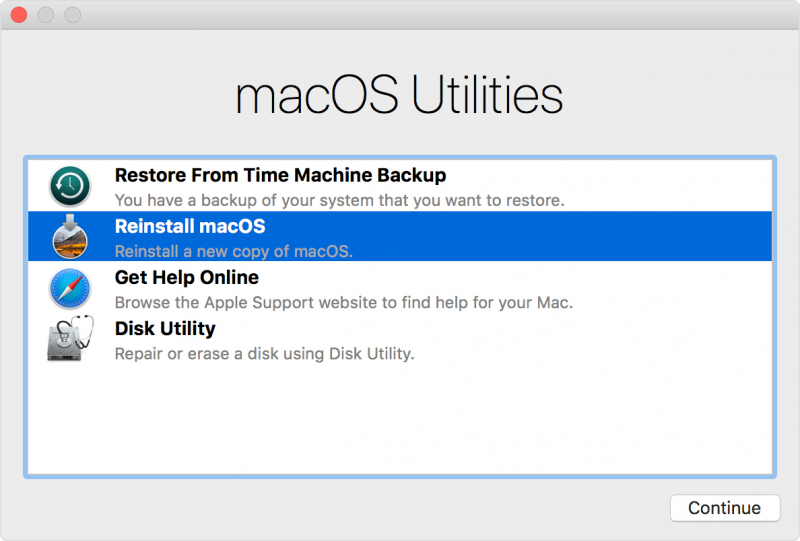
Krok 2: Następnie, gdy zobaczysz menu Narzędzie, przejdź do niego, a następnie wybierz Zainstaluj ponownie OS X.
Krok 3: Następnie idź dalej i kliknij przycisk Kontynuuj, aby kontynuować.
Rozwiązanie 8: Usuń i ponownie zainstaluj system macOS
Wykonanie tego procesu spowoduje usunięcie systemu MacOS, aby naprawić MacBook zablokowany na ekranie logowania, co jest kolejnym krokiem niż pierwsze rozwiązanie przed tym.
Krok 1: Śmiało i ustaw MacBooka w trybie odzyskiwania.
Krok 2: Następnie naciśnij i przytrzymaj Command + R podczas uruchamiania MacBooka.
Krok 3: Następnie z ekranu Narzędzie dyskowe idź dalej i kliknij przycisk Kontynuuj, aby kontynuować.
Krok 4: Następnie idź dalej i naciśnij przycisk Wymaż.
Krok 5: Następnie idź dalej i ustaw typ formatu na Mac OS Extended (Journaled).
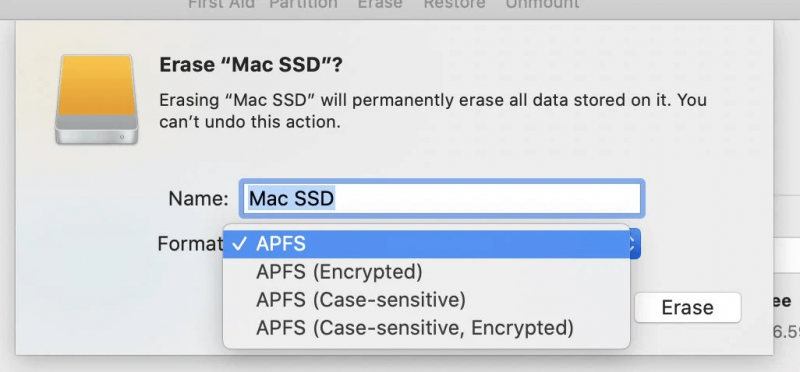
Krok 6: Następnie kliknij przycisk Zastosuj po.
Krok 7: Następnie wróć do strony Narzędzie, a następnie kliknij opcję Zainstaluj ponownie macOS.
Część 2. Wniosek
Wszyscy wiemy, że jest to całkowicie denerwujące i irytujące, gdy nasz MacBook utknął na ekranie logowania. Zwłaszcza jeśli musimy zrobić coś ważnego na naszym MacBooku lub jeśli plik, którego potrzebowaliśmy, jest tam zapisany. Więc jeśli masz ten sam problem, nie wahaj się wykonać wszystkich rozwiązań, które dostarczyliśmy powyżej, a będziesz w stanie to naprawić w mgnieniu oka.
Ludzie również czytająSzybka poprawka, gdy udostępniony kalendarz Google nie wyświetla się na iPhonieKompletny przewodnik do naprawy nie można wysyłać wiadomości na Facebooku
Zostaw komentarz
Komentarz

Tech WWW Pisanie / Optymalizacja treści
Śpiewa, uśmiecha się, zaskakuje każdego dnia!
Tak więc, jako pisarz techniczny, moim obowiązkiem jest gromadzenie skutecznych i niezawodnych rozwiązań, aby odpowiedzieć na pytania dotyczące radzenia sobie z problemami związanymi z urządzeniami.

PowerMyMac
Uniwersalne oprogramowanie dla Maca do czyszczenia systemu Mac OS i przyspieszania pracy komputera Mac.
Darmowe pobieranieGorące artykuły
- 4 rozwiązania: Jak odzyskać niezapisany plik Excela na komputerze Mac
- 4 najlepsze metody odzyskiwania skasowanych notatek na komputerze Mac
- Przewodnik po 2020 roku: Narzędzie klonowania dysku twardego Mac
- 4 sposoby: Jak odzyskać dane z dysku twardego Macbook Pro
- Wszystko, co musisz wiedzieć, aby utworzyć dysk odzyskiwania systemu Mac
- Krótki i kompletny przewodnik dotyczący przenoszenia iTunes z komputera na komputer Mac
- Kompletny przewodnik dotyczący synchronizacji kontaktów z iPhone'a na Maca
- Jak przesyłać zdjęcia z aparatu do telefonu bez komputera
 /
/
CIEKAWYDULL
/
PROSTYTRUDNY
Dziękuję Ci! Oto twoje wybory:
Doskonały
Ocena: 4.6 / 5 (na podstawie 80 oceny)