Przewodnik po tym, jak naprawić, gdy Chrome nie ma dźwięku na komputerze Mac
Adela D. Louie, Ostatnia aktualizacja: July 6, 2021
Masz problemy z przeglądarką Google Chrome na Macu? Czy Twoje filmy nie mają dźwięku, gdy próbujesz je oglądać online za pomocą przeglądarki Google Chrome? Czy chcesz wiedzieć, jak naprawić, kiedy? Chrome bez dźwięku Mac?
Jeśli Twoja odpowiedź na to wszystko brzmi tak, to ten post jest dla Ciebie, ponieważ pokażemy Ci tutaj różne sposoby rozwiązania problemu, gdy Google Chrome w ogóle nie brzmi Mac. Podczas korzystania z Chrome możesz napotkać pewne problemy, które Nie można wczytać stron internetowych Chrome or Brakuje menu Chrome. Szczegółowe rozwiązania można znaleźć w podlinkowanym artykule.
Część 1. Powody, dla których Google Chrome bez dźwięku Mac się dziejeCzęść 2. Jak naprawić, gdy Google Chrome nie ma dźwięku na komputerze Mac?
Część 1. Powody, dla których Google Chrome bez dźwięku Mac się dzieje
Oczywiście za wszystkim jest zawsze jakiś powód. A z Google Chrome nie dzieje się dźwięk Maca, istnieje również powód, dla którego tak się dzieje. Znajomość przyczyny tego może pomóc w rozwiązaniu problemu.
Powód 1: Pliki pamięci podręcznej w przeglądarce – W pewnym momencie korzystania z przeglądarki Google Chrome i doświadczasz, że nie ma już dźwięku, może to być spowodowane plikami pamięci podręcznej w przeglądarce. Z tego powodu możesz rozważyć usunięcie plików tymczasowych z systemu. Możesz też ponownie zainstalować przeglądarkę, aby lepiej korzystać.
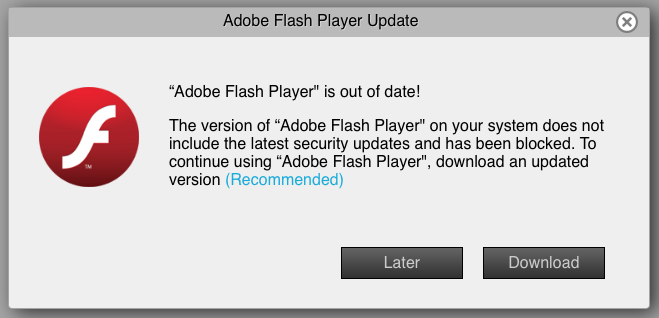
Powód 2: Adobe Flash – Istnieją również przypadki, w których problem wynika z odtwarzacza Adobe Flash. Może to być spowodowane tym, że odtwarzacz Adobe Flash nie jest poprawnie zainstalowany na komputerze Mac. Ponadto na ekranie pojawi się komunikat informujący, że musisz zaktualizować odtwarzacz Adobe Flash. A kiedy to zrobisz, będziesz mógł rozwiązać problem, gdy Google Chrome nie ma dźwięku Mac.
Powód 3: Mikser głośności – Kiedy tego rodzaju problem występuje na komputerze Mac, powinna to być pierwsza rzecz, którą powinieneś sprawdzić. Musisz upewnić się, że dźwięk Twojej przeglądarki Google Chrome jest wyciszony, czy nie.
Powód 4: Oprogramowanie komputerowe – filmy w przeglądarce Google Chrome nie są odtwarzane idealnie w przeglądarce z powodu oprogramowania, które stało się przestarzałe lub jest obecnie uszkodzone.
Powód 5: Sterownik twojego komputera – Istnieje również tendencja, że ten problem występuje, gdy sterownik komputera nie jest poprawnie zainstalowany. Będziesz także mógł to wiedzieć, ponieważ otrzymasz komunikat o błędzie informujący, że Twój sterownik na Twoim komputerze nie jest niestety zainstalowany. W takim przypadku musisz zainstalować sterownik na swoim komputerze.
Część 2. Jak naprawić, gdy Google Chrome nie ma dźwięku na komputerze Mac?
Teraz, gdy znasz powód, dla którego masz problem z Google Chrome bez dźwięku Mac, możesz teraz rozwiązać problem. A dzięki temu oto rozwiązania, które możesz zastosować na komputerze Mac, aby to naprawić.
Rozwiązanie 1: Sprawdź, czy nie jest wyciszony
Włączenie głośnika na Macu nie wystarczy, aby upewnić się, że dźwięki są włączone. Jednocześnie musisz również upewnić się, że głośnik audio lub wideo jest włączony. Musisz także upewnić się, że dźwięki są dozwolone również podczas gry w przeglądarkach internetowych. Tak więc, aby to sprawdzić, oto, co musisz zrobić.
Krok 1: Śmiało i uruchom Sieć Panelu sterowania i Internet na komputerze Mac.
Krok 2: A następnie kliknij Opcje internetowe.
Krok 3: A stamtąd idź dalej i kliknij kartę Zaawansowane.
Krok 4: Z tej strony przejdź dalej i przewiń w dół i poszukaj sekcji Multimedia.
Krok 5: Następnie z tej sekcji idź dalej i kliknij małe pole obok opcji Odtwarzaj dźwięki na stronie internetowej”, aby umieścić na nim znacznik wyboru.
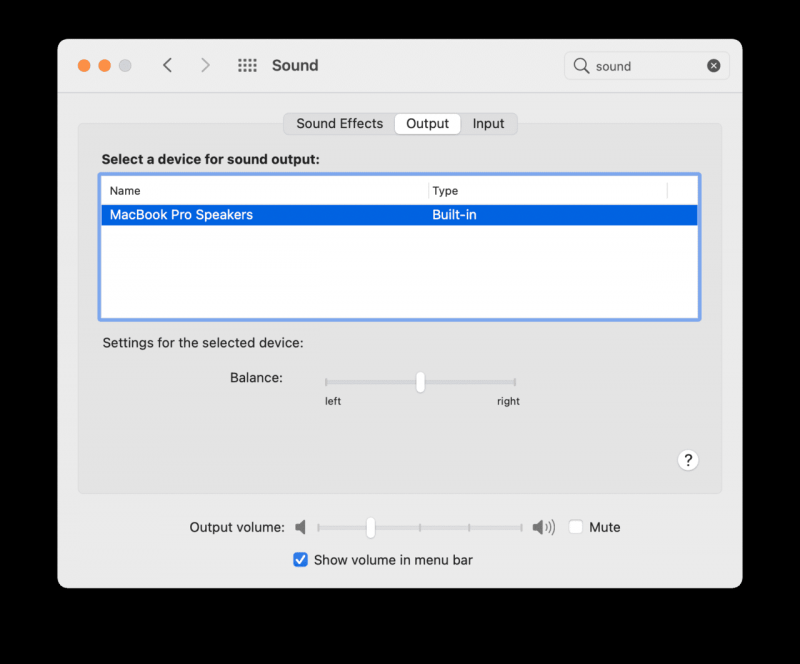
Teraz, gdy wykonasz wszystkie kroki, które ci pokazaliśmy, możesz teraz sprawdzić, czy dźwięk działa teraz, czy nie.
Rozwiązanie 2: Włącz mikser głośności
Mikser głośności na komputerze Mac to narzędzie, w którym powinieneś być, jeśli chcesz sprawdzić, czy dźwięki przeglądarki są włączone, czy nie. Aby to zrobić, oto, co musisz zrobić, aby naprawić chrome bez dźwięku Mac.
Krok 1: Śmiało i skieruj kursor myszy na pasek zadań.
Krok 2: A stamtąd kliknij ikonę głośnika na pasku zadań, a następnie wybierz Mikser. Możesz też po prostu kliknąć prawym przyciskiem myszy przycisk głośnika, a następnie wybrać Mikser.
Krok 3: Stamtąd musisz upewnić się, że dźwięki dla Google Chrome nie są wyciszone. Upewnij się też, że głośność przeglądarki Google Chrome jest ustawiona na odpowiednią głośność, którą możesz usłyszeć.
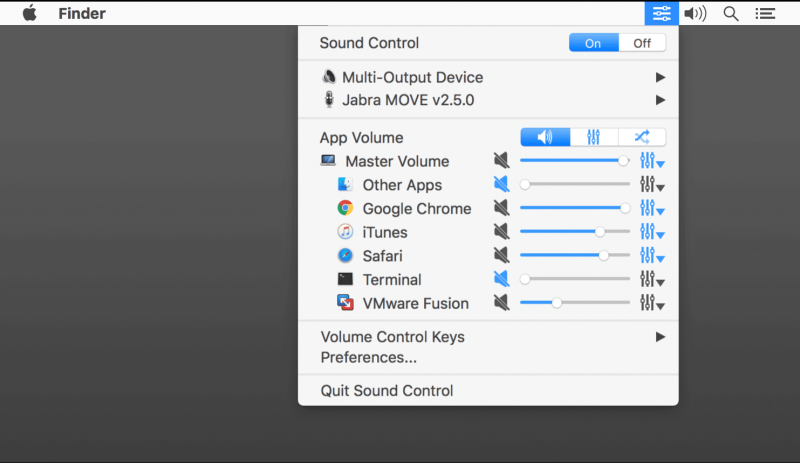
Rozwiązanie 3: Zresetuj ustawienia Google Chrome
Jak powiedzieliśmy wcześniej, jeśli możesz odtwarzać dźwięk w innych aplikacjach na komputerze Mac, ale Google Chrome nie ma żadnych dźwięków, problem może wystąpić w ustawieniach Google Chrome. Istnieje możliwość, że w ustawieniach Chrome jest błąd. W takim przypadku musisz zresetować ustawienia Google Chrome, a oto, jak możesz to zrobić.
Krok 1: Śmiało uruchom Google Chrome na Macu.
Krok 2: A następnie kliknij ikonę z trzema kropkami znajdującą się w prawym górnym rogu okna Google Chrome.
Krok 3: A stamtąd kliknij przycisk Ustawienia, a następnie wybierz Zaawansowane.
Krok 4: A stamtąd po prostu kliknij przycisk Resetuj.
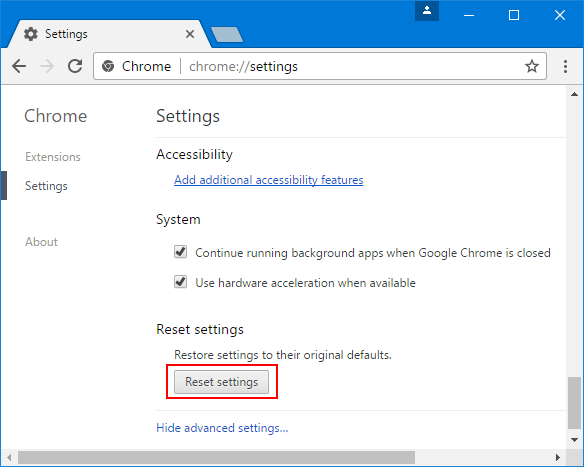
Po wybraniu przycisku Resetuj automatycznie zresetuje to ustawienia przeglądarki Google Chrome, takie jak przypięta karta, strona uruchamiania może wyłączyć rozszerzenia, a także usunie wszystkie tymczasowe dane, które masz na swoich pamięciach podręcznych i ciasteczka. Ale nie martw się o zapisane hasła, historię i zakładki, ponieważ nie zostaną one dotknięte podczas resetowania.
Rozwiązanie 4: Wyczyść pamięć podręczną w Google Chrome
Wyczyszczenie pamięci podręcznej w przeglądarce Google Chrome to kolejny skuteczny sposób na naprawienie braku dźwięku w przeglądarce Google Chrome na komputerze Mac. Wiadomo, że te pamięci podręczne są plikami tymczasowymi lub danymi, które mogą ułatwić wizytę na dowolnej stronie internetowej. Szybciej ładuje strony internetowe. Ale z drugiej strony może również powodować problemy z korzystaniem z dźwięku Google Chrome.
Musisz więc tutaj wyczyścić pamięć podręczną, aby dźwięki w przeglądarce Google Chrome działały poprawnie. Oto kroki, które powinieneś wykonać.
Krok 1: Uruchom przeglądarkę Google Chrome na komputerze Mac.
Krok 2: A następnie kliknij ikonę z trzema kropkami znajdującą się w prawym górnym rogu ekranu.
Krok 3: Z menu rozwijanego po prostu kliknij Więcej narzędzi, a następnie wybierz Wyczyść dane przeglądania.
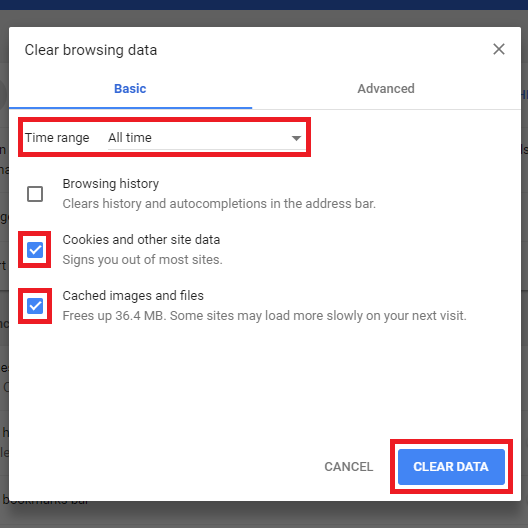
Krok 4: A następnie w małym oknie, które pojawiło się na ekranie, idź dalej i kliknij opcje „Pobierz historię”, buforowane obrazy i pliki”, dane przeglądania oraz pliki cookie i inne dane witryny”, aby umieścić znacznik wyboru każde małe pudełko obok niego.
Krok 5: A kiedy skończysz, kliknij przycisk Wyczyść dane przeglądania, który znajduje się w prawym dolnym rogu małego okna, aby usunąć wszystkie wybrane opcje.
Rozwiązanie 5: Zaktualizuj Adobe Flash Player
Pandemia Adobe Flash Player na komputerze Mac jest odpowiedzialny za Twoje dźwięki za każdym razem, gdy oglądasz filmy lub filmy za pomocą przeglądarki Google Chrome. Oznacza to tylko, że może być również odpowiedzialny za to, dlaczego masz problem z Google Chrome bez dźwięku Mac. Może to być również spowodowane pewnymi błędami.
Aby uzyskać tę poprawkę i usunąć te błędy, które zakłócają Twoje dźwięki, wystarczy zaktualizować Flash Playera do najnowszej wersji. I oto, jak możesz to zrobić.
Krok 1: Śmiało i uruchom przeglądarkę Google Chrome na komputerze Mac.
Krok 2: A następnie przejdź do tej witryny: chrome://components;
Krok 3: Stamtąd idź i poszukaj Adobe Flash Playera, a następnie kliknij przycisk Sprawdź aktualizację, aby sprawdzić, czy są dostępne aktualizacje. Jeśli tak, zaktualizuj go, aby rozwiązać problem.
Ludzie również czytająProsty przewodnik po naprawianiu komputera Mac nie może połączyć się z App StoreCo to jest narzędzie do łamania haseł i jak utworzyć bezpieczne hasło
Kiedy Google Chrome nie ma dźwięku na Macu, może to być jednocześnie bardzo frustrujące i irytujące. Ale nie martw się, ponieważ dzięki wszystkim rozwiązaniom, o których wspomnieliśmy powyżej, zawsze możesz rozwiązać ten problem w krótkim czasie.
Zostaw komentarz
Komentarz

Tech WWW Pisanie / Optymalizacja treści
Śpiewa, uśmiecha się, zaskakuje każdego dnia!
Tak więc, jako pisarz techniczny, moim obowiązkiem jest gromadzenie skutecznych i niezawodnych rozwiązań, aby odpowiedzieć na pytania dotyczące radzenia sobie z problemami związanymi z urządzeniami.

PowerMyMac
Uniwersalne oprogramowanie dla Maca do czyszczenia systemu Mac OS i przyspieszania pracy komputera Mac.
Darmowe pobieranieGorące artykuły
- Jak usunąć kopie zapasowe Time Machine z kosza?
- Kompletny i łatwy przewodnik dotyczący odzyskiwania plików z dysku flash Mac
- Jak odzyskać usunięte zdjęcia na komputerze Mac
- Jak przesyłać zdjęcia z aparatu do telefonu bez komputera
- 4 najlepsze metody odzyskiwania skasowanych notatek na komputerze Mac
- 4 rozwiązania: Jak odzyskać niezapisany plik Excela na komputerze Mac
- Przewodnik po 2020 roku: Narzędzie klonowania dysku twardego Mac
- 4 sposoby: Jak odzyskać dane z dysku twardego Macbook Pro
 /
/
CIEKAWYDULL
/
PROSTYTRUDNY
Dziękuję Ci! Oto twoje wybory:
Doskonały
Ocena: 4.7 / 5 (na podstawie 75 oceny)