Przewodnik, aby rozwiązać, dlaczego mój Internet działa tak wolno na komputerach Mac i Windows 10
Autorstwa: Nathan E. Malpass, ostatnia aktualizacja: 27 sierpnia 2019 r
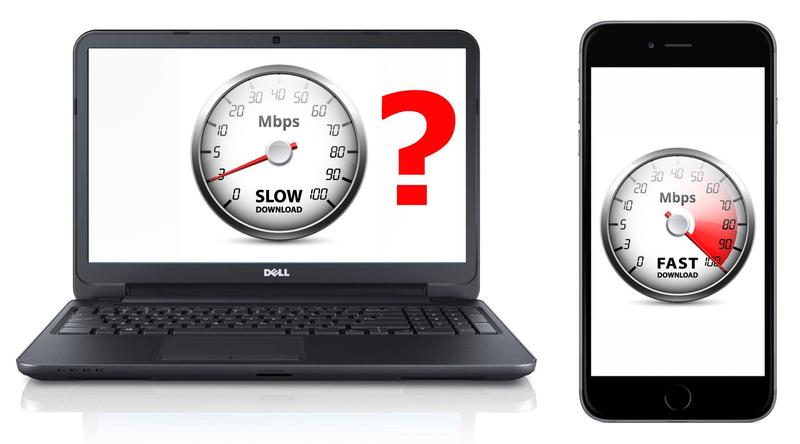
Dlaczego mój Internet jest taki wolny? To przerażające pytanie większości fanatyków internetowych. Ludzie, którzy często surfują po sieci lub ci, którzy polegają na niej w pracy, nie znoszą spowolnienia połączenia. Nienawidzisz mieć tak powolnego korzystania z Internetu?
Nie martw się, pokażemy Ci, jak przyspieszyć połączenie internetowe na komputerach z systemem Windows 10 i Mac. Czytaj dalej, aby dowiedzieć się, jak przyspieszyć Internet i upewnić się, że korzystanie z Internetu stanie się bezstresowe.
Najważniejsze powody, dla których mój Internet jest taki wolnyJak przyspieszyć połączenie internetowe na komputerze MacJak przyspieszyć połączenie w systemie Windows 10Wnioski w
Ludzie również czytają17 powodów, dla których Twój Mac działa wolno!Jak przyspieszyć swój komputer Mac?
Najważniejsze powody, dla których mój Internet jest taki wolny
Różne czynniki mogą powodować spowolnienie połączenia internetowego. Może to wynikać z przeglądarki, której obecnie używasz. Lub może to być spowodowane zatkaniem systemu. Czasami może to wynikać z lokalizacji routera.
Niektóre czynniki nie mają nic wspólnego z komputerem PC z systemem Windows lub Mac (np. Router jest uszkodzony). Niektóre można jednak łatwo naprawić, wykonując proste instrukcje. Niezależnie od przyczyny powolne połączenie internetowe może obniżyć wydajność. Lub może zepsuć noc rozrywki.
Właśnie dlatego opracowaliśmy różne metody, które pomogą Ci naprawić wolne połączenie internetowe zarówno na komputerach Mac, jak i Windows. Przywróćmy połączenie do błyskawicznej prędkości. Poniżej zaczniemy od komputerów Mac.
Jak przyspieszyć połączenie internetowe na komputerze Mac
W tej sekcji przedstawiono typowe sposoby przyspieszenia połączenia internetowego na komputerach Mac. Wypróbuj je, aby uzyskać lepszą obsługę online.
1. Wyczyść i zoptymalizuj komputer Mac pod kątem szybkości i wydajności
Zaśmiecony, chaotyczny system z pewnością wpłynie na wydajność twojego komputera Mac. Dlatego musisz go oczyścić z całego bałaganu. W ten sposób zyskujesz większą prędkość przeglądania i poprawiasz ogólną wydajność swojego urządzenia Mac.
Do tego zalecamy FoneDog PowerMyMac narzędzie. Wspomniane oprogramowanie może automatycznie usuwać wszystkie niepotrzebne pliki z systemu za pomocą potężnego, łatwego w użyciu interfejsu. Dzięki temu solidnemu, wielofunkcyjnemu narzędziu pożegnaj się z bałaganem.
2. Sprawdź szybkość swojego połączenia internetowego
Zanim zapytasz, dlaczego masz wolne połączenie internetowe, powinieneś najpierw sprawdzić jego szybkość. Czasami jest to naprawdę powolne, ponieważ naprawdę płacisz za powolną prędkość. Możesz sprawdzić u swojego usługodawcy internetowego (ISP) i zapytać, jakiego rodzaju pakietu wybierasz.
Możesz również uruchomić test prędkości za pomocą przeglądarki internetowej. Najpopularniejszą platformą do testowania prędkości jest SpeedTest.net. Sprawdź, czy liczba podana przez twojego dostawcę usług internetowych zgadza się z liczbą bieżących wyników testu prędkości.
Jeśli dwie liczby się zgadzają, oznacza to, że połączenie internetowe działa idealnie. Musisz tylko zapłacić za wyższy pakiet z większą prędkością połączenia. Jeśli jednak te dwie liczby się nie zgadzają, przejdź do następnych wskazówek poniżej.
3. Sprawdź swoje preferencje sieciowe
Czy Twoje strony ładują się tak wolno, że kręcisz się godzinami, żeby się otworzyć? Czy wirująca kula zbliża się, gdy próbujesz otworzyć strony? Ta sytuacja nie jest jasna. Załadowanie strony może zająć bardzo dużo czasu. Lub twoje połączenie może zostać zerwane. Aby to sprawdzić, musisz wykonać poniższe instrukcje:
Krok 01: Odwiedź menu Apple. Znajduje się w lewej górnej części ekranu.
Krok 02: Wybierz Preferencje systemowe, a następnie przejdź do Sieć.
Krok 03: Wybierz Assist Me. Następnie wybierz Diagnostyka.
Krok 04: Wybierz typ połączenia. Naciśnij Kontynuuj, aby rozpocząć test.
Po wyświetleniu problemu postępuj zgodnie z poradami udzielonymi przez komputer Mac, aby rozwiązać problem.
4. Przetestuj różne urządzenia Mac
Czy masz kilka komputerów Mac? Następnie powinieneś sprawdzić, czy Internet działa powoli na każdym z tych urządzeń. Jeśli połączenie jest wolne tylko na jednym komputerze, problem dotyczy tego urządzenia. Na przykład może mieć bardzo słabe połączenie z siecią Wi-Fi.
Aby to naprawić, wystarczy przejść do paska menu i odwiedzić menu Wi-Fi. Następnie wybierz Wyłącz Wi-Fi. Poczekaj co najmniej 30 sekund i ponownie włącz połączenie Wi-Fi. Są to proste działania, które mogą pomóc w naprawieniu wolnego połączenia internetowego Mac.
5. Uruchom ponownie router
Problemy z routerem mogą prowadzić do problemów z połączeniem internetowym. Najpierw sprawdź, czy inne urządzenie, takie jak smartfon, działa równie wolno po podłączeniu do tego samego połączenia internetowego. Jeśli tak, problem nie dotyczy urządzenia Mac, ale prawdopodobnie samego routera.
Aby to naprawić, należy ponownie uruchomić router. Wyłącz go i poczekaj około 30 sekund. Następnie otwórz go ponownie. Przeniesienie routera jest również jedną z opcji. Przenosząc router, upewnij się, że jest on bliżej miejsc, z którymi zwykle się łączysz. Przedmioty takie jak metale i kuchenki mikrofalowe również mogą wpływać na sygnał. Dlatego upewnij się, że nie jest blisko tych rzeczy.
6. Aktywuj zabezpieczenia sieci bezprzewodowej
Czy korzystasz z Wi-Fi zamiast kabla Ethernet? Czy połączenie Wi-Fi jest tak wolne? Następnie upewnij się, że aktywowałeś ustawienia bezpieczeństwa routera. Jeśli nie ma zabezpieczeń, skąd masz pewność, że inne osoby również nie korzystają z Wi-Fi?
Aby włączyć ustawienia bezpieczeństwa, musisz sprawdzić instrukcję routera. Następnie ustaw odpowiedni poziom bezpieczeństwa i wprowadź trudne do odgadnięcia hasło do połączenia. W ten sposób nikt nie może łatwo zgadnąć.
7. Użyj kabla Ethernet zamiast połączenia bezprzewodowego
Bezprzewodowe połączenie z Internetem może być bardzo wygodne. Jednak połączenie z routerem za pomocą kabla Ethernet zapewni szybsze połączenie. Nawet jeśli jesteś blisko routera, kabel nadal zapewnia wyższą prędkość Internetu.
Połączenie Wi-Fi rzadko ma taką samą prędkość jak kabel Ethernet, ponieważ może dojść do utraty sygnału. Innym czynnikiem może być odległość urządzenia od routera. Czasami najlepsze rozwiązania są proste. Podłącz komputer Mac do routera za pomocą kabla, a przekonasz się, że uzyskasz większą prędkość połączenia.
8. Wyjdź z niepotrzebnych kart przeglądarki i aplikacji
Czy Twój Internet działa tak wolno na komputerze Mac? Może to być spowodowane zbyt dużą liczbą otwartych aplikacji i kart przeglądarki. Możesz mieć Skype, Mail, Safari, Twitter, a nawet Facebook otwarty. Wszystkie te aplikacje i strony internetowe nieustannie łączą się z siecią w celu samodzielnej synchronizacji i aktualizacji.
Zbyt wiele rzeczy naraz spowoduje spowolnienie połączenia internetowego. Ponadto komputer może również ulec awarii. Dlatego jeśli masz niepotrzebne aplikacje i karty witryn w przeglądarce, zamknij je. Twój komputer Mac na pewno będzie zadowolony, jeśli będzie musiał zużywać mniej zasobów do zasilania tych aplikacji i witryn.
9. Użyj innej przeglądarki internetowej
Z jakiej przeglądarki korzystasz? Wolisz Firefox lub Chrome. Ale kiedy sprawdzisz Monitor aktywności i zobaczysz ilość używanej pamięci RAM, będziesz zaskoczony. Jedna karta może nawet zająć około 10% do 20% pamięci.
Dlaczego tak jest? Przeglądarki wydają się być małymi aplikacjami, które nie zajmują dużo pamięci. Jednak Firefox i Chrome nie są zoptymalizowane i zaprojektowane dla urządzeń Mac. Jeśli chcesz zwiększyć szybkość połączenia, spróbuj użyć Safari. Ta przeglądarka jest jedną z najszybszych przeglądarek na rynku. Zazwyczaj jest to najlepsza opcja dla użytkowników komputerów Mac, jeśli chodzi o szybkość.
10. Na koniec zadzwoń do swojego usługodawcy internetowego
Czy wykonałeś wszystkie powyższe kroki? Czy twoje połączenie jest nadal wolne? Najwyższy czas zadzwonić do usługodawcy internetowego. Problem może leżeć po ich stronie drogi. Jeśli dołożyłeś wszelkich starań, aby rozwiązać problem, Twój dostawca usług internetowych może być faktycznym źródłem problemu.
Jeśli Twój dostawca usług internetowych nie jest w stanie zapewnić żądanej prędkości i jeśli nie ma świetnego zespołu obsługi klienta, możesz rozważyć wypróbowanie innej firmy. Powinieneś znaleźć sposób na znalezienie wiarygodnego dostawcy usług internetowych dla swoich potrzeb.

Jak przyspieszyć połączenie w systemie Windows 10
Poniższe kroki pozwalają przyspieszyć połączenie internetowe w systemie Windows 10. Po prostu zacznij od pierwszego i przejdź do końca.
1. Dezaktywuj aktualizację peer-to-peer
Jest to funkcja w komputerach z systemem Windows, która umożliwia komputerowi udostępnianie aktualizacji systemu Windows w sieci równorzędnej z innymi urządzeniami. Może to zatem prowadzić do spowolnienia połączenia internetowego. Oto, co możesz zrobić, aby wyłączyć tę funkcję:
Krok 01: Naciśnij klawisz Windows na klawiaturze. Przytrzymaj ten klawisz, jednocześnie naciskając R.
Krok 02: Pojawi się pole Uruchom. Wpisz „Control Update” w polu „Open”, a następnie naciśnij Enter.
Krok 03: Naciśnij Opcje zaawansowane.
Krok 04: Naciśnij Optymalizacja dostarczania. Możesz także wybrać sposób, w jaki aktualizacje są faktycznie dostarczane. Może to zależeć od posiadanej wersji systemu Windows 10.
Krok 05: Wyłącz funkcję „Zezwalaj na pobieranie z innych komputerów”. Na innych komputerach może to nosić nazwę „Aktualizuj z więcej niż jednego miejsca”.
Teraz możesz sprawdzić, czy twoje powolne połączenie internetowe jest naprawione. Jeśli tak, to świetnie. Jeśli jednak problem nadal występuje, możesz przejść do 2nd krok poniżej.
2. Dostosuj lub zmodyfikuj ustawienia przepustowości Internetu
To kolejna metoda na szybsze połączenie. Obejmuje to zmniejszenie zarezerwowanej przepustowości dla systemu Windows 10 i innych aplikacji systemowych. Oto kroki, aby to zrobić:
Krok 01: Użyj klawiatury, aby nacisnąć Shift + Control + ESC. Naciśnij je wszystkie jednocześnie. Spowoduje to uruchomienie Menedżera zadań.
Krok 02: Naciśnij Plik, a następnie kliknij Uruchom nowe zadanie.
Krok 03: Wpisz „gpedit.msc” w polu Utwórz nowe zadanie. Następnie zaznacz pole „Utwórz to zadanie z uprawnieniami administracyjnymi”. Następnie naciśnij OK.
Krok 04: W konfiguracji komputera kliknij dwukrotnie etykietę z napisem Szablony administracyjne. Następnie przejdź do sieci, a następnie odwiedź Harmonogram pakietów QoS. Następnie otwórz etykietę z napisem Ogranicz przepustowość, klikając ją dwukrotnie.
Krok 05: Naciśnij opcję oznaczoną Włączone. Ustaw pole „Limit przepustowości (%) na 0. Naciśnij przycisk Zastosuj, a następnie kliknij przycisk OK.
Czy twoje połączenie internetowe stało się szybsze? Jeśli tak się nie stanie, powinieneś zapoznać się z naszą trzecią wskazówką poniżej.
3. Zaktualizuj sterowniki sieci i Wi-Fi
Możesz mieć wolne połączenie z Internetem, ponieważ używasz przestarzałych lub niewłaściwych sterowników Wi-Fi / sieci. Dlatego należy je zaktualizować, aby rozwiązać problem. Jeśli nie chcesz tego robić ręcznie, możesz to zrobić automatycznie za pomocą Driver Easy.
Dzięki Driver Easy nie musisz znać szczegółów technicznych swojego systemu komputerowego. Nie musisz pobierać ani instalować niewłaściwych sterowników. I nie musisz się martwić, że popełnisz błędy instalacyjne. Automatyczną aktualizację sterowników można wykonać zarówno w darmowej, jak i płatnej wersji Driver Easy. Oto kroki, jak z niego korzystać:
Krok 01: Pobierz Driver Easy i zainstaluj go na swoim komputerze.
Krok 02: Uruchom oprogramowanie na komputerze z systemem Windows. Naciśnij przycisk oznaczony Skanuj teraz. Następnie Driver Easy przeskanuje cały system i wykryje, czy występują problematyczne sterowniki.
Krok 03: Jeśli korzystasz z wersji Pro. W tej wersji możesz po prostu kliknąć Aktualizuj wszystko, aby pobrać i zainstalować odpowiednią wersję każdego brakującego i / lub nieaktualnego sterownika w systemie. Odbywa się to automatycznie. Lub, jeśli korzystasz z darmowej wersji, możesz kliknąć Aktualizuj. Jednak kroki byłyby wykonywane ręcznie.
Krok 04: Uruchom ponownie komputer z systemem Windows. Sprawdź, czy problem z połączeniem internetowym został naprawiony.

4. Dezaktywuj autotuning w systemie Windows
Windows Auto-Tuning to kolejna funkcja na platformach Windows 10, która pozwala na efektywność transferu danych. Może jednak również zakłócać łączność i używaną sieć. Aby wyłączyć tę funkcję, wykonaj następujące czynności:
Krok 01: Naciśnij klawisz Windows. Wpisz „cmd” w pasku wyszukiwania.
Krok 02: Kliknij prawym przyciskiem myszy program oznaczony Wiersz polecenia. Wybierz Uruchom jako administrator.
Krok 03: Kliknij Tak, aby potwierdzić.
Krok 04: Wpisz to polecenie w oknie: netsh interface tcp show global
Krok 05: Naciśnij Enter. Następnie musisz upewnić się, że etykieta „Poziom automatycznego dostrajania okna odbierania” jest ustawiona na „Normalny”.
Krok 06: Teraz, jeśli wspomniane ustawienie w kroku 05 jest ustawione na normalne. Musisz skopiować to polecenie: nets hint tcp set global autotuninglevel = disabled
Krok 07: Naciśnij klawisz Enter, aby go wyłączyć.
Teraz musisz sprawdzić, czy połączenie internetowe zostało naprawione. Jeśli nie, wypróbuj ostatnią wskazówkę poniżej.
5. Dezaktywuj duże wysyłanie odciążenia (LSO)
LSO to funkcja systemu Windows zaprojektowana w celu zapewnienia dobrej wydajności sieci. Jego celem jest zapewnienie lepszej jakości korzystania z Internetu. Jednak w przypadku wielu aplikacji działających w tle, które wymagają dużej przepustowości sieci, może spowolnić połączenie internetowe. Oto jak wyłączyć LSO:
Krok 01: Naciśnij jednocześnie klawisz Windows i klawisz R.
Krok 02: Wpisz „devmgmt.msc” w polu, a następnie kliknij OK.
Krok 03: Otwórz strzałkę menu rozwijanego Adaptery sieciowe. A następnie przejdź do karty sieciowej.
Krok 04: Naciśnij kartę z etykietą Zaawansowane. Naciśnij „Large Send Offload V2 (IPv4)”.
Krok 05: Ustaw „Wartość” na „Wyłączone”.
Krok 06: Teraz naciśnij „Large Send Offload V2 (IPv6). Ustaw także jego „Wartość” na „Wyłączone”.
Krok 07: Naciśnij OK.
Wnioski w
Dlaczego mój Internet jest taki wolny? To pytanie zadaje większość ludzi. W tym przewodniku właśnie powiedzieliśmy, jak rozwiązać wspomniany problem zarówno na komputerach Mac, jak i Windows. Wystarczy postępować zgodnie z instrukcjami powyżej i jesteś na najlepszej drodze do uzyskania szybkiego połączenia z Internetem.
Zostaw komentarz
Komentarz

Ekspert ds. konserwacji urządzeń iPhone / Android
Pozostanie w domu, słuchanie muzyki, pisanie artykułów technicznych
Wiele osób poprosiło mnie o naprawę swoich telefonów komórkowych, więc mam duże doświadczenie w naprawie telefonów komórkowych i wiem dużo o telefonach z Androidem lub Apple.

PowerMyMac
Uniwersalne oprogramowanie dla Maca do czyszczenia systemu Mac OS i przyspieszania pracy komputera Mac.
Darmowe pobieranieGorące artykuły
- Jak naprawić problem z analizowaniem pakietu
- Jak odzyskać wiadomości WhatsApp po odinstalowaniu?
- Jak odzyskać usunięte zdjęcia ze Zdjęć Google?
- Dowiedz się, jak odzyskać historię usuniętych połączeń z Xiaomi
- Jak odzyskać usunięte kontakty z Gmaila
- Trzy proste sposoby tworzenia kopii zapasowych Samsung Galaxy S9 / S9 +
- Jak odzyskać usunięte wiadomości WhatsApp od Huawei
- Jak odzyskać usunięte wiadomości tekstowe na Androida bez rootowania
 /
/
CIEKAWYDULL
/
PROSTYTRUDNY
Dziękuję Ci! Oto twoje wybory:
Doskonały
Ocena: 0 / 5 (na podstawie 0 oceny)