Jak pisać na dyskach NTFS dla komputerów Mac: bezpłatne i płatne metody
Autorstwa: Nathan E. Malpass, ostatnia aktualizacja: 14 września 2019 r
Systemy operacyjne Mac mogą odczytywać dyski NTFS sformatowane w systemie Windows. Nie mają jednak możliwości pisania do nich bezpośrednio. W tym artykule damy wam oboje bezpłatne i płatne metody uzyskania pełnego dostępu do odczytu / zapisu do dysków NTFS.
Ten przewodnik może być pomocny, gdy chcesz zapisać na partycji Boot Camp na komputerze Mac, ponieważ partycje dla systemu Windows muszą korzystać z NTFS. Jeśli potrzebujesz czegoś na dyski zewnętrzne, zalecamy użycie exFAT zamiast NFTS. macOS może bezpośrednio odczytywać i zapisywać na dyskach za pomocą exFAT, podobnie jak Windows.
Trzy opcje do rozważenia podczas zapisywania na dyskach NTFS na komputerze MacNajlepszy płatny system plików NTFS innej firmy dla komputerów Mac: PowerMyMac firmy FoneDogDrugie miejsce Płatny sterownik NTFS innej firmy: Paragon NTFS dla komputerów MacJak pisać na dyskach NTFS dla komputerów Mac za darmo: Korzystanie z FUSE dla systemu macOSEksperymentalna obsługa pisania NTFS przez Apple (bezpłatny)Wnioski w
Trzy opcje do rozważenia podczas zapisywania na dyskach NTFS na komputerze Mac
Istnieje wiele opcji, które należy rozważyć zapisywanie na dyskach NTFS za pomocą urządzenia Mac. Później zajmiemy się tymi opcjami. Pamiętaj, że w przypadku niektórych opcji podamy Ci więcej niż jedną metodę.
Sterowniki innych firm (płatne)
Sterowniki NTFS innych firm mogą być używane na urządzeniu Mac. Zwykle musisz zainstalować te sterowniki i działają one doskonale. Te płatne rozwiązania można łatwo zainstalować. Ponadto mają lepszą wydajność w porównaniu do bezpłatnych opcji.
Sterowniki NTFS innych firm (bezpłatne)
Aby umożliwić obsługę komputerów Mac zapisywanie na dyskach NTFS, możesz wybrać bezpłatne sterowniki open source. Mogą być trudne do zainstalowania w porównaniu do wersji płatnych. Wynika to z funkcji ochrony integralności systemu Mac. Bezpłatne sterowniki są wolniejsze w porównaniu do wersji płatnych. Ponadto automatyczne instalowanie partycji NTFS w trybie odczytu i zapisu może stanowić zagrożenie dla bezpieczeństwa.
Eksperymentalna obsługa Apple dla zapisu NTFS
System operacyjny Mac oferuje eksperymentalną obsługę zapisu na dyskach NTFS. Domyślnie ta obsługa jest wyłączona. Musisz zakopać się w terminalu, aby go aktywować.
Korzystanie z tej metody nie jest gwarantowane. Ponadto możesz nawet zadzierać z systemem plików NTFS i powodować problemy. Niektóre osoby, które próbowały, spowodowały uszkodzenie danych. Dlatego nie zaleca się korzystania z tej metody. Istnieje przyczyna domyślnej dezaktywacji.
Zaleca się zakup zewnętrznego sterownika do zapisu na dyskach NTFS na komputerze Mac, ponieważ inne rozwiązania mogą być bardzo uciążliwe lub niebezpieczne.
Najlepszy płatny system plików NTFS innej firmy dla komputerów Mac: PowerMyMac firmy FoneDog
PowerMyMac firmy FoneDog to narzędzie wielofunkcyjne, które umożliwia wykonywanie różnych czynności na komputerze Mac. Oprócz tego, że możesz wyczyścić swój komputer ze śmieci, może ci również pomóc zapisuj pliki na dyskach NTFS używając swojego ukochanego komputera Apple.
Poniżej znajdują się instrukcje korzystania z tego narzędzia do zapisu na dyskach NTFS na komputerze Mac:
Krok 01: Pobierz, zainstaluj i uruchom PowerMyMac na swoim komputerze i wybierz Toolkit.
Krok 02: Wybierz NTFS.
Krok 03: Naciśnij przycisk zapisu, aby skopiować, usunąć, edytować lub wykonać inne instrukcje na plikach z sformatowanego w systemie Windows dysku SDD, dysku twardego lub dysku flash.
Ważne jest, aby pamiętać, że kiedy na ekranie wyświetla się wyskakujące okienko z napisem „Błąd”, dzieje się tak dlatego, że nadal musisz zainstalować Osxfuse i NTFS - 3g na urządzeniu Mac. Jest to warunek wstępny korzystania z narzędzia NTFS.
Krok 04: Teraz będziesz mógł zobaczyć informacje USB znajdujące się po lewej stronie ekranu. Prawa kolumna zawiera listę plików i folderów USB. Musisz przeciągnąć żądane pliki z USB w puste miejsce w interfejsie.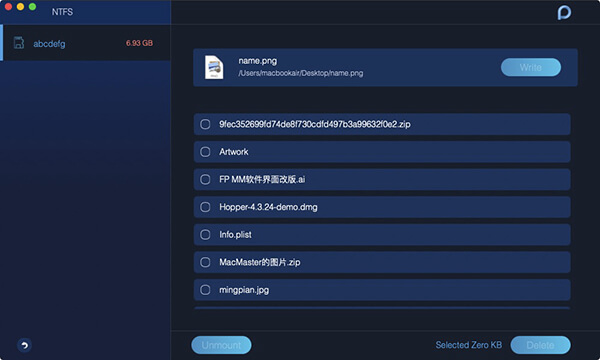
Krok 05: Naciśnij przycisk oznaczony Napisz. Teraz pliki przeciągnięte w puste miejsce zostaną przeniesione na USB. Gdy pojawi się komunikat informujący o zakończeniu procesu, zapisywanie na dyskach NTFS jest teraz zakończone.
Krok 06: Odłącz dysk USB od komputera Mac.
To prosty sposób na pisanie na dyskach NTFS przy użyciu komputera Mac. PowerMyMac firmy FoneDog to nasza najlepsza opcja, ponieważ jest najłatwiejsza w użyciu. Przejdźmy do innego płatnego sterownika, zanim przejdziemy do bezpłatnych metod zapisu na dyskach NTFS.
Drugie miejsce Płatny sterownik NTFS innej firmy: Paragon NTFS dla komputerów Mac
To narzędzie można kupić za 19.95 USD i zapewnia bezpłatny okres próbny przez 10 dni. Łatwo i czysto zainstaluje się w najnowszych wersjach Mac OS. Na przykład można go zainstalować w systemie Mac OS X El Capitan w wersji 10.11 i macOS Sierra w wersji 10.12.
To naprawdę działa i działa. Dlatego to nasz drugi wybór, jeśli chcesz wydać niewielką ilość gotówki, aby uzyskać jego funkcję. Dzięki Paragon nie musisz się martwić o polecenia terminala, aby ręcznie zamontować partycje, automatycznie wykonać niezabezpieczoną partycję montowania lub poradzić sobie z możliwym uszkodzeniem, jakie może wystąpić w przypadku darmowych sterowników pokazanych poniżej.
Jeśli naprawdę musisz pisać na dyski NTFS na komputerze Mac, najlepiej zapłacić za oprogramowanie, o którym wspominaliśmy w tym artykule. Podkreślamy, że na pewno warto. Ponadto, jeśli kupiłeś dysk Seagate, możesz faktycznie bezpłatnie pobrać Paragon NTFS dla komputerów Mac. Dzięki temu nie musisz nic kupować, ponieważ Seagate oferuje to za darmo.
Inną opcją byłby Tuxera NTFS dla komputerów Mac. To narzędzie kosztuje 31.00 USD. Ponadto mogą dać ci bezpłatny okres próbny przez 14 dni. Jednak PowerMyMac i Paragon robią to samo, aby uzyskać więcej funkcji lub obniżyć koszty.
Jak pisać na dyskach NTFS dla komputerów Mac za darmo: Korzystanie z FUSE dla systemu macOS
To darmowa metoda, która wymaga trochę wysiłku. Ponadto jest mniej bezpieczny. Aby urządzenie Macintosh automatycznie montowało partycje NTFS w trybie do odczytu i zapisu, musisz tymczasowo dezaktywować ochronę integralności systemu. Ponadto musisz również zastąpić narzędzie Apple wbudowane w system plikiem binarnym. Ten plik binarny jest bardzo podatny na złośliwe ataki. Zrobienie tego jest więc zagrożeniem dla twojego bezpieczeństwa.
Ale możesz także użyć BEZPIECZNIKA, aby „ręcznie” zamontować partycje NTF w trybie do odczytu i zapisu. Dzieje się tak, jeśli chcesz korzystać z terminalu. Jest to bezpieczniejsze w porównaniu do powyższego. Wymaga to jednak więcej pracy.
Pierwszą rzeczą do zrobienia jest przejście do strony FUSE dla systemu macOS i pobranie jej. Następnie zainstaluj narzędzie na komputerze Mac. Podczas procesu instalacji wybierz opcje domyślne. Następnie potrzebne będą również narzędzia programistyczne Apple dla wiersza poleceń. Możesz to zainstalować, przechodząc do Findera, a następnie odwiedzając Aplikacje. Następnie wybierz Narzędzia i uruchom okno Terminal. W tym oknie wpisz następujące polecenie:
Następnie kliknij Zainstaluj, aby rozpocząć proces instalacji.
Oprócz dwóch pierwszych instalacji musisz także pobrać program homebrew, jeśli nie ma go jeszcze na komputerze Mac. Jest to menedżer pakietów zaprojektowany dla Mac OS X. Użyj ponownie okna Terminal, aby zainstalować tego menedżera pakietów. Wpisz następujące polecenie, a następnie naciśnij klawisz Enter, aby rozpocząć instalację:
Następnie naciśnij klawisz Enter. Jeśli poprosi o uwierzytelnienie, wpisz hasło. Skrypt zostanie pobrany, a następnie automatycznie zainstalowany Homebrew na urządzeniu Mac. Po zainstalowaniu Homebrew i narzędzi programistycznych za pomocą okna Terminal i ponownie uruchom następujące czynności, aby zainstalować Ntfs-3g:
Teraz możesz ręcznie montować partycje NTFS w trybie odczytu lub zapisu. Uruchom poniższe polecenie za pomocą okna terminala. W ten sposób utworzysz punkt montowania zlokalizowany w / Volumes / NTFS. Zostanie to zrobione tylko raz.
Po podłączeniu dysku NTFS do komputera Mac uruchom poniższe polecenie za pomocą terminala, aby wyświetlić listę partycji dysku:
Teraz będziesz mógł określić nazwę urządzenia swojej partycji NTFS. Musisz po prostu poszukać wspomnianej partycji, która ma system plików Windows NTFS. Prawdopodobnie Twoje urządzenie Mac już automatycznie zamontowało partycję NTFS. Dlatego musisz odmontować go, zanim zrobisz cokolwiek innego.
Uruchom poniższe polecenie. Zamień / dev / disk3s1 na rzeczywistą nazwę urządzenia partycji NTFS.
Po odmontowaniu dysku należy go ponownie zamontować. Aby to zrobić, uruchom poniższe polecenie. Podobnie jak powyżej, należy zastąpić / dev / disk3s1 nazwą urządzenia partycji NTFS.
Do tej pory zauważysz, że system plików zostanie podłączony w lokalizacji / Volumes / NTFS. Będzie również wyświetlany na pulpicie jako zwykły dysk. Jeśli chcesz odłączyć dysk, możesz go wysunąć w zwykły sposób.
Jeśli uważasz, że powyższa metoda działa dla Ciebie, nie musisz kontynuować czytania. Jeśli jednak chcesz użyć innej bezpłatnej metody, czytaj dalej.
Jeśli chcesz, aby urządzenie Mac montowało dyski NTFS automatycznie w trybie odczytu lub zapisu, musisz dezaktywować ochronę integralności systemu.
Słowo ostrzeżenia
Możesz nie chcieć wykonać tej metody. Oficjalne instrukcje oprogramowania stwierdzają, że zagraża to bezpieczeństwu twojego urządzenia. Gdy to zrobisz, zastąpisz narzędzia montowania NTFS komputera Mac narzędziami NTFS-3g. To będzie działać tak samo jak użytkownik root. Ze względu na faktyczny sposób, w jaki Homebrew instaluje oprogramowanie na twoim urządzeniu, złośliwe oprogramowanie na twoim komputerze Mac może zastąpić te narzędzia. To nie jest tego warte. Jednak nadal wyjaśnimy, jak wdrożyć tę metodę, jeśli chcesz podjąć ryzyko.
Najpierw musisz ponownie uruchomić urządzenie Mac. Gdy to zrobisz, naciśnij i przytrzymaj klawisze Command + R. Wyświetli się środowisko trybu odzyskiwania. Przejdź do menu narzędzia w trybie odzyskiwania i otwórz terminal. Uruchom poniższe polecenie:
Następnie uruchom ponownie urządzenie Mac normalnie. Z pulpitu ponownie uruchom Terminal. Uruchom poniższe polecenia, aby NTFS-3g działał:
Na koniec ponownie aktywuj ochronę integralności systemu. Aby to zrobić, wystarczy ponownie uruchomić komputer Mac, nacisnąć i przytrzymać klawisze Command + R. W ten sposób zostanie uruchomiony tryb odzyskiwania. Otwórz terminal w trybie odzyskiwania i uruchom poniższe polecenie:
Następnie ponownie uruchom komputer Mac. Do tej pory obsługa zapisu na dysku NTFS powinna działać.
Aby cofnąć wszystkie dokonane zmiany, a także odinstalować wszystko, musisz najpierw wyłączyć ochronę integralności systemu. Po wykonaniu tej czynności uruchom poniższe polecenia:
Następnie możesz po prostu odinstalować FUSE, przechodząc do jego panelu w Preferencjach systemowych. Następnie należy ponownie aktywować ochronę integralności systemu. Do tej pory zdałeś sobie sprawę, dlaczego zalecamy używanie zamiast tego narzędzia NTFS PowerMyMac.
Eksperymentalna obsługa pisania NTFS przez Apple (bezpłatny)
Ta metoda jest najmniej przetestowana. Właśnie dlatego poważnie nie zalecamy tego robić. Ostrzegaliśmy cię. Nie obwiniaj nas, a nawet Apple, zwłaszcza jeśli napotkasz problemy w przyszłości. Ta metoda jest niestabilna i może nigdy nie być. Ta metoda została właśnie tutaj uwzględniona w celach edukacyjnych.
Najpierw musisz się upewnić, że dysk ma etykietę, która używa tylko jednego słowa. To jest dla wygody. Jeśli ma dwa słowa lub więcej, zmień je. Zapewni to, że proces stanie się łatwiejszy.
Odwiedź Findera, a następnie przejdź do aplikacji. Następnie przejdź do Narzędzia i otwórz Terminal. Wpisz poniższe polecenie za pomocą terminala. W ten sposób zostanie otwarty plik / etc / fstab. Wspomniany plik zostanie wykorzystany do edycji w edytorze nano-tekstowym.
Poniższą linię należy dodać do nano. Zamień słowo „DEVICENAME” na etykietę dysku NTFS:
Po zakończeniu naciśnij klawisze Control + O, aby zapisać wspomniany plik. Następnie naciśnij Control + X, aby wyjść z nano. Jeśli chcesz pisać na więcej niż jednym dysku NTFS, po prostu dodaj kolejny wiersz dla każdego.
Teraz powinieneś podłączyć dysk NTFS do swojego komputera. Jeśli jest już podłączony, po prostu odłącz go i podłącz ponownie. Powinieneś być w stanie zobaczyć go w katalogu „/ Volumes”. Aby to zrobić, użyj okna Findera i naciśnij Idź. Następnie kliknij Idź do folderu. Wpisz „/ Volume” w polu, aby uzyskać do niego dostęp. Zwykle nie będzie automatycznie wyświetlany na pulpicie, tak jak w przypadku zwykłych dysków.
Później możesz po prostu cofnąć dokonaną zmianę. Po prostu powtórz powyższy proces, aby uruchomić plik / etc / fstab w nano. Linia, którą umieściłeś w pliku? Po prostu usuń i zapisz nowe zmiany.
Wnioski w
Ten przewodnik ma na celu pomóc Ci w nauce zapisz na dyskach NTFS na Macu. Przedstawiono tutaj zarówno metody bezpłatne, jak i płatne. Zalecane jest wybranie płatnych metod (np. PowerMyMac), aby uzyskać tę funkcję. W ten sposób nie musisz ryzykować wydajności komputera Mac, a nawet potencjalnie narażać się na uszkodzenie plików.
Zostaw komentarz
Komentarz

Ekspert ds. konserwacji urządzeń iPhone / Android
Pozostanie w domu, słuchanie muzyki, pisanie artykułów technicznych
Wiele osób poprosiło mnie o naprawę swoich telefonów komórkowych, więc mam duże doświadczenie w naprawie telefonów komórkowych i wiem dużo o telefonach z Androidem lub Apple.

PowerMyMac
Uniwersalne oprogramowanie dla Maca do czyszczenia systemu Mac OS i przyspieszania pracy komputera Mac.
Darmowe pobieranieGorące artykuły
 /
/
CIEKAWYDULL
/
PROSTYTRUDNY
Dziękuję Ci! Oto twoje wybory:
Doskonały
Ocena: 1.0 / 5 (na podstawie 1 oceny)