Przewodnik po tym, jak otworzyć Narzędzie dyskowe na komputerze Mac
Autor: Vernon Roderick, Ostatnia aktualizacja: June 16, 2021
Zarządzanie plikami w systemie Mac OS może być bardzo trudne, zwłaszcza jeśli problemy są częścią codziennej rutyny. Nie tylko to, ale podczas zarządzania danymi musisz również wziąć pod uwagę swoje dyski. Na szczęście istnieje wyspecjalizowane narzędzie, które zostało stworzone, aby pomóc użytkownikom łatwiej zarządzać dyskami, i to jest Narzędzie dyskowe. Jeśli potrzebujesz wyczyść miejsce na dysku, sprawdź podane artykuły.
Są ludzie, którzy nie wiedzą jak otworzyć Narzędzie dyskowe na Macu, pomimo znaczenia tego narzędzia. Jeśli jesteś jedną z tych osób, być może ten artykuł jest tym, czego teraz potrzebujesz. Zanim przejdziemy do dania głównego, najpierw dowiedzmy się, czym jest Narzędzie dyskowe na Macu.
Część 1. Co to jest Narzędzie dyskowe?Część 2. Dlaczego musisz używać Narzędzia dyskowego?Część 3. Jak otworzyć Narzędzie dyskowe na komputerze Mac?Część 4. Alternatywa dla narzędzia dyskowegoCzęść 5. Wniosek
Część 1. Co to jest Narzędzie dyskowe?
Jak wspomnieliśmy wcześniej, Narzędzie dyskowe to narzędzie zaprojektowane, aby pomóc użytkownikom lepiej zrozumieć ich komputery dzięki łatwiejszemu zarządzaniu dyskami. Ma wiele zalet i zalet, niektóre do tej pory są nawet dla wielu nieznane. Aby zorientować się, jakie są jego zalety, przyjrzyjmy się niektórym z jego typowych funkcji:
- Zarządzaj wewnętrznymi i zewnętrznymi dyskami podłączonymi do komputera Mac, takimi jak formatowanie lub wymazywanie, a nawet prostymi zadaniami, takimi jak montowanie lub wysuwanie
- Zarządzaj woluminami na Macu, takimi jak dodawanie woluminów, partycjonowanie lub konwertowanie
- Połącz wiele dysków, aby utworzyć jeden dysk, aby utworzyć RAID zestaw, zwiększając przestrzeń dyskową i wydajność komputera Mac
- Twórz obrazy dysków zawierające różne pliki, których możesz użyć do wysłania do archiwów lub jako kopii zapasowej
- Napraw uszkodzone woluminy lub dyski na Macu, a nawet uprawnienia do dysku
To tylko niektóre z funkcji, które staną się dostępne w Narzędziu dyskowym, to kolejny powód do nauki jak otworzyć Narzędzie dyskowe na Macu. Oprócz tego z przyjemnością dowiesz się, że Apple zrobił wszystko, aby narzędzie było bezpieczne, dodając środki bezpieczeństwa w każdej aktualizacji, aby jeszcze bardziej chronić Twój system.
Część 2. Dlaczego musisz używać Narzędzia dyskowego?
Kolejnym pytaniem, na które nie powinieneś zapomnieć odpowiedzieć, jest to, dlaczego w pierwszej kolejności musisz używać Narzędzia dyskowego. Chociaż masz już jakąś odpowiedź na to po poznaniu celu takiego narzędzia, nie wiesz, kiedy i jaki jest dokładny scenariusz korzystania z Narzędzia dyskowego. Z tego powodu wymieniliśmy niektóre scenariusze, które powinny skłonić Cię do korzystania z Narzędzia dyskowego:
- Kilka Twoich aplikacji zaczyna się częściej zawieszać bez żadnego ostrzeżenia
- Niektóre pliki ulegają uszkodzeniu, a do niektórych nie można uzyskać dostępu
- Musisz zamontować lub odmontować dysk
- Urządzenia zewnętrzne, które kiedyś działały, są teraz bezużyteczne
- Pulpit Mac nie uruchamia się poprawnie
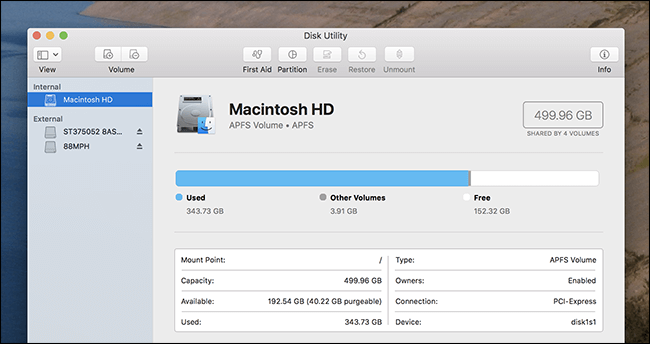
Powyższe scenariusze to nie jedyna rzecz, która powinna odpowiedzieć na Twoje pytanie, dlaczego musisz się uczyć jak otworzyć Narzędzie dyskowe na Macu.
Dyski twarde w systemie Mac OS to ważne części całego systemu. To od niego zależy, czy wydajność systemu jest dobra, czy nie. Jest to ważne nie tylko dla systemu, ale także dla zainstalowanych programów. Krótko mówiąc, posiadanie sposobu na zarządzanie krytycznymi komponentami, takimi jak dysk, byłoby bardzo korzystne.
Dlatego wiele osób szuka sposobów otwierania Narzędzia dyskowego na komputerze Mac. Zapewnia lepszy wgląd w dyski pamięci masowej i niektóre statystyki, których wcześniej nie znałeś. Pomaga również w rozwiązywaniu problemów, które nie były wcześniej możliwe.
Tak czy inaczej, powinno to wystarczyć, aby przekonać Cię do nauki jak otworzyć Narzędzie dyskowe na Macu, zwłaszcza jeśli uznasz, że musisz użyć Narzędzia dyskowego. Na szczęście nie jest to bardzo trudne, więc przejdźmy do naszej pierwszej opcji.
Metoda 1: Narzędzie macOS
Najczęściej stosowana metoda na jak otworzyć Narzędzie dyskowe na Macu jest Narzędzie macOS okno. Narzędzia macOS powinny być dostępne dla wszystkich użytkowników, pod warunkiem, że wykonają odpowiednie kroki. Jest powszechnie używany do wyświetlania różnych opcji, które mają różne funkcje, a jeden z nich powinien zawierać Narzędzie dyskowe. Oto, jak korzystać z narzędzi macOS:
- Uruchom ponownie lub uruchom komputer Mac.
- Nacisnij i przytrzymaj Command + R na klawiaturze podczas uruchamiania komputera Mac. Powinno to skłonić system do wejścia Recovery Mode.
- W trybie odzyskiwania Narzędzie macOS pojawi się okno. Stąd wybierz Narzędzie dyskowe.
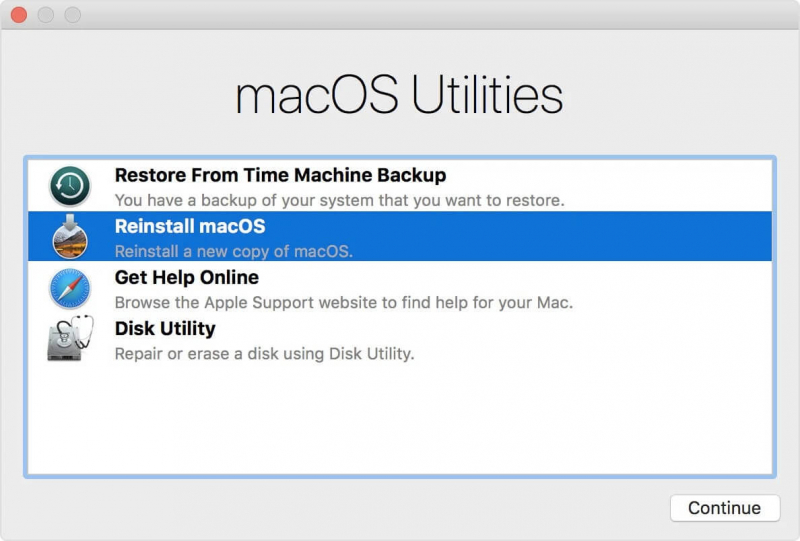
W tym momencie nauczyłeś się już, jak otworzyć Narzędzie dyskowe na Macu. Ta metoda jest zwykle używana przez ekspertów, jeśli nie mogą uruchomić komputera Mac lub występuje problem z komputerem, który jest tak poważny, że nie mogą go poprawnie otworzyć. Jeśli jednak tak nie jest i nadal możesz poprawnie otworzyć komputer, być może powinieneś użyć innej metody.
Metoda 2: Folder narzędziowy
Jeśli w trybie odzyskiwania jest okno narzędzia macOS, jest też also użyteczność folder dostępny, nawet jeśli nie przejdziesz do trybu odzyskiwania. Ta metoda będzie polegać na użyciu Findera i wyszukaniu pliku wykonywalnego Narzędzia dyskowego. Mając to na uwadze, oto kroki, które musisz wykonać:
- Rozpocznij sesję znalazca.
- Po lewej stronie Findera powinna znajdować się opcja z napisem Konsultacje. Wybierz ten folder lub opcję.
Uwaga: Skrót do otwierania folderu Aplikacje to Command + Shift + A.
- W folderze Aplikacje powinien znajdować się Użytkowe Znajdź go i otwórz folder, klikając go dwukrotnie.
Uwaga: Skrót do otwierania folderu Utility to Command + Shift + U.
- W narzędziu folder to Narzędzie dyskowe Plik wykonywalny. Kliknij dwukrotnie ten plik, aby otworzyć Narzędzie dyskowe.
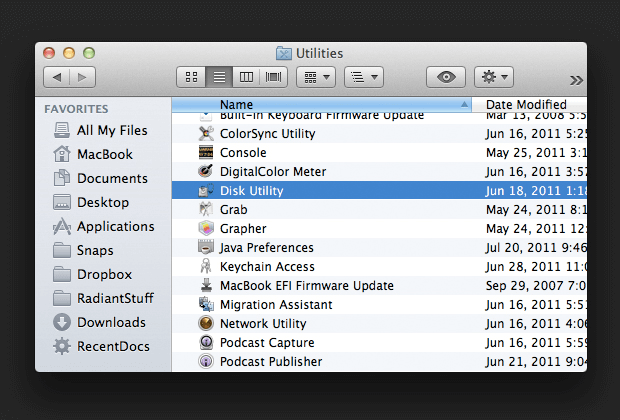
Możesz użyć tej metody, jeśli problem nie jest na tyle poważny, że nadal możesz bez problemu korzystać z Findera. Ponadto może to być dobry pomysł, jeśli chcesz trochę bardziej eksplorować komputer Mac, ponieważ powinny istnieć opcje, które warto sprawdzić w folderze Utility.
Teraz, jeśli twoja sytuacja nie jest zbyt poważna, ale nadal stanowi problem, być może nadal możesz uruchomić komputer, nie będąc w stanie korzystać z Findera. Jeśli tak jest, to tutaj jest jak otworzyć Narzędzie dyskowe na Macu.
Metoda 3: Reflektor
A reflektor to narzędzie, które umożliwia wyszukiwanie plików, aplikacji, a nawet ustawień na komputerze Mac. Oczywiście, mówiąc to, mamy również na myśli to, że możesz wyszukiwać Narzędzie dyskowe z Spotlight. Aby użyć Spotlight do wyszukiwania Narzędzia dyskowego, musisz wykonać następujące kroki:
- Wiadomości Command + Spacja otworzyć reflektor.
- Na pasku wyszukiwania wpisz „Narzędzie dyskowe" następnie naciśnij wchodzić. Powinno to automatycznie otworzyć okno Narzędzia dyskowego.
Logicznie rzecz biorąc, jest to najłatwiejsza metoda z tych trzech, ponieważ nie musisz nawet niczego klikać, aby z niej skorzystać. Jednak nie każdy może korzystać ze Spotlight, zwłaszcza jeśli na komputerze Mac występuje problem, który uniemożliwia Ci to. Mówiąc o problemach, możesz nie być w stanie otworzyć Narzędzia dyskowego po nauce jak otworzyć Narzędzie dyskowe na Macu.
Część 3. Jak otworzyć Narzędzie dyskowe na komputerze Mac?
Zdarzają się przypadki, w których użytkownicy nie mogą otworzyć Narzędzia dyskowego, pomimo dokładnego wykonania kroków bez żadnego błędu. Niestety, takie scenariusze są spowodowane problemami i nic nie można zrobić, aby całkowicie im zapobiec. Możesz je jednak ominąć, aby nadal się uczyć jak otworzyć Narzędzie dyskowe na Macu.
Użyj trybu awaryjnego
Pierwszą opcją naprawienia tego, że Narzędzie dyskowe się nie otwiera, jest uruchomienie w Tryb awaryjny. Tryb awaryjny to jeden ze sposobów uruchamiania komputera Mac, podobnie jak tryb odzyskiwania. Taki tryb powinien wykonywać następujące czynności, aby zminimalizować ryzyko:
- Załaduj tylko wymagane rozszerzenia
- Weryfikuje dyski i próbuje naprawić przed zakończeniem procesu uruchamiania
- Elementy startowe uznane za niepotrzebne nie są otwierane automatycznie
- Czcionki zainstalowane przez użytkownika są wyłączone, aby uniknąć używania szkodliwych plików
- Pamięć podręczna jądra, pamięć podręczna czcionek i inne pliki pamięci podręcznej są automatycznie usuwane

Dzięki nim nie powinno być już powodów do zmartwień. Wszystko po to, aby Twój Mac mógł odizolować system, abyś mógł wykonywać zadania, które normalnie są niemożliwe w jego obecnym stanie. Bez zbędnych ceregieli, oto jak możesz korzystać z trybu awaryjnego.
- Uruchom ponownie komputer Mac.
- Nacisnij i przytrzymaj przesunięcie na klawiaturze podczas uruchamiania komputera Mac, a następnie zwolnij klawisz, gdy na ekranie pojawi się logo Apple.
Powinno to skłonić system do przejścia w tryb awaryjny. Teraz, jeśli chcesz wyjść z trybu awaryjnego, po prostu musisz go ponownie uruchomić bez naciskania wcześniej naciśniętych klawiszy.
Tryb dysku docelowego
Innym trybem, który jest zwykle używany przez ekspertów, jest: Tryb dysku docelowego. W przeciwieństwie do trybu awaryjnego, Tryb dysku docelowego, nie jest zbyt skomplikowany i zwykle jest wykonywany, gdy pojawia się problem z wykryciem dysku. Jednak okazuje się, że jest to jeden ze sposobów rozwiązywania problemów podczas uzyskiwania dostępu do Narzędzia dyskowego. Aby wejść w ten tryb, musisz wykonać następujące kroki:
- Kliknij menu Apple na ekranie.
- Z menu wybierz Preferencje systemowe.
- Kliknij tutaj Dysk startowy.
- Na koniec wybierz Tryb dysku docelowego. Jeśli zostaniesz poproszony o potwierdzenie, po prostu wybierz restart aby potwierdzić swoją decyzję.
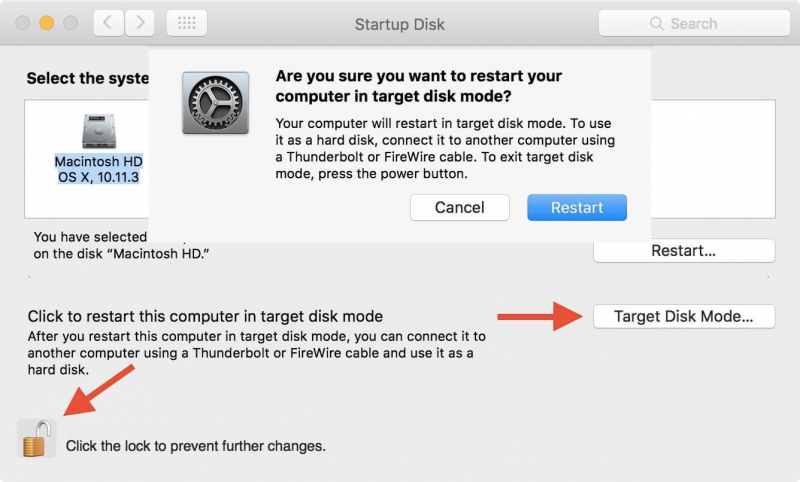
Twój Mac powinien uruchomić się ponownie po kilku sekundach, a komputer Mac wejdzie w tryb dysku docelowego podczas następnego rozruchu. Powinno to naprawić wszelkie problemy z narzędziami systemowymi, takimi jak Narzędzie dyskowe.
Wymień urządzenia
Prostszym sposobem rozwiązania problemów z ułatwieniami dostępu w Narzędziu dyskowym jest wymiana urządzeń, w tym dysku twardego i jego kabla. Dzieje się tak głównie dlatego, że Narzędzie dyskowe jest podatne na problemy, zwłaszcza jeśli masz problemy z dyskami twardymi.
Skonfiguruj rozruch
Ostatnią opcją jest skonfigurowanie procesu uruchamiania, tak jak w przypadku dwóch pierwszych metod. Jednak tym razem będzie znacznie łatwiej. Wystarczy nacisnąć i przytrzymać inny klawisz na klawiaturze podczas uruchamiania Maca. Może nie być śladu zmian, ale w rzeczywistości modyfikuje ustawienia systemu, aby naprawić wszelkie problemy.
To wszystko, co musisz wiedzieć, abyś mógł się uczyć jak otworzyć Narzędzie dyskowe na Macu. Jeśli uważasz, że Narzędzie dyskowe nie jest dla ciebie lub po prostu nie możesz otworzyć tego narzędzia nawet po wypróbowaniu czterech metod, o których rozmawialiśmy, być może lepiej będzie użyć alternatywy.
Część 4. Alternatywa dla narzędzia dyskowego
Narzędzie dyskowe to potężne narzędzie. To powinno już być dla ciebie jasne. Jednak nadal możesz znaleźć się w trudnej sytuacji, w której nie będziesz mieć do niego dostępu nawet po nauce jak otworzyć Narzędzie dyskowe na Macu. Niestety, nie można go zastąpić żadnym oprogramowaniem. Z tego powodu zalecamy używanie FoneDog PowerMyMac.
PowerMyMac
Szybkie skanowanie komputera Mac i łatwe usuwanie niepotrzebnych plików.
Sprawdź podstawowy status komputera Mac, w tym wykorzystanie dysku, stan procesora, wykorzystanie pamięci itp.
Przyspieszenie komputera Mac za pomocą prostych kliknięć.
Darmowe pobieranie

FoneDog PowerMyMac to wielofunkcyjne narzędzie, które ma wiele funkcji, z których jedną jest zarządzanie dyskami. Oprogramowanie zawiera trzy moduły, status, Odkurzacz, Toolkit, może pomóc ci rozwiązać wiele problemów, takich jak Firefox działa wolno, Toolkit moduł powinien być tym, czego szukasz na wypadek, gdybyś nie mógł użyć Narzędzia dyskowego. Umożliwiłoby to łatwiejsze zarządzanie aplikacjami i dyskami Mac.
Podczas gdy FoneDog PowerMyMac może nie być tak potężny jak Narzędzie dyskowe, jeśli chodzi o zarządzanie dyskami, czasami musisz po prostu zadowolić się tym, co masz.
Część 5. Wniosek
Zarządzanie pulpitem nie jest łatwe, zwłaszcza jeśli jest to system Mac OS. Właśnie dlatego firma Apple udostępniła nam niezliczone narzędzia, które pomogą nam w tym zadaniu zarządzania komputerem Mac. Jednym z takich narzędzi jest Narzędzie dyskowe, które z nazwy powinno mieć oczywisty cel, jakim jest zarządzanie dyskami.
Chociaż wiele osób nie wie jak otworzyć Narzędzie dyskowe na Macu, nie powinieneś być jednym z nich po przeczytaniu tego artykułu. Tak czy inaczej, masz teraz dostęp do wszystkich korzyści oferowanych przez Narzędzie dyskowe. Dzięki temu powinieneś być w stanie robić rzeczy, których nie możesz zrobić wcześniej.
Zostaw komentarz
Komentarz

Specjalizacja techniczna w zakresie pisania scenariuszy na PC / YouTube / optymalizacji witryny
Jedną z moich pasji jest tworzenie własnego oprogramowania
Piszę artykuły, aby dzielić się wiedzą na temat technologii IT i trochę doświadczenia w tworzeniu własnego oprogramowania, a tworzenie własnego oprogramowania jest jedną z moich pasji do pracy.

PowerMyMac
Uniwersalne oprogramowanie dla Maca do czyszczenia systemu Mac OS i przyspieszania pracy komputera Mac.
Darmowe pobieranieGorące artykuły
- Jak płynnie i łatwo wyczyścić historię w Chrome?
- Najlepszy przewodnik na temat odinstalowywania Firefoksa na komputerze Mac
- Jak odinstalować Skype dla firm bez narażania się na błędy
- Przewodnik po odinstalowaniu programu Epic Games Launcher
- Jak odinstalować BlueStacks na komputerze Mac bez pozostawiania resztek
- Jak łatwo i całkowicie odinstalować Skype'a na Macu?
- Jak całkowicie odinstalować Adobe Creative Cloud na komputerze Mac?
- Jak całkowicie odinstalować League Of Legends na komputerze Mac?
 /
/
CIEKAWYDULL
/
PROSTYTRUDNY
Dziękuję Ci! Oto twoje wybory:
Doskonały
Ocena: 4.5 / 5 (na podstawie 88 oceny)