Przewodnik po tym, jak znaleźć niepotrzebne pliki na komputerze Mac i je usunąć
Adela D. Louie, Ostatnia aktualizacja: June 15, 2021
Czy Twój Mac zaczyna zwalniać z powodu niechcianych plików, które w nim masz? Czy chcesz znajdź niepotrzebne pliki na komputerze Mac, aby całkowicie usunąć je z systemu? Czy chcesz, aby Twój Mac był wolny od tych plików? W takim razie pokażemy Ci kilka wskazówek i jak znaleźć niepotrzebne pliki na komputerze Mac i całkowicie je usunąć z systemu.
Wiadomo, że Mac jest jednym z urządzeń, które faktycznie może stać samodzielnie i wymaga mniej uwagi i konserwacji, jeśli chodzi o proces czyszczenia. Jednak przez najdłuższy czas, w którym używasz komputera Mac do pracy z różnymi rzeczami, które musisz wykonywać każdego dnia, niepotrzebne pliki z komputera Mac mogą również rosnąć i piętrzyć się i wymagają czyszczenia, gdy staną się zbyt duże ponieważ te niepotrzebne pliki mogą spowolnić działanie komputera Mac.
Część 1. Wskazówki dotyczące znajdowania niepotrzebnych plików na komputerze Mac i ich usuwaniaCzęść 2. Najlepszy i łatwy sposób na znalezienie niepotrzebnych plików i ich usunięcieCzęść 3. Wniosek
Część 1. Wskazówki dotyczące znajdowania niepotrzebnych plików na komputerze Mac i ich usuwania
Teraz, jeśli chcesz znaleźć niepotrzebne pliki na komputerze Mac, aby móc zacząć je usuwać, aby zapewnić komputerowi Mac lepszy sposób działania, oto kilka wskazówek dla Ciebie.
- Wyczyść pamięć podręczną
Kiedy często korzystasz z komputera Mac lub laptopa, oznacza to, że przechowujesz tam wiele informacji. Te informacje nazywamy twoją pamięcią podręczną. Dzięki pamięci podręcznej umożliwi ci szybszy dostęp do danych, które ostatnio przeglądałeś lub odwiedzałeś. Jednak posiadanie zbyt dużej ilości pamięci podręcznej z komputera Mac ma również wadę, a jedną z nich jest to, że może spowolnić proces komputera.
Jeśli więc chcesz zwiększyć wydajność komputera Mac, musisz od czasu do czasu pozbyć się tych pamięci podręcznych, ponieważ są one również uważane za niepotrzebne pliki. Aby to zrobić, oto kroki, które musisz wykonać.
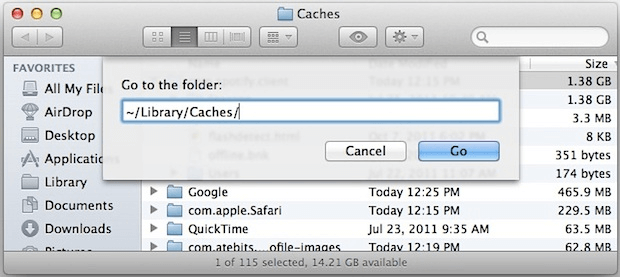
Krok 1: Uruchom narzędzie Finder, a następnie wybierz opcję Przejdź do folderu z menu Przejdź.
Krok 2: A następnie stamtąd po prostu wpisz ~/Biblioteka/Cache, a następnie naciśnij przycisk Enter.
Krok 3: Gdy dojdziesz do tej strony, możesz sprawdzić wszystkie foldery, które widzisz stamtąd, i wyczyścić je.
Krok 4: Gdy skończysz, możesz po prostu powtórzyć kroki, ale musisz zamienić ~/Library/Cache i zrobić to / Library/Cache.
Wskazówka: jeśli chcesz wyczyść pamięć podręczną przeglądarki, możesz kliknąć łącze, aby zobaczyć konkretną operację.
- Odinstaluj bezużyteczne aplikacje
Aplikacje na Macu to jedne z danych, które niosą ze sobą dużą ilość miejsca do przechowywania, co powoduje spowolnienie komputera Mac. I za każdym razem, gdy używasz tych aplikacji, po prostu się powiększa, ponieważ automatycznie tworzy nową pamięć podręczną, aktualizuje pliki, pliki dziennika systemowego i nie tylko. Więc jeśli chcesz zwiększyć wydajność swojego Maca, możesz je usunąć przez odinstalowywanie aplikacji którego już nie używasz.
Jak wszyscy wiemy, niektórzy użytkownicy po prostu przeciągają te aplikacje do kosza, wiedząc, że te aplikacje zostaną usunięte. Ale faktem jest, że tak się nie stanie. Dlaczego? Ponieważ wyraźnie pliki, które są nadal połączone z aplikacją, którą umieściłeś w Koszu, nadal znajdują się na komputerze Mac.
- Usuń wszystkie nieużywane i niepotrzebne języki na komputerze Mac
Urządzenia Mac są dostępne w kilku językach, dzięki czemu każda osoba będzie w stanie zrozumieć, jak prawidłowo korzystać z komputera Mac w zależności od języka, którym mówi. Ta funkcja jest naprawdę przydatna dla tych użytkowników, którzy mówią i piszą w dwóch lub więcej językach.
Jednak większość użytkowników komputerów Mac używa tylko jednego języka i uważa te inne języki za bezużyteczne, ponieważ nigdy ich nie użyją. Z tego powodu znacznie lepiej będzie, jeśli je również usuniesz. Aby to zrobić, oto rzeczy, których będziesz musiał przestrzegać.
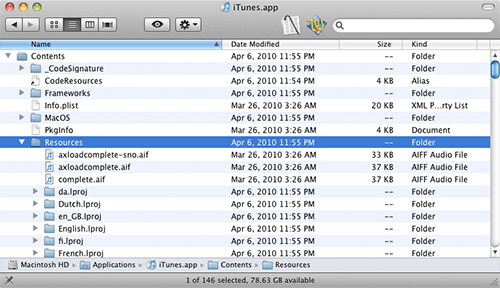
Krok 1: Przejdź do swoich aplikacji, a następnie poszukaj aplikacji, którą chcesz usunąć z innych języków.
Krok 2: A następnie kliknij aplikację, a następnie wybierz opcję Pokaż zawartość pakietu.
Krok 3: Następnie w folderze Zasoby wszystkie pliki, które kończą się na .|proj, są uważane za dane dla twoich języków. Stąd możesz wybrać wszystkie języki, które chcesz usunąć z komputera Mac.
- Wyjmij swój kosz na śmieci Mac
Po usunięciu niektórych plików na komputerze Mac zostaną one automatycznie przekierowane i zapisane w koszu na komputerze Mac. Można by pomyśleć, że te pliki nie mają już wpływu na komputer Mac, prawda? Cóż, mylisz się. Ponieważ pliki znajdujące się w folderze Kosza nadal zajmują miejsce na komputerze Mac.
Teraz, aby się ich pozbyć, musisz posprzątać kosz na śmieci. Aby to zrobić, oto rzeczy, których musisz przestrzegać.
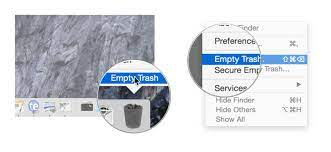
Krok 1: Po prostu kliknij, a następnie przytrzymaj ikonę kosza na śmieci na komputerze Mac.
Krok 2: A gdy już znajdziesz się w folderze Kosz, możesz wybrać te pliki, które chcesz usunąć, klikając opcję Opróżnij kosz z wyskakującego okienka, które pojawi się na ekranie.
- Wyszukaj i usuń duże i stare pliki
Twój pojemność dysku to także miejsce do przechowywania na Macu. A jeśli zastanawiasz się, gdzie to się dzieje i dlaczego masz małą ilość miejsca na dysku. A jeśli tak jest również w twoim przypadku, możesz rozważyć pozbycie się dużych i starych plików, które posiadasz.
Aby móc to zrobić, musisz przejrzeć wszystkie swoje foldery i sprawdzić je, aby zobaczyć wszystkie duże i stare pliki, a następnie usunąć je, gdy dowiesz się, że już ich nie potrzebujesz. A gdy je usuniesz, zapewni to więcej miejsca na komputerze Mac i zwiększy jego wydajność.
Część 2. Najlepszy i łatwy sposób na znalezienie niepotrzebnych plików i ich usunięcie
Wiemy, że wszystkie wymienione powyżej wskazówki mogą naprawdę zająć dużo czasu, ponieważ będziesz musiał zrobić to wszystko ręcznie, aby znaleźć niepotrzebne pliki na komputerze Mac. To może być naprawdę męczące.
Na szczęście dla Ciebie mamy najłatwiejszy i najszybszy sposób na znalezienie niepotrzebnych plików na komputerze Mac, a także możesz je usunąć za pomocą tego narzędzia, które Ci pokażemy. A to narzędzie, które wam pokażemy, nazywa się FoneDog PowerMyMac.
PowerMyMac
Szybkie skanowanie komputera Mac i łatwe usuwanie niepotrzebnych plików.
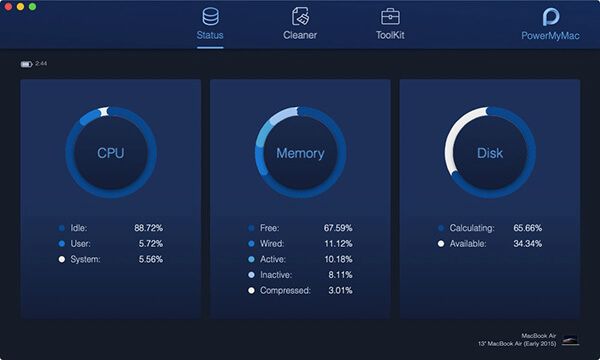
Sprawdź podstawowy status komputera Mac, w tym wykorzystanie dysku, stan procesora, wykorzystanie pamięci itp.
Przyspieszenie komputera Mac za pomocą prostych kliknięć.
Darmowe pobieranie

FoneDog PowerMyMac jest znany jako najlepsze narzędzie do czyszczenia komputerów Mac, którego możesz użyć do znalezienia niepotrzebnych plików i uporządkowania komputera Mac. Korzystając z tego programu, będziesz mógł zwolnić miejsce na komputerze Mac w szybki i łatwy sposób, dzięki czemu Twój komputer Mac będzie tak dobry, jak przy pierwszym zakupie.
FoneDog PowerMyMac to uniwersalna aplikacja narzędziowa. Może stać się tym, czym chcesz, aby pomóc Ci wyczyścić komputer Mac. Może stać się deinstalatorem aplikacji, narzędziem Mac Cleaner, tajnym strażnikiem, monitorem wydajności i nie tylko. Może znaleźć niepotrzebne pliki i szybko je wyczyścić, takie jak pamięci podręczne, śmieci systemowe, duże i stare pliki i wiele innych.
Aby dowiedzieć się, jak korzystać z FoneDog PowerMyMac, oto samouczek dotyczący znajdowania niepotrzebnych plików i usuwania ich na komputerze Mac.
Krok 1: Pobierz PowerMyMac i zainstaluj na komputerze Mac
Pierwszą rzeczą, którą musisz zrobić, to mieć FoneDog PowerMyMac i zainstalować go na komputerze Mac. Możesz pobrać program za darmo i używać go przez 30 dni jako wersję próbną, aby sprawdzić, jak potężne jest to narzędzie.
Krok 2: Uruchom i sprawdź stan komputera Mac
Po zainstalowaniu FoneDog PowerMyMac, otwórz go na komputerze Mac. A kiedy znajdziesz się na stronie głównej, będziesz mógł zobaczyć trzy opcje w górnej części ekranu okna. Pierwszą rzeczą, którą musisz zrobić, to sprawdzić stan swojego komputera Mac. Aby to zrobić, po prostu kliknij kartę Status w górnej części ekranu. Następnie będziesz mógł zobaczyć proces pamięci, miejsca na dysku i procesora komputera Mac.
Krok 3: Znajdź niepotrzebne pliki na komputerze Mac
A następnie kontynuuj wyszukiwanie niepotrzebnych plików na komputerze Mac i wyczyść je za pomocą programu. Aby to zrobić, po prostu kliknij zakładkę Cleaner tuż obok zakładki Status u góry ekranu. A potem będziesz mógł znaleźć kategorię niepotrzebnych plików na komputerze Mac, taką jak śmieci systemowe, śmieci e-mail, kosz na śmieci, duże i stare pliki i wiele więcej. Stamtąd możesz wybrać pierwszy niepotrzebny plik, który chcesz wyczyścić. Ustawmy jako przykład śmieci systemowe, ponieważ zawiera wszystkie pamięci podręczne, które masz na komputerze Mac.
Krok 4: Przeskanuj komputer Mac, aby znaleźć niepotrzebne pliki
Po wybraniu opcji Śmieci systemowe po prostu kliknij przycisk Skanuj, aby program zaczął skanować komputer Mac w celu zebrania wszystkich posiadanych pamięci podręcznych. Będziesz mógł zobaczyć postęp procesu skanowania po lewej stronie ekranu.
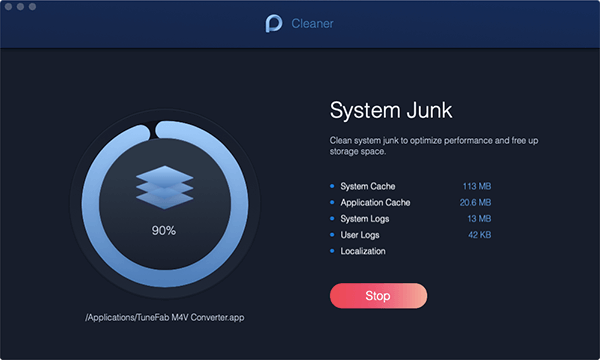
Krok 5: Sprawdź wynik i usuń niepotrzebne elementy systemu
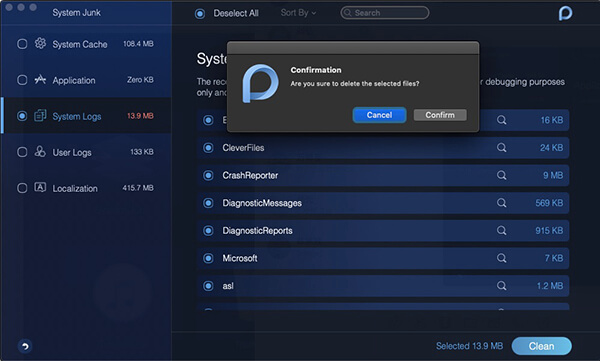
Po zakończeniu skanowania możesz iść dalej i kliknąć typy pamięci podręcznych po lewej stronie ekranu. A kiedy już wybierzesz jeden, wszystkie zawarte w nim elementy zostaną wyświetlone w prawej części ekranu. Stamtąd możesz wybrać wszystkie te, które chcesz wyeliminować z komputera Mac. A kiedy skończysz, możesz kliknąć przycisk Wyczyść pod ekranem.
Krok 6: Potwierdź
Po wybraniu przycisku Wyczyść FoneDog PowerMyMac poprosi o potwierdzenie procesu, który będzie miał miejsce. Wszystko, co musisz zrobić, to w razie potrzeby wprowadzić hasło administratora, a następnie kliknąć przycisk Potwierdź. Następnie FoneDog PowerMyMac zacznie czyścić wszystkie wybrane wcześniej pamięci podręczne.
Część 3. Wniosek
Możliwość znalezienia niepotrzebnych plików na komputerze Mac to świetny sposób, aby dowiedzieć się, czego już nie potrzebujesz. I taki, w którym udało Ci się je znaleźć, możesz całkowicie usunąć je z komputera Mac. W ten sposób będziesz mógł zwiększyć wydajność swojego Maca.
Znajdując i usuwając niepotrzebne pliki na komputerze Mac, możesz zrobić to ręcznie, tak jak pokazaliśmy powyżej. Możesz też zrobić najłatwiejszy i najszybszy sposób na znalezienie niepotrzebnych plików na komputerze Mac bez konieczności poświęcania więcej czasu i wysiłku, a to jest za pomocą FoneDog PowerMyMac.
Zostaw komentarz
Komentarz

Tech WWW Pisanie / Optymalizacja treści
Śpiewa, uśmiecha się, zaskakuje każdego dnia!
Tak więc, jako pisarz techniczny, moim obowiązkiem jest gromadzenie skutecznych i niezawodnych rozwiązań, aby odpowiedzieć na pytania dotyczące radzenia sobie z problemami związanymi z urządzeniami.

PowerMyMac
Uniwersalne oprogramowanie dla Maca do czyszczenia systemu Mac OS i przyspieszania pracy komputera Mac.
Darmowe pobieranieGorące artykuły
- Jak płynnie i łatwo wyczyścić historię w Chrome?
- Najlepszy przewodnik na temat odinstalowywania Firefoksa na komputerze Mac
- Jak odinstalować Skype dla firm bez narażania się na błędy
- Przewodnik po odinstalowaniu programu Epic Games Launcher
- Jak odinstalować BlueStacks na komputerze Mac bez pozostawiania resztek
- Jak łatwo i całkowicie odinstalować Skype'a na Macu?
- Jak całkowicie odinstalować Adobe Creative Cloud na komputerze Mac?
- Jak całkowicie odinstalować League Of Legends na komputerze Mac?
 /
/
CIEKAWYDULL
/
PROSTYTRUDNY
Dziękuję Ci! Oto twoje wybory:
Doskonały
Ocena: 4.5 / 5 (na podstawie 101 oceny)