[Rozwiązany] Jak odblokować iPhone'a za pomocą ekranu połączenia alarmowego
Przez Gina Barrow, Ostatnia aktualizacja: April 26, 2022
„Zapomniałem hasła, jak odblokować iPhone'a za pomocą ekranu połączenia alarmowego? "
Zapomnienie hasła jest normalne. Przy wszystkich wielu hasłach, które przechowujemy w myślach, takich jak hasło do poczty e-mail, hasła do mediów społecznościowych, hasła do pracy i tak dalej. Zapisywanie tego wszystkiego w myślach może czasami być mylące, a co gorsza, kończy się na zablokowanym lub wyłączonym telefonie iPhone.
Aby odblokować iPhone'a, musisz zresetować urządzenie, co może spowodować utratę danych. Więc zaczynasz przeszukiwać Internet w poszukiwaniu alternatyw.
W Internecie krążą różne porady i wskazówki dotyczące tego, jak możesz omiń ekran blokady swojego iPhone'a kiedy chcesz uniknąć resetowania go. Wśród tych sztuczek uderzyła nas sztuczka z użyciem ekranu połączenia alarmowego.
Dowiedzmy się, jak odblokować iPhone'a za pomocą ekranu połączenia alarmowego!
Część 1. Czy użycie ekranu połączenia alarmowego do odblokowania iPhone'a jest możliwe?Część 2. Jak odblokować iPhone'a (obsługiwane wszystkie wersje iOS)Część 3. streszczenie
Część 1. Czy użycie ekranu połączenia alarmowego do odblokowania iPhone'a jest możliwe?
Słyszałeś o Alarmowy sztuczka przycisku, aby odblokować iPhone'a? Oznacza to, że możesz korzystać z iPhone'a, nawet jeśli zapomnisz hasła.
Pojawiła się luka, która poruszyła Internet po wydaniu iOS 6.1. Usterka polegała na tym, że możesz ominąć część ekranu blokady, używając tylko sekcji połączeń alarmowych na iPhonie.
Wielu użytkowników mogło korzystać z wyłączonych iPhone'ów, używając tylko tej sztuczki. Nie możesz jednak całkowicie odblokować urządzenia, ponieważ musisz od razu zresetować lub usunąć hasło, zanim zostanie ponownie zablokowane.
Sugerujemy, aby ponownie zresetować urządzenie po jego odblokowaniu, ponieważ ta metoda działa tylko przez kilka minut, a następnie może ponownie zablokować. Niemniej jednak ta sztuczka przez chwilę była fajna.
Oto proces odblokowania iPhone'a za pomocą ekranu połączenia alarmowego:
- Na danym iPhonie przesuń palcem, aby odblokować. Wpisz dowolne błędne hasło i anuluj po jednej próbie
- Ponownie przesuń palcem, aby odblokować, i tym razem dotknij Awaryjne przycisk
- Naciśnij i przytrzymaj przycisk zasilania, aż Wyłącz pojawi się suwak. Uzyskiwać Anuluj. W tym momencie górny pasek zadań na ekranie iPhone'a zmienia kolor na jasnoniebieski
- Wpisz 112 i naciśnij Zadzwoń na dialerze połączeń alarmowych. Gdy zacznie nawiązywać połączenie, zwolnij połączenie. Kliknij Anuluj i szybko naciśnij i zwolnij przycisk zasilania, aby wyłączyć ekran
- Naciśnij i przytrzymaj przycisk Home lub Power, aby wybudzić ekran
- Odblokuj ekran
- Ponownie przytrzymaj przycisk zasilania przez około 3 sekund a następnie szybko dotknij Alarmowy przycisk tuż przed pojawieniem się suwaka Wyłącz
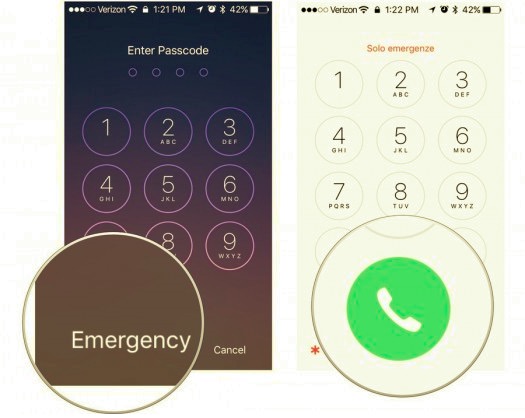
To powinno teraz odblokuj iPhone'a bez użycia hasła, a nawet identyfikatora twarzy. Proces jest dość zagmatwany i onieśmielający, wymaga precyzji i dobrego wyczucia czasu. Najwyraźniej ta sztuczka została już rozwiązana, gdy wypuszczono kolejną wersję iOS.
Jeśli jednak nadal używasz iOS 6.1, być może możesz wypróbować tę sztuczkę i dać nam znać, czy nadal działa.
Część 2. Jak odblokować iPhone'a (obsługiwane wszystkie wersje iOS)
Wiedz, że wiesz, jak odblokować iPhone'a za pomocą ekranu połączenia alarmowego, ponieważ sztuczka z przyciskiem połączenia alarmowego nie jest już dostępna w następnych wersjach, nadal możesz z powodzeniem odblokować iPhone'a za pomocą tej zalecanej przez nas metody.
Jeśli nie pamiętasz hasła do iPhone'a, nie martw się, FoneDog iOS Unlocker z pewnością można pozbyć się ekranu blokady urządzenia i ponownie zapewnić pełny dostęp do iPhone'a.
Funkcja FoneDog iOS Unlocker Wipe Passcode umożliwia usunięcie hasła urządzenia w ciągu zaledwie kilku minut i bez żadnych mylących kroków. Jego interfejs oprogramowania jest idealny dla wszystkich poziomów, nawet początkujących!
Darmowe pobieranie Darmowe pobieranie
Możesz po prostu postępować zgodnie z procesem klikania, aż ekran blokady zostanie całkowicie usunięty. Oto kompletny przewodnik dotyczący korzystania z opcji Wipe Passcode w FoneDog iOS Unlocker:
Krok 1. Zainstaluj FoneDog iOS Unlocker
Najpierw powinieneś pobrać i zainstalować FoneDog iOS Unlocker na swoim komputerze. Po pomyślnym zainstalowaniu uruchom program i wybierz Wyczyść kod dostępu menu i kliknij Start przycisk.
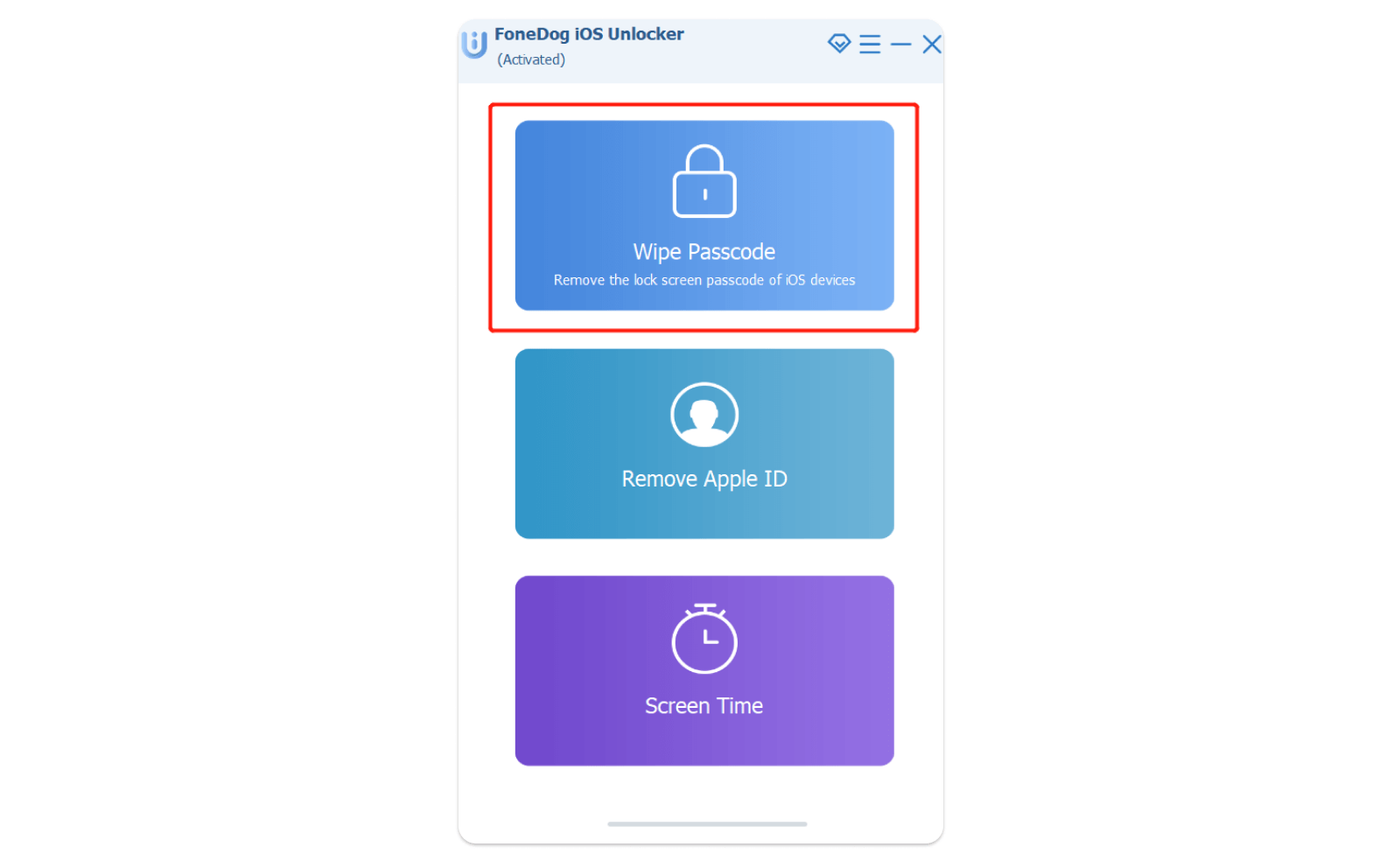
Krok 2. Podłącz iPhone'a do komputera
Następną rzeczą, którą musisz zrobić, to podłączyć iPhone'a do komputera za pomocą kabla USB, aby rozpocząć usuwanie hasła.
Krok 3. Potwierdź markę i model urządzenia
Na następnym ekranie zobaczysz informacje o urządzeniu. Musisz zweryfikować poprawną markę i model swojego iPhone'a, aby wyszukać najbardziej kompatybilny pakiet oprogramowania układowego.
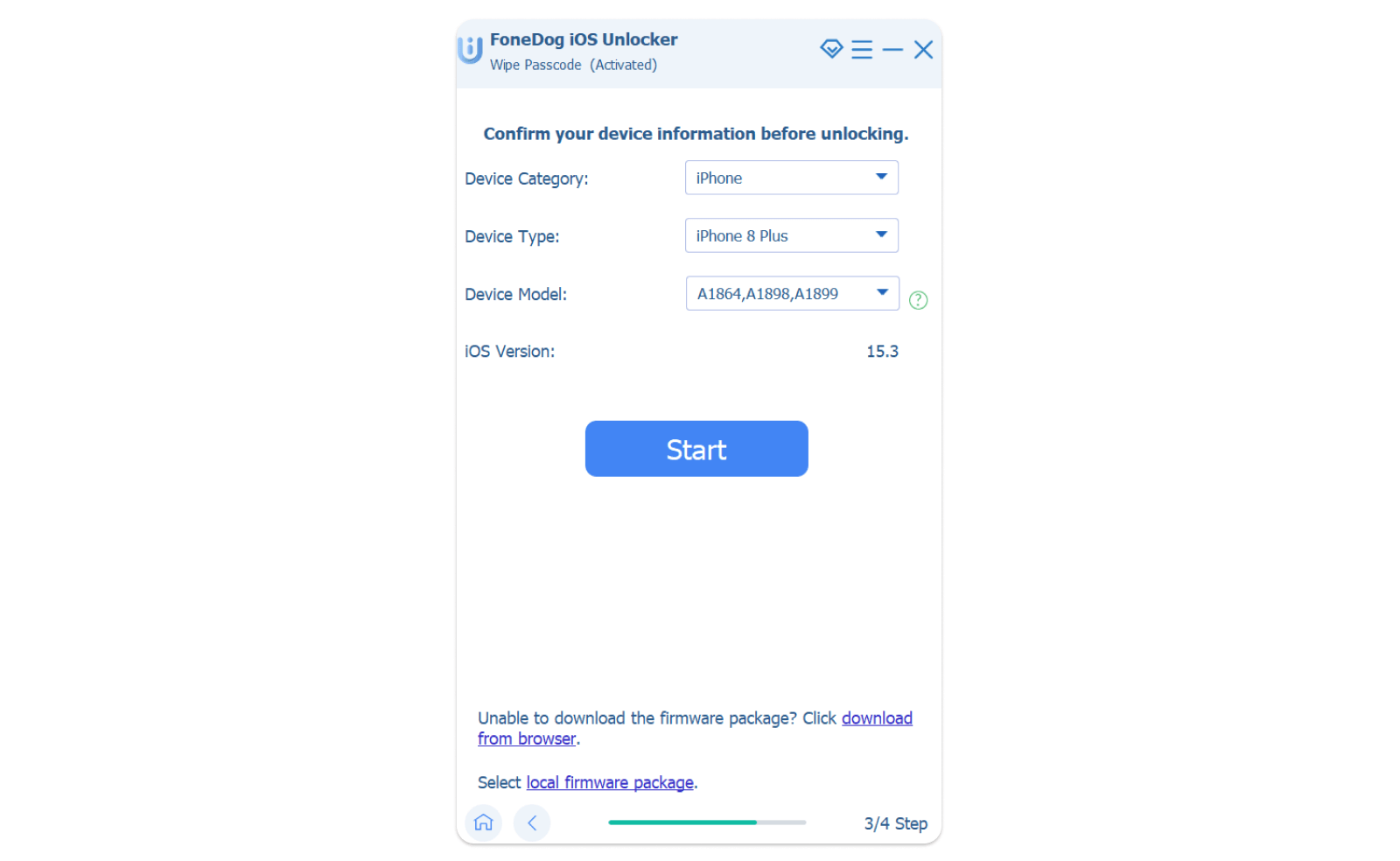
FoneDog iOS Unlocker zainstaluje najnowszą i najbardziej kompatybilną wersję iOS.
Krok 4. Pobierz pakiet oprogramowania układowego
Po zweryfikowaniu informacji pobierz pakiet oprogramowania układowego, klikając Start.
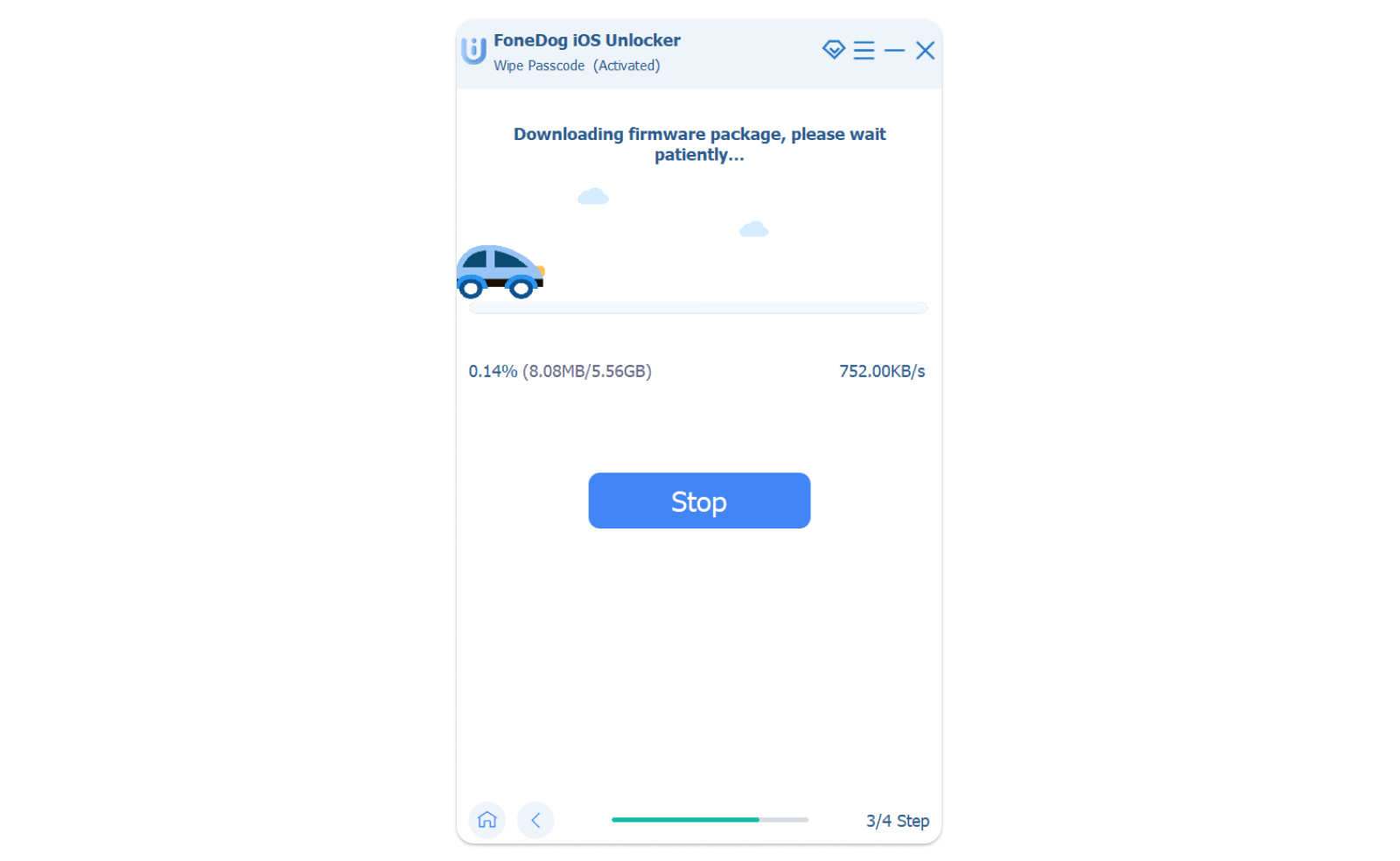
Krok 5. Odblokuj iPhone'a
Po pomyślnym pobraniu oprogramowania, kliknij Odblokować przycisk. Wpisz domyślny kod, którym jest 0000 i ponownie kliknij przycisk Odblokuj obok tego pola.
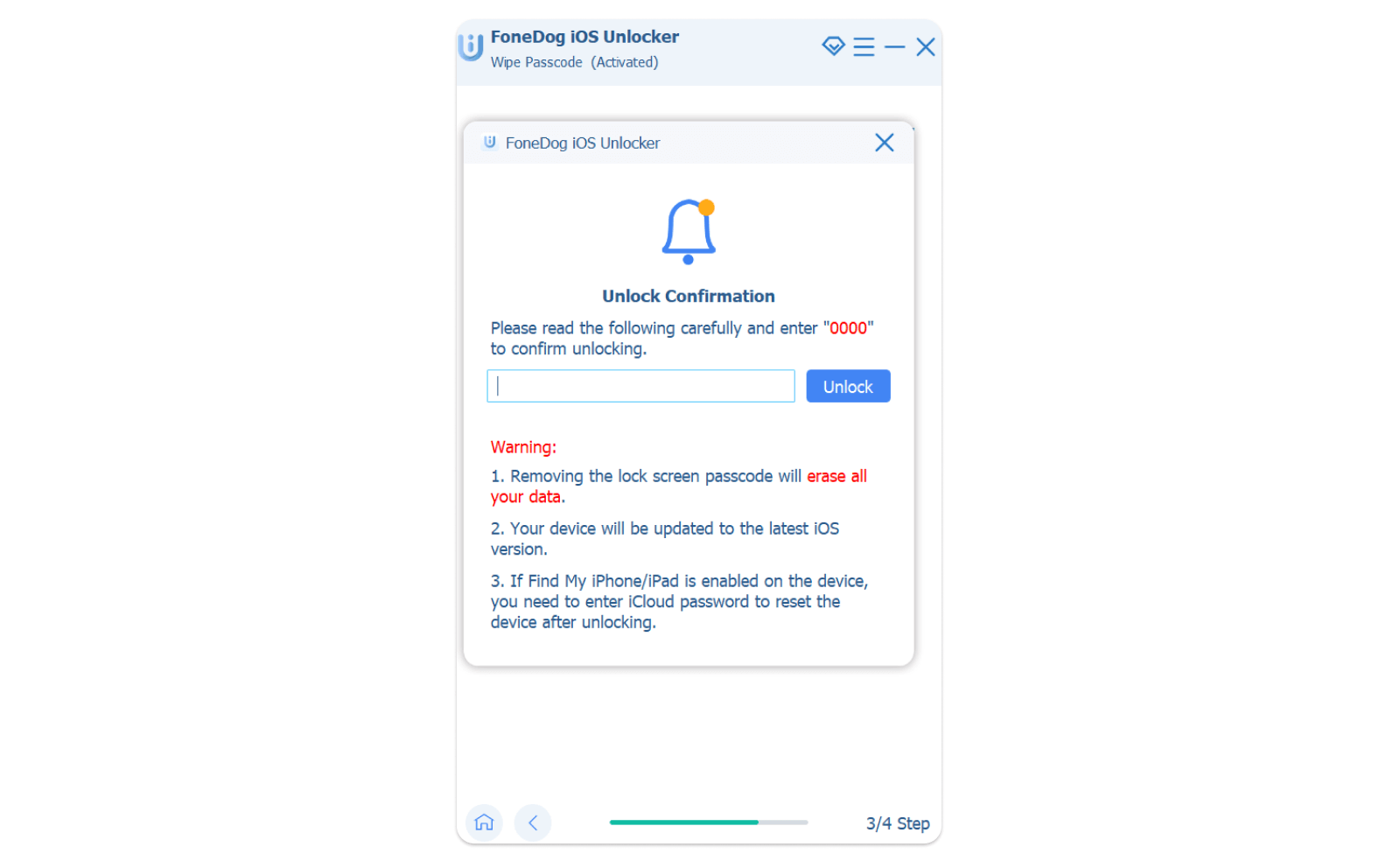
Poczekaj na zakończenie procesu odblokowania.
FoneDog iOS Unlocker właśnie odblokował Twój iPhone i jest teraz gotowy do ponownego użycia. Należy pamiętać, że odblokowanie urządzenia iOS za pomocą tego oprogramowania może spowodować usunięcie wszystkich danych z urządzenia. Aby rozpocząć od nowa, może być konieczne przywrócenie kopii zapasowej.
Możesz pobrać FoneDog iOS Unlocker, aby uzyskać bezpłatną wersję próbną, a gdy masz pewność, że Twoje urządzenie można odblokować płynnie, możesz skorzystać z usługi premium.
Ludzie również czytająNajlepszy przewodnik po odblokowaniu iPhone'a [Zapomniałem hasła]Jak odblokować iPhone'a 5S: instrukcje krok po kroku
Część 3. streszczenie
Jak odblokować iPhone'a za pomocą ekranu połączenia alarmowego dotyczy tylko urządzeń z systemem iOS z systemem iOS 6.1. W tym przewodniku po artykule podano pełne instrukcje dotyczące odblokowania iPhone'a za pomocą ekranu połączenia alarmowego.
Ta metoda jest idealna dla tych, którzy nadal korzystają z systemu iOS 6.1 i nie jest już dostępna w kolejnych wydanych wersjach. Ale to nie znaczy, że nie możesz już odblokować swojego iPhone'a. FoneDog iOS Unlocker to najlepsza opcja, której możesz użyć, aby zapewnić bezpieczne, płynne i szybkie odblokowanie urządzenia.
Nie musisz znosić wielu zastraszających kroków, wystarczy uruchomić to oprogramowanie na swoim komputerze i postępować zgodnie z instrukcjami wyświetlanymi na ekranie. FoneDog iOS Unlocker odblokowuje różne rodzaje kodów do iPhone'a, 4- lub 6-cyfrowe.
Zostaw komentarz
Komentarz

Pisarz techniczny / kreatywny
Kuchnia, moja bezpieczna przestrzeń; czarny, mój ulubiony kolor
Przez jakiś czas był specjalistą technicznym, rozwiązując problemy ze smartfonem i oprogramowaniem, dopóki moja uwaga nie zwróciła uwagi na pisanie.

Odblokowywanie iOS
Łatwo odblokuj wyłączone urządzenie z systemem iOS
Darmowe pobieranie Darmowe pobieranieGorące artykuły
- Najlepsze sposoby na odblokowanie starego iPhone'a
- Jak odblokować iPhone'a 12 bez Face ID lub kodu dostępu?
- Szybki przewodnik po odblokowaniu iPhone'a 13 bez hasła
- Jak sprawdzić status odblokowania iPhone'a na różne sposoby?
- Jak odblokować hasło iPhone'a 11 bez komputera w 2022 roku?
- Gratulacje, Twój iPhone został odblokowany
- Jak całkowicie odblokować iPhone'a 4 w celu uzyskania pełnej kontroli nad urządzeniem?
- Wskazówki, jak sprawdzić, czy iPhone jest odblokowany bez karty SIM
 /
/
CIEKAWYDULL
/
PROSTYTRUDNY
Dziękuję Ci! Oto twoje wybory:
Doskonały
Ocena: 4.7 / 5 (na podstawie 62 oceny)