Prosty przewodnik na temat przywracania ustawień fabrycznych iPhone'a bez hasła
Autor: Nathan E. Malpass, Ostatnia aktualizacja: April 24, 2022
Jeśli zapomniałeś hasła do iPhone'a lub nie możesz wprowadzić go na urządzeniu z powodu nieprawidłowego działania, istnieje jeden sposób na rozwiązanie problemu. Musisz nauczyć się zresetuj iPhone'a do ustawień fabrycznych bez hasła. Większość ludzi pomyśli, że to niemożliwe. Niektórzy się zastanawiają jeśli po zresetowaniu stracą wszystko na swoim iPhonie.
Dlatego mamy ten przewodnik. Nauczymy Cię, jak zresetować iPhone'a do ustawień fabrycznych bez konieczności wprowadzania hasła. Tutaj zostaną podane narzędzia, kroki i techniki, które pomogą Ci w posiadaniu zupełnie nowego iPhone'a.
Część 1. Zresetuj iPhone'a w trybie odzyskiwaniaCzęść 2. Przywróć ustawienia fabryczne iPhone'a bez hasła za pomocą funkcji Znajdź mojąCzęść 3. Najlepsze narzędzie do resetowania iPhone'a bez umieszczania hasłaCzęść 4. Wniosek
Część 1. Zresetuj iPhone'a w trybie odzyskiwania
Możesz zresetować urządzenie do zupełnie nowego stanu za pomocą trybu odzyskiwania. To dla Ciebie świetny sposób zresetuj iPhone'a do ustawień fabrycznych bez hasła iCloud. Oczywiście wszystkie dane na Twoim urządzeniu zostaną usunięte. Aby to zrobić, musisz uruchomić urządzenie w trybie odzyskiwania, który będzie się różnić w zależności od używanego urządzenia.
Poniższe kroki nauczą Cię, jak przywrócić ustawienia fabryczne iPhone'a bez hasła, w tym iPhone'a 12, iPhone'a X / XR / XS i iPhone'a SE drugiej generacji:
- Pierwszym krokiem, który musisz zrobić, to wyłącz iPhone'a. Aby to zrobić, musisz nacisnąć dwa przyciski, przyciski blokady i zmniejszania głośności. Musisz przytrzymać to naciśnięcie, aż pojawi się suwak wyłączania iPhone'a. Następnie przesuń palcem w prawo, aby wyłączyć iPhone'a.
- Teraz musisz użyć kabla błyskawicy lub kompatybilnego kabla USB, aby podłączyć iPhone'a do komputera. Nie ma znaczenia, czy masz system Windows, czy Mac, ponieważ oba będą działać dobrze.
- Następnie włóż urządzenie do Recovery Mode. Aby to zrobić, natychmiast naciśnij przycisk zwiększania głośności. Następnie natychmiast naciśnij przycisk zmniejszania głośności. Gdy to zrobisz, naciśnij przycisk blokady i przytrzymaj to naciśnięcie, aż pojawi się ekran trybu odzyskiwania. Tryb odzyskiwania telefonu jest wyświetlany jako logo laptopa z określonym kablem ładującym USB.
- Następnie możesz otworzyć iTunes or znalazca w zależności od tego, czy masz komputer z systemem Windows czy Mac. Znajdź iPhone'a po lewej stronie panelu iTunes lub Findera. Kliknij tę etykietę lub ikonę iPhone'a.
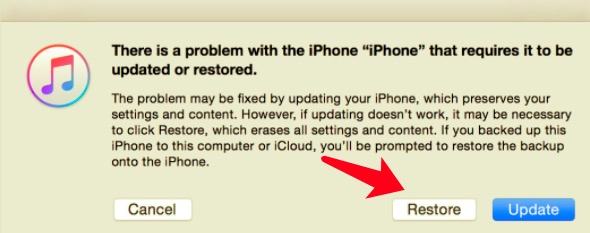
- Pojawi się powiadomienie. W związku z tym musisz kliknąć przywracać.
- Upewnij się, że iPhone jest podłączony do urządzenia komputerowego za pomocą kabla USB. Poczekaj, aż zakończy się proces przywracania ustawień fabrycznych.
- Po zakończeniu procesu przywracania możesz po prostu skonfigurować komputer jako nowe urządzenie lub przywrócić go z kopii zapasowej na iCloud lub z kopii zapasowej na urządzeniu komputerowym.
Część 2. Przywróć ustawienia fabryczne iPhone'a bez hasła za pomocą funkcji Znajdź moją
Zazwyczaj użytkownicy iPhone'a mają własny identyfikator Apple ID, w tym powiązane z nim konto. W związku z tym, jeśli włączyłeś funkcję Znajdź mój [Device_Name], możesz łatwo usunąć iPhone'a. W ten sposób nikt nie może mieć dostępu do jego danych. Ponadto nie potrzebujesz do tego hasła.
Oto rzeczywiste kroki, jak to zrobić:
- Odwiedź iCloud za pomocą przeglądarki zainstalowanej na Twoim komputerze. Następnie zaloguj się przy użyciu swojego konkretnego identyfikatora Apple ID, w tym odpowiadającego mu hasła.
- Teraz odwiedź główne menu deski rozdzielczej. W tym menu kliknij Znajdź iPhone'a.
- Pulpit nawigacyjny pokaże wszystkie posiadane urządzenia. W górnej części naciśnij Wszystkie urządzenia. Następnie wybierz swojego iPhone'a z wyświetlonej listy urządzeń.
- Pojawi się wyskakujące okienko. Naciśnij opcję, aby dosłownie Wymaż iPhone'a. Następnie upewnij się, że potwierdzasz proces.
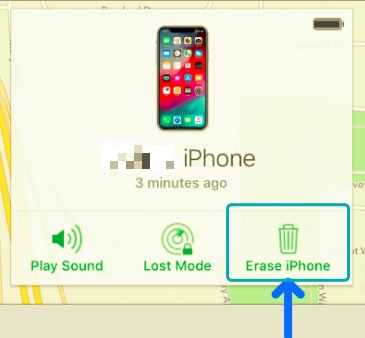
Działa to tylko wtedy, gdy iPhone jest otwarty i podłączony do sieci Wi-Fi (lub mobilnej sieci danych). Po wykonaniu tych kroków zaimplementowałeś sposób przywracania ustawień fabrycznych iPhone'a bez hasła.
Część 3. Najlepsze narzędzie do resetowania iPhone'a bez umieszczania hasła
Najlepszym narzędziem, którego możesz łatwo użyć do przywrócenia ustawień fabrycznych iPhone'a bez konieczności umieszczania w nim hasła, jest FoneDog iOS Unlocker. To narzędzie może pomóc w usunięciu hasła z iPhone'a, dzięki czemu uzyskasz nad nim pełną kontrolę.
Zanim powiemy Ci, jak z niego korzystać, musisz pamiętać o następujących rzeczach;
- Podczas procesu usuwania hasła, wszystkie dane z iPhone'a zostaną usunięte.
- Ponadto proces wymazywania zaktualizuje iPhone'a do najnowszej wersji iOS.
- Na koniec musisz upewnić się, że iPhone jest podłączony do komputera przez cały proces czyszczenia.
Darmowe pobieranie Darmowe pobieranie
W związku z tym oto konkretne kroki, które pomogą Ci przywrócić ustawienia fabryczne iPhone'a bez hasła:
- Uruchom FoneDog iOS Unlocker na swoim komputerze po pobraniu i zainstalowaniu go.
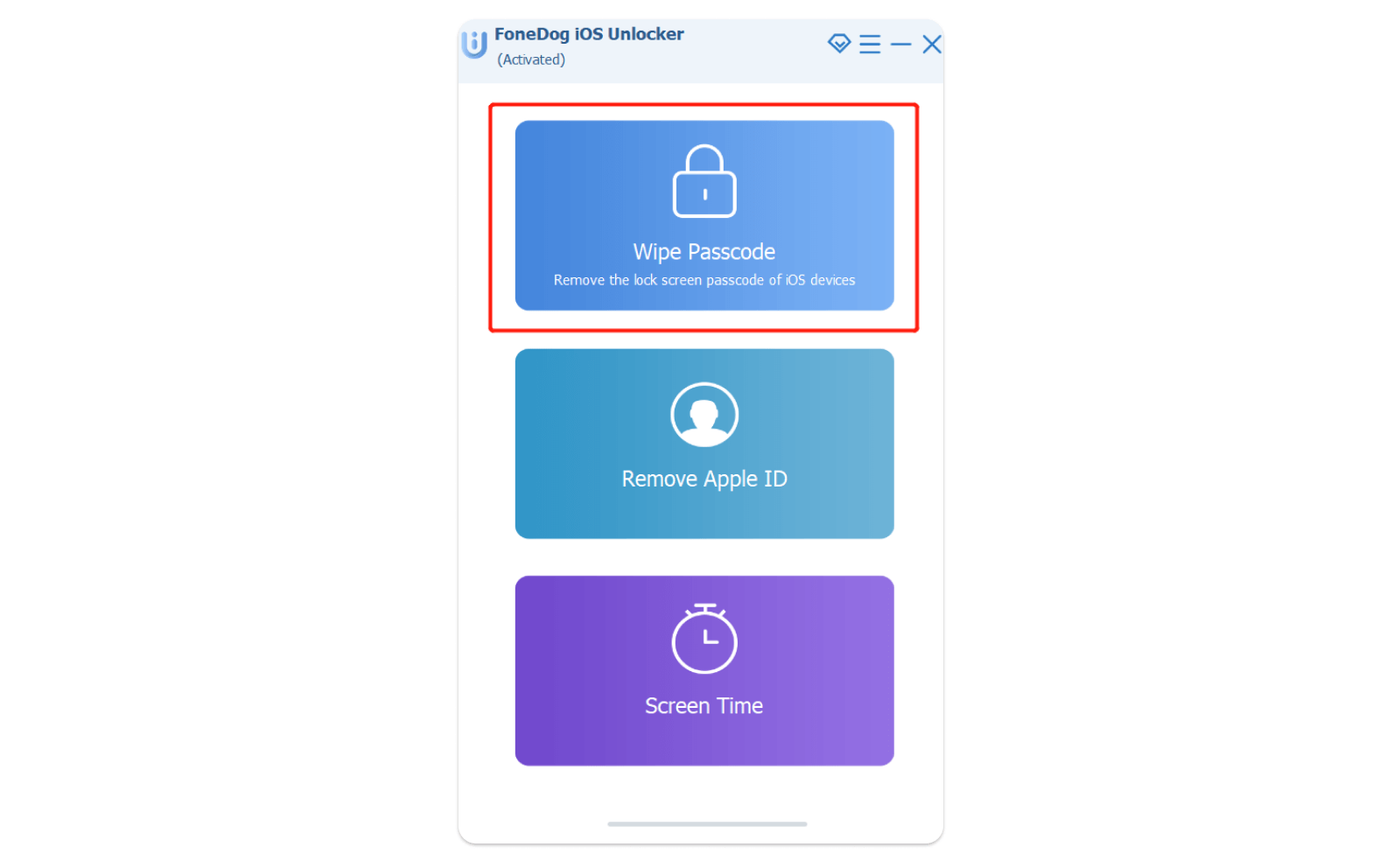
- W głównym interfejsie kliknij Wyczyść kod dostępu.
- Teraz możesz nacisnąć Start przycisk. Następnie musisz podłączyć iPhone'a do komputera za pomocą kabla USB.
- Na iPhonie naciśnij Zaufaj przycisk, aby mógł połączyć się z komputerem bez problemów.
- Zostaną wyświetlone informacje o Twoim urządzeniu. Możesz potwierdzić, że jest to poprawne, klikając interfejs Start przycisk.
- Poczekaj, aż zakończy się proces pobierania niezbędnego oprogramowania układowego. Gdy to zrobisz, naciśnij przycisk dla Odblokować.
- Następnie wpisz „0000” i potwierdź proces odblokowywania i resetowania telefonu. Możesz po prostu poczekać kilka minut, aby upewnić się, że proces się zakończył. Następnie możesz odłączyć iPhone'a od komputera.
Ludzie również czytająCzy twardy reset usuwa wszystko na iPhonie?Jak wygodnie przywrócić iPhone'a z iCloud bez resetowania?
Część 4. Wniosek
To najlepszy przewodnik, jaki możesz zdobyć zresetuj iPhone'a do ustawień fabrycznych bez hasła Wejście. Najpierw rozmawialiśmy o trybie odzyskiwania iPhone'a podczas resetowania iPhone'a. Przełączenie urządzenia w tryb odzyskiwania będzie zależeć od jego modelu.
Następnie rozmawialiśmy o tym, jak korzystać z funkcji Znajdź mój, aby usunąć iPhone'a. Jest to możliwe tylko wtedy, gdy zarejestrowałeś iPhone'a jako jedno ze swoich urządzeń i aktywowałeś w nim funkcję Znajdź mój.
W związku z tym najlepszym sposobem na zresetowanie urządzenia iPhone bez konieczności umieszczania w nim hasła jest użycie FoneDog iOS Unlocker. To narzędzie pomaga usuwać hasła, usuwać identyfikatory Apple ID i odpowiadające im konta iCloud oraz usuwać hasło czasu przed ekranem za pomocą jednego samodzielnego oprogramowania. Możesz pobrać narzędzie już dziś na FoneDog.com/iOS-Unlocker/ i uzyskać pełny dostęp do swojego urządzenia iPhone.
Zostaw komentarz
Komentarz

Ekspert ds. konserwacji urządzeń iPhone / Android
Pozostanie w domu, słuchanie muzyki, pisanie artykułów technicznych
Wiele osób poprosiło mnie o naprawę swoich telefonów komórkowych, więc mam duże doświadczenie w naprawie telefonów komórkowych i wiem dużo o telefonach z Androidem lub Apple.

Odblokowywanie iOS
Łatwo odblokuj wyłączone urządzenie z systemem iOS
Darmowe pobieranie Darmowe pobieranieGorące artykuły
- [Rozwiązany] Jak szybko zresetować wyłączonego iPada
- Jak mocno zresetować iPhone'a 4 bez iTunes
- Jak przywrócić ustawienia fabryczne iPada bez hasła iCloud?
- 3 potężne sposoby twardego resetowania telefonów Huawei
- 4 Potężne techniki naprawy iPhone'a zablokowanego na ekranie resetowania
- 4 skuteczne metody resetowania hasła Androida
- Najlepszy sposób na łatwe zresetowanie telefonu LG
- Jak zresetować iPhone'a bez hasła i komputera
 /
/
CIEKAWYDULL
/
PROSTYTRUDNY
Dziękuję Ci! Oto twoje wybory:
Doskonały
Ocena: 4.5 / 5 (na podstawie 106 oceny)