4 sposoby na odblokowanie iPada, jeśli zapomniałeś hasła na iPadzie
Autor: Nathan E. Malpass, Ostatnia aktualizacja: April 28, 2022
Jest to niepisana zasada, gdy jakikolwiek gadżet nie działa, większość ludzi wyłącza lub restartuje urządzenie, próbując zresetować jego ustawienia. To działa tylko wtedy, gdy jest to problem ze sprzętem. W przypadku oprogramowania musisz mieć odpowiednie wytyczne. Kiedy ja zapomniałem hasła na iPadziemój iPad jest zablokowany szukałem informacji w sieci i zdałem sobie sprawę, że wszystko jest na czubkach moich rąk.
Mogę szukać rozwiązań innych firm, zestawów narzędzi online lub rozwiązań cyfrowych wspieranych przez Apple, aby przywrócić funkcjonalność mojego iPada. Zapomnienie hasła jest normalne; być może zmieniłeś to niedawno i zapomniałeś o tym.
Ktoś może uzyskać dostęp do iPada i wprowadzić nieprawidłowe hasło więcej niż sześć razy, co automatycznie blokuje gadżet. W każdym razie spójrz na niektóre z podejść, których możesz użyć, aby mieć pełną kontrolę nad swoim urządzeniem.
Część 1: Jak włączyć iPada w trybie odzyskiwania?Część 2: Jak włączyć iPada za pomocą iTunesCzęść 3: Jak włączyć iPada za pomocą iCloud?Część 4: Jak włączyć iPada za pomocą FoneDog iOS UnlockerWnioski
Część 1: Jak włączyć iPada w trybie odzyskiwania?
Hasło jest częścią danych iPada. Dlatego jedynym sposobem na usunięcie go, gdy nie masz dostępu do iPada, jest przywrócenie gadżetu do ustawień fabrycznych. Gdy zapomniałeś hasła na iPadzie, wyzwaniem jest to, że nie możesz całkowicie uzyskać dostępu do iPada. Jednym ze sposobów rozwiązania tego problemu jest ustawienie iPada tak, jakbyś kupił go w sklepie.
Wyzwaniem związanym z tą metodą jest utrata wszystkich danych, w tym kodu dostępu – czego chcesz. Dlatego wskazane jest posiadanie planu tworzenia kopii zapasowych wszystkich gadżetów, aby uniknąć utraty poufnych i ważnych danych. W tym momencie wybierasz między działaniem danych a działaniem iPada. Ten ostatni wygrywa.
Oto procedura przywracania gadżetu do ustawień fabrycznych:
- Naciśnij i przytrzymaj przycisk Home, aż wyłączysz menu i wyłączysz je
- Odłącz go od komputera, jeśli jest podłączony; zobacz logo Apple
- Długie naciśnięcie przycisk Home, aż pojawi się logo Apple
- Kliknij logo, a iPad przejdzie w tryb odzyskiwania
- Kliknij przywracać wśród ikon menu
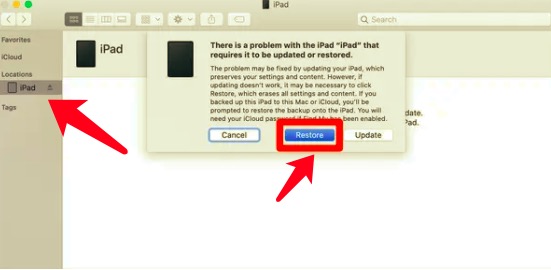
Różne modele iPada mają różne sposoby zmiany ich na tryby odzyskiwania. Jeśli to możliwe, skorzystaj z instrukcji, aby uzyskać informacje o tym, jak określony model powraca do trybu odzyskiwania. Gdy w iPadzie brakuje przycisku Home. Oto kroki, gdy zapomniał hasła na iPadzie.
Naciśnij jednocześnie zwiększanie i zmniejszanie głośności, aż pojawi się logo Apple i postępuj zgodnie z wyżej wymienioną procedurą.
Część 2: Jak włączyć iPada za pomocą iTunes
Możesz się zastanawiać, dlaczego tak się dzieje w tym momencie. Nie jest źle umieszczony; większość ludzi zna iTunes jako menedżera treści multimedialnych. Jednak przydaje się również do rozwiązywania problemów z zapomnianym hasłem na iPadzie.
Jest jednak pod warunkiem, że przed odblokowaniem musisz połączyć zablokowanego iPada z iTunes. Co więcej, możesz również uzyskać dostęp do wszystkich swoich danych, jeśli włączysz kopię zapasową danych. Podsumowując, oto procedura:
- Pobierz, zainstaluj i ustaw iTunes w Twoim komputerze
- Podłącz iPada do komputera za pomocą urządzenia USB
- Otwórz aplikację iTunes i kliknij urządzenia
- Kliknij zablokowany iPad z listy urządzeń
- Kliknij przywracać i czekaj na wynik
Potwierdź, próbując otworzyć iPada; zauważysz, że możesz uzyskać do niego dostęp bez kodu dostępu. Teraz musisz wykonać kopię zapasową i skonfigurować ją zgodnie z własnymi pragnieniami.
Część 3: Jak włączyć iPada za pomocą iCloud?
Gdy nie możesz spełnić warunków, możesz również wypróbować opcję iCloud, która również ma podobną sytuację. Aby użyć tego zestawu narzędzi, musisz zsynchronizować zablokowanego iPada z iCloud przed odblokowaniem.
Znana również jako Find My iPhone, ta metoda umożliwia zdalny dostęp i odblokowywanie iPada, o ile masz dane Apple ID. Dowiedz się jak:
- Używając innego urządzenia, przejdź do iCloud lub skorzystaj z aplikacji Znajdź mój iPhone
- Zaloguj się do danych Apple ID
- Kliknij Wszystkie urządzenia i wybierz zablokowanego iPada z menu rozwijanego
- Wybierz Wymaż iPad i potwierdź w nowym oknie, które się pojawi i kliknij wymazać
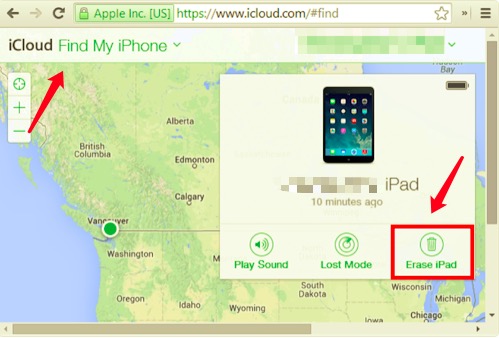
W ciągu kilku sekund możesz dostęp do iPada bez hasła. Czy rozwiązało wyzwanie zapomnianego hasła na iPadzie? Możesz skonfigurować i wykonać kopię zapasową danych, jeśli masz plan tworzenia kopii zapasowych danych.
Część 4: Jak włączyć iPada za pomocą FoneDog iOS Unlocker
Szukając rozwiązania cyfrowego, które działa bezwarunkowo i ma dodatkowe funkcje, FoneDog iOS Unlocker to Twoja aplikacja do rozwiązywania problemów z zapomnianym hasłem na iPadzie. Aplikacja działa w trzech trybach - Usuń Apple ID, Wipe Passcode i Menedżer czasu ekranu.
Zestaw narzędzi obsługuje nieograniczony dostęp do dowolnego urządzenia z systemem iOS i usuwa stary identyfikator Apple ID, aby uniknąć zdalnego używania przez drugiego właściciela iDevices. Co więcej, działa na prostym i przejrzystym interfejsie.
Darmowe pobieranie Darmowe pobieranie
Oto procedura odblokowania iPada:
- Pobierz i otwórz FoneDog iOS Unlocker.
- Wybierz Wyczyść kod dostępu
- Podłącz przez USB do komputera i kliknij Start ikonę i przyznaj Zaufaj Warunki
- Sprawdź informacje o urządzeniu i wybierz Start ponownie
- Pobierz pakiet oprogramowania układowego po pewnym czasie
- Wybierz ikonę odblokowania i użyj „0000" jako kod odblokowujący i potwierdź.
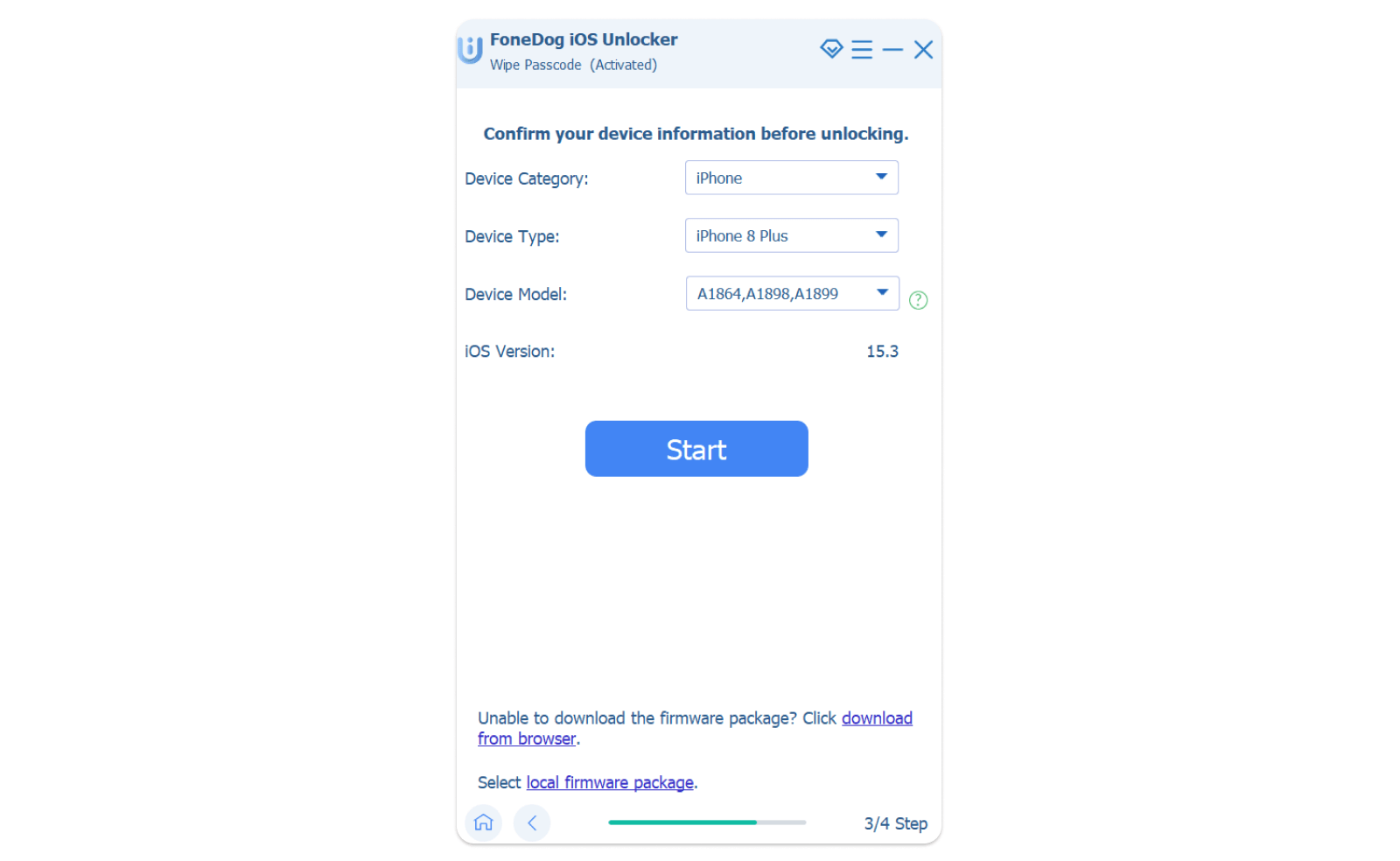
Jest to niezbędna aplikacja wtedy i tylko wtedy, gdy często korzystasz z systemu iOS. Przydaje się w takich chwilach, gdy nie tylko masz problem z zapomnianym hasłem na iPadzie, ale także gdy nie masz kontroli nad Apple ID.
Ludzie również czytająJak usunąć hasło z iPada na 4 sposoby?Instrukcje dotyczące odblokowania hasła do iPada bez komputera
Wnioski
Czy nadal martwisz się, że nie możesz mieć dostępu do swojego iPada, gdy napotkasz „zapomniałem hasła na iPadzie' błąd? Masz nieograniczone możliwości wyjścia z bałaganu. Jednak w trzecim [zestawach narzędzi arty] przyjrzeliśmy się tylko FoneDog iOS Unlocker; musisz zbadać kilka innych opcji na rynku internetowym.
Poświęć trochę czasu, spróbuj je przetestować, ale i tak to zauważysz FoneDog iOS Unlocker jest wyposażony w funkcje o wartości dodanej, dzięki czemu jest to punkt kompleksowej obsługi dla wszystkich Twoich potrzeb w zakresie odblokowywania, nie tylko dla kodu dostępu, ale także dla Apple ID. Niezbędne jest zawsze mieć taki plan tworzenia kopii zapasowych, aby w razie takiej sytuacji nie utracić danych. Aplikacje iTunes i iCloud to także zestawy narzędzi, których nie można zignorować jako żywy użytkownik Apple.
Zostaw komentarz
Komentarz

Ekspert ds. konserwacji urządzeń iPhone / Android
Pozostanie w domu, słuchanie muzyki, pisanie artykułów technicznych
Wiele osób poprosiło mnie o naprawę swoich telefonów komórkowych, więc mam duże doświadczenie w naprawie telefonów komórkowych i wiem dużo o telefonach z Androidem lub Apple.

Odblokowywanie iOS
Łatwo odblokuj wyłączone urządzenie z systemem iOS
Darmowe pobieranie Darmowe pobieranieGorące artykuły
- Jak naprawić, gdy nie pamiętasz hasła do iPada?
- [Rozwiązany] Jak szybko zresetować wyłączonego iPada
- Prosty przewodnik: jak odblokować iPada bez hasła
- Jak złamać hasło do iPada na 3 skuteczne sposoby?
- Jak naprawić iPada wymaga kodu dostępu po ponownym uruchomieniu?
- Najlepsze sposoby na odblokowanie starego iPhone'a
- Jak odblokować iPhone'a 12 bez Face ID lub kodu dostępu?
- Szybki przewodnik po odblokowaniu iPhone'a 13 bez hasła
 /
/
CIEKAWYDULL
/
PROSTYTRUDNY
Dziękuję Ci! Oto twoje wybory:
Doskonały
Ocena: 4.6 / 5 (na podstawie 94 oceny)