Szybki i łatwy sposób korzystania z iMac As Monitor na PC
Autor: Vernon Roderick, Ostatnia aktualizacja: 13 maja 2020 r
Ponieważ iMac jest jedną z najlepszych funkcji, jeśli chodzi o jego wyświetlacz, wiadomo, że jest to jeden z najbardziej popularnych monitorów. A jeśli masz szczęście, możesz także mieć monitor siatkówki 4k. iMac jest również wyposażony w żywy ekran, który może uprzyjemnić pracę.
Oprócz tego możesz również skorzystać z trybu wyświetlania docelowego, aby móc podłączyć MacBooka do niektórych innych wersji Maca, takich jak te z końca 2009 roku lub wersja z połowy 2010 roku.
I dzięki temu niektórzy użytkownicy pytają, czy mogą używaj iMaca jako monitora na PC.
Odpowiedź na to pytanie brzmi TAK! Zdecydowanie można wykorzystać komputer iMac jako monitor komputera. Ale zanim to zrobisz, będziesz musiał mieć urządzenie iMac zgodne z urządzeniem PC. Będziesz także potrzebował kabla lub adaptera, który jest przeznaczony do tego rodzaju sytuacji.
W tym artykule pokażemy, jak używać komputera iMac jako monitora na PC. Jednocześnie podamy niezbędne kroki, które musisz podjąć, a także przegląd narzędzi, których będziesz potrzebować.
Część 1: Rzeczy, których musisz używać iMac jako monitora na PCCzęść 2: Jak używać iMaca jako monitora na PCCzęść 3: Wszystko o rozdzielczości ekranuCzęść 4: Jak ustawić iMaca jako swój drugi ekranCzęść 5: Wniosek
Ludzie również czytająZoptymalizuj swój iPhone: jak wyczyścić pamięć podręczną na iPhonieOstateczny przewodnik: Jak naprawić czarny ekran śmierci na iPhonieSprawdź, kto jest podłączony do Wi-Fi na komputerze Mac
Część 1: Rzeczy, których musisz używać iMac jako monitora na PC
Tak więc, zanim przejdziesz dalej i uczynisz iMaca monitorem komputera, musisz upewnić się, że sprawdziłeś lub masz następujące elementy.
Pierwszą rzeczą, którą powinieneś zobaczyć, jest to jeśli iMac jest kompatybilny z drugim monitorem. Musisz sprawdzić porty iMaca. A jeśli jest wyposażony w funkcję Thunderbolt lub Mini Display Port, oznacza to, że możesz go używać jako drugiego monitora. Ale z drugiej strony rzeczy mogą nie spaść zgodnie z oczekiwaniami. Więc z tym musisz sprawdź ich zgodność.
- Jeśli masz pod koniec 2009 r. Lub połowę 2010 r. I rozmiar 27 cali, który ma port Mini Port Display.
- Jeśli masz komputer iMac z 2011 r. I 2014 r., Który jest wyposażony w port Thunderbolt.
Oprócz tego istnieją również modele z końca 2014 roku, które można wykorzystać jako drugi monitor. Ale jeśli chodzi o pod koniec 2014 roku 5k Retina iMac, nie ma on docelowego trybu wyświetlania. A w przypadku innych rzeczy, których potrzebujesz jako wymagania, musisz upewnić się, że masz Komputer PC wyposażony w port Mini Display Port lub Thunderbolt.
Teraz, jeśli twój komputer nie jest wyposażony w żaden z potrzebnych portów, możesz również skorzystać z Port HDMI lub twój Display port za pomocą kompatybilnego adaptera. Przykładem tego jest użycie połączenia HDMI z adapterem Moni Display. Możesz także użyć Mini wyświetlacz podłączony do adaptera Display Port. Kolejną rzeczą jest to, że musisz mieć kabel HDMI, Thunderbolt i kabel Mini Display.
Część 2: Jak używać iMaca jako monitora na PC
Teraz, gdy znasz już rzeczy, które musisz mieć, zanim będziesz mógł uczynić iMaca monitorem komputera, nadszedł czas, abyś wiedział, jak to zrobić. W związku z tym oto kroki, które będziesz musiał wykonać.
#1
Pierwszą rzeczą, którą musisz zrobić, to zrobić wyłącz urządzenie iMac, a także komputer. A gdy zarówno komputer iMac, jak i komputer zostaną całkowicie wyłączone, możesz przejść dalej podłącz kabel do HDMIlub z portu Display idącego do komputera z systemem Windows lub laptopa. Potem idź dalej i podłącz kabel do Thunderbolt lub Mini Display z urządzenia iMac.
UWAGA: Jeśli używasz adaptera, pierwszą rzeczą, którą musisz zrobić, to podłączyć kabel do adaptera. Następnie musisz podłączyć męski koniec do Mini Display lub portu Thunderbolt w urządzeniu iMac.
#2
Następnie, po podłączeniu wszystkich kabli, do których ma być podłączony, możesz teraz włącz zarówno komputer iMac, jak i komputer, przytrzymując klawisze Cmd + F2 lub Cmd + Fn + F2 na klawiaturze urządzenia iMac. W ten sposób będziesz mógł otworzyć tryb wyświetlania celu. Następnie zobaczysz ekran, który masz na swoim komputerze, który jest dublowany na iMacu.
* Tryb wyświetlania docelowego to taki, który odpowiada za umożliwienie korzystania z komputera iMac podczas korzystania z portu Mini Display lub podczas korzystania z portu Thunderbolt w urządzeniu iMac. Jest to ważna funkcja umożliwiająca podłączenie komputera iMac i użycie go jako ekranu lustrzanego na komputerze z systemem Windows.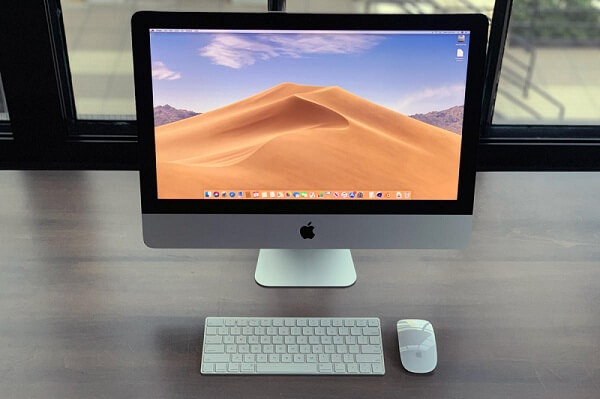
Część 3: Wszystko o rozdzielczości ekranu
Jeśli umieścisz swój film w X 2560 1440 na komputerze, powinieneś być w stanie dopasować rozdzielczość ekranu do iMaca, w którym modele są w 2009, 2010, 2011oraz niektóre modele pochodzące z Wersja 2014. Ale wtedy Apple był w stanie ogłosić wyświetlacz 4K Retina, który ma rozmiar 27 cali, który był dostępny w 2014 roku.
Cóż, faktem dotyczącym tego typu komputerów iMac jest to, że są one dostarczane z rozdzielczością X 5120 2880. Oznacza to, że możesz mieć trudności ze znalezieniem kompatybilności, jeśli na przykład korzystasz z laptopa. Oprócz tego istnieje również szansa, że tryb wyświetlania celu również nie będzie dostępny.
A jeśli chcesz sprawdzić rozdzielczość swojego komputera iMac, wystarczy nacisnąć logo Apple znajdujące się na pasku zadań, a następnie kliknąć „Ten Mac" opcja. Następnie przejdź dalej i wybierz opcję Wyświetl.
Część 4: Jak ustawić iMaca jako swój drugi ekran
Niezależnie od modelu iMaca, nadal możesz go używać jako drugiego wyświetlacza komputera. Oznacza to, że możesz użyj go, aby wykonać kopię lustrzaną komputera na iMacu nawet jeśli ma 5k Retina. Musisz jednak upewnić się, że używasz systemu Windows 10 Home lub Windows 10 Pro, aby to rozwiązać.
Więc z tym, oto, czego potrzebujesz, aby wykonać tę sztuczkę.
Krok 1
Ponownie musisz upewnić się, że zarówno komputer iMac, jak i komputer z systemem Windows są podłączone do tej samej sieci internetowej. Możesz być połączony z albo Ethernet lub do Połączenie Wi-Fi. Chociaż zaleca się korzystanie z połączenia Ethernet, ponieważ jest ono bardziej stabilne niż połączenie Wi-Fi.
Stamtąd musisz przejść do ustawień systemu Windows na komputerze iMac, a następnie wybrać opcję System. Następnie wybierz opcję „Projekcja dla tego komputera”, która znajduje się na pasku menu, który znajduje się po lewej stronie ekranu.
Krok 2
Następnie z „Wyświetlanie na tym komputerze”, musisz wybrać pierwszą opcję rozwijaną i wybrać opcję „Dostępne wszędzie”. Następnie po prostu wybierz opcję „Tylko pierwszy raz” który znajduje się na dole opcji „Poproś o projekt na tym komputerze”. Ponadto możesz pozostawić tę opcję „Wymagaj kodu PIN do parowania” wyłączone.
Następnie pod oknem musisz upewnić się, że masz nazwę swojego komputera. Jest to konieczne, jeśli masz przy sobie kilka maszyn.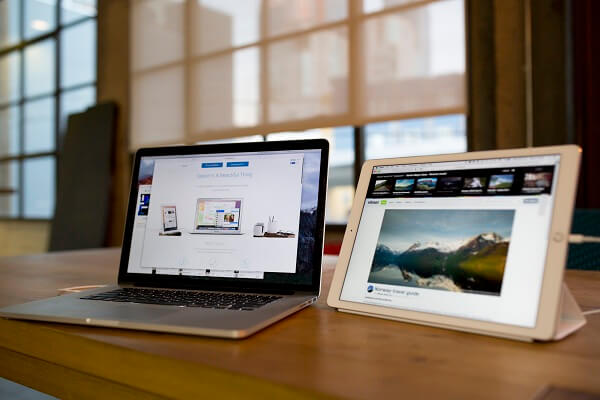
Krok 3
Następnie na komputerze przejdź do Centrum akcji, które znajduje się w prawym dolnym rogu ekranu. Stamtąd idź dalej i wybierz na kafelku Projekt, a następnie wybierz „Połącz z wyświetlaczem bezprzewodowym”. Następnie komputer wyszuka dostępne ekrany, a następnie wyświetli się iMac. Następnie wybierz iMaca, a wtedy komputer zacznie migotać. Oznacza to, że dodaje on inny ekran w twoim systemie.
Krok 4
Istnieje również szansa, że możesz potrzebować dostępu do Ustawień ekranu. Jest tak, ponieważ istnieje możliwość zmiany rozdzielczości ekranu, aby zarówno komputer iMac, jak i komputer miały tę samą rozdzielczość.
Część 5: Wniosek
Gdy masz odpowiedni typ urządzeń, a także odpowiedni typ kabli lub adapterów, możesz używać iMaca jako monitora na PC. A jeśli jesteś nieco zdezorientowany co do daty i roku wydania iMaca, pamiętaj tylko, że te iMaki, które są cienkie, zwykle nie mają trybu wyświetlania docelowego, w którym jest używany, aby mieć iMaca i być używany jako monitor twój komputer.
Zostaw komentarz
Komentarz

Specjalizacja techniczna w zakresie pisania scenariuszy na PC / YouTube / optymalizacji witryny
Jedną z moich pasji jest tworzenie własnego oprogramowania
Piszę artykuły, aby dzielić się wiedzą na temat technologii IT i trochę doświadczenia w tworzeniu własnego oprogramowania, a tworzenie własnego oprogramowania jest jedną z moich pasji do pracy.

iOS Toolkit
3 Metody odzyskiwania usuniętych danych z iPhone'a lub iPada.
Darmowe pobieranie Darmowe pobieranieGorące artykuły
- Jak naprawić problem z analizowaniem pakietu
- Jak odzyskać wiadomości WhatsApp po odinstalowaniu?
- Jak odzyskać usunięte zdjęcia ze Zdjęć Google?
- Dowiedz się, jak odzyskać historię usuniętych połączeń z Xiaomi
- Jak odzyskać usunięte kontakty z Gmaila
- Trzy proste sposoby tworzenia kopii zapasowych Samsung Galaxy S9 / S9 +
- Jak odzyskać usunięte wiadomości WhatsApp od Huawei
- Jak odzyskać usunięte wiadomości tekstowe na Androida bez rootowania
 /
/
CIEKAWYDULL
/
PROSTYTRUDNY
Dziękuję Ci! Oto twoje wybory:
Doskonały
Ocena: 4.5 / 5 (na podstawie 90 oceny)