Przewodnik dotyczący rozwiązania problemu z przeglądarką Google Chrome na komputerach Mac
Autor: Vernon Roderick, Ostatnia aktualizacja: April 19, 2021
Obecnie Google Chrome jest zdecydowanie najpopularniejszą i najczęściej używaną przeglądarką internetową na świecie. Chrome ładuje i wyświetla strony szybciej niż inne przeglądarki.
Ogólnie rzecz biorąc, Chrome zapewnia użytkownikom szybsze i lepsze wrażenia. Czasami jednak napotkasz problem z przeglądarką, taki jak Google Chrome nie działa na Macu urządzenie. Ten przewodnik został stworzony, aby pomóc Ci, zapewniając różne rozwiązania wraz z instrukcjami krok po kroku, jak rozwiązać problem.
Pozostałe dwa problemy dotyczą Google nie może odtwarzać filmów nie można załadować stron zostały również rozwiązane. Aby uzyskać szczegółowe informacje, zapoznaj się z połączonym artykułem.
Część 1. Przewodnik rozwiązywania problemów z Google Chrome nie działa na komputerach MacCzęść 2. Podsumowanie
Część 1. Przewodnik rozwiązywania problemów z Google Chrome nie działa na komputerach Mac
W tej sekcji przedstawiono różne rozwiązania, dzięki którym dowiesz się, jak rozwiązać problem w przeglądarce Google Chrome, która nie działa na komputerze Mac. Uwagi: Upewnij się, że najpierw wykonaj kopię zapasową plików Google Chrome, takich jak bookmarks i dostosowania na wszelki wypadek.
Upewnij się, że połączenie internetowe jest włączone i stabilne, aby przeglądarka Google Chrome działała. Inne metody, które możesz wykonać, omówiono poniżej.
Metoda 1: Uruchom ponownie urządzenie Mac
Ta metoda ponownego uruchomienia mak Komputer pomoże wyczyścić pamięć i dane z pamięci podręcznej oraz uruchomić komputer w nowym stanie. Pamięć podręczna to tymczasowe lub niepotrzebne dane znajdujące się w urządzeniu, które należy od czasu do czasu usuwać w celu zwiększenia przestrzeni dyskowej, zwiększenia funkcji procesora i przyspieszenia pamięci. Twoje urządzenie Mac będzie działać lepiej po ponownym uruchomieniu i naprawieniu niedziałającego problemu z przeglądarką Google Chrome.
Jak ponownie uruchomić urządzenie Mac:
Opcja A
Krok 01: Na komputerze Mac zamknij wszystkie aplikacje i zapisz swoją pracę.
Krok 02: Naciśnij przycisk włączania / wyłączania zasilania na urządzeniu. Innym skrótem jest jednoczesne naciśnięcie i przytrzymanie klawiszy Control i Eject.
Krok 03: Pojawi się okno dialogowe, kliknij plik restart opcja.
Krok 04: Twój komputer Mac wyłączy się i załaduje. Poczekaj, aż się załaduje i całkowicie uruchomi. Następnie możesz ponownie uruchomić przeglądarkę Google Chrome.
Opcja B:
Krok 01: Na komputerze Mac zamknij wszystkie aplikacje i zapisz swoją pracę.
Krok 02: Naciśnij i przytrzymaj te klawisze w tym samym czasie:
Sterowanie, dowodzenie i wyrzucanie,
or
Przycisk sterowania, sterowania i zasilania
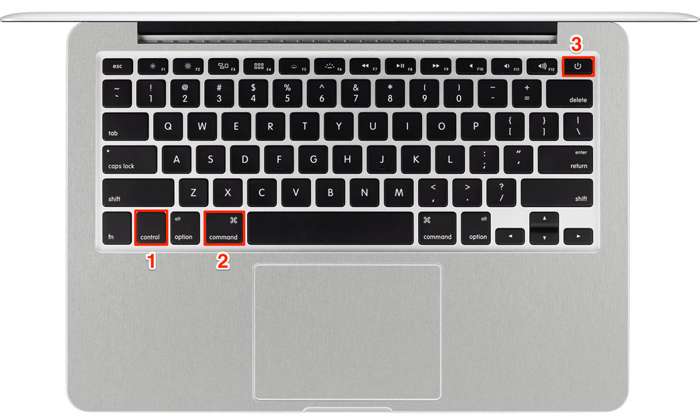
Krok 03: Twój komputer Mac PC wyłączy się i uruchomi. Poczekaj, aż całkowicie się uruchomi. Następnie możesz ponownie uruchomić przeglądarkę Google Chrome i sprawdzić, czy problem z przeglądarką Google Chrome, która nie działa na komputerze Mac, został rozwiązany.
Opcja C:
Krok 01: Na komputerze Mac zamknij wszystkie aplikacje i zapisz swoją pracę.
Krok 02: W lewym górnym rogu ekranu kliknij plik Apple menu.
Krok 03: Wybierz restart polecenie z listy opcji.
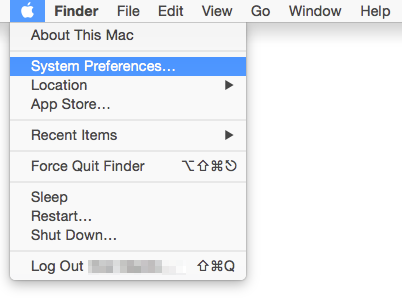
Krok 04: Twój komputer Mac PC wyłączy się i uruchomi ponownie. Poczekaj, aż całkowicie załaduje start. Następnie możesz ponownie uruchomić przeglądarkę Google Chrome.
Jak wymusić ponowne uruchomienie komputera Mac w przypadku, gdy nie reaguje, jest zawieszony lub nie włącza się / nie wyłącza:
Opcja A
Krok 01: Naciśnij i przytrzymaj jednocześnie te klawisze: przycisk sterowania, poleceń i zasilania, przycisk wysuwania lub Touch ID), aż ekran stanie się czarny.
Krok 02: Twój komputer Mac PC wyłączy się i uruchomi ponownie. Poczekaj, aż całkowicie załaduje start. Następnie możesz ponownie uruchomić przeglądarkę Google Chrome i sprawdzić, czy problem z przeglądarką Google Chrome, która nie działa na komputerze Mac, został rozwiązany.
Opcja B:
Krok 01: Naciśnij i przytrzymaj przycisk zasilania przez kilka sekund, aż komputer Mac PC się wyłączy.
Krok 02: Twój komputer Mac PC wyłączy się i uruchomi ponownie. Poczekaj, aż całkowicie załaduje start. Następnie możesz ponownie uruchomić przeglądarkę Google Chrome.
Metoda 2: Sprawdź, czy Google Chrome działa i wymuś zamknięcie
Możesz spróbować sprawdzić, czy Twoja przeglądarka Google Chrome nadal działa. Jeśli tak, możesz wymusić zamknięcie, wykonując poniższe czynności, aby rozwiązać problem z przeglądarką Google Chrome, która nie działa na komputerze Mac.
Krok 01: Naciśnij i przytrzymaj jednocześnie klawisze Option, Command i Escape (lub Esc).
Innym sposobem jest wybranie pliku Apple menu w lewym górnym rogu ekranu i kliknij Force Quit z listy opcji
Krok 02: Sprawdź, czy na liście znajduje się aplikacja Google Chrome.
Krok 03: Wybierz aplikację Google Chrome.
Krok 04: Kliknij Force Quit.
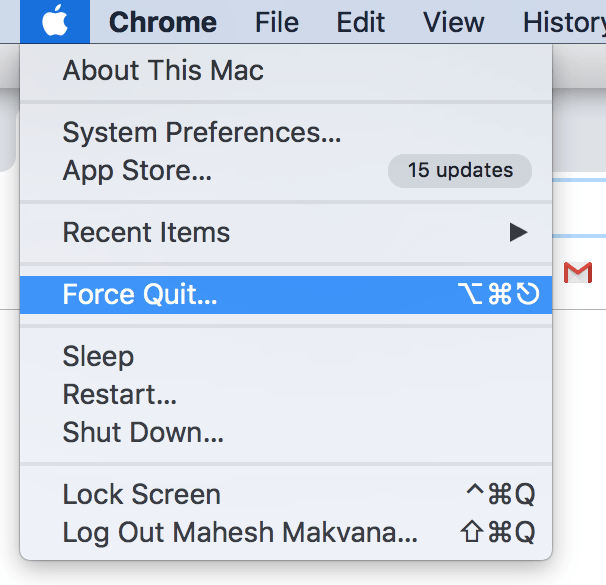
Krok 05: Uruchom ponownie przeglądarkę internetową Google Chrome i sprawdź, czy problem w przeglądarce Google Chrome nie działa na komputerze Mac został rozwiązany.
Jeśli aplikacji Google Chrome nie ma na liście w oknie Wymuś zamknięcie, możesz przejść do następnej metody rozwiązania.
Metoda 3: Odblokuj i zmień udostępnianie i uprawnienia w folderze Google
Ta metoda odblokuje udostępnianie i uprawnienia korzystania z przeglądarki Google Chrome. Spowoduje to również edycję uprawnień użytkowników, którzy mają problem, taki jak Google Chrome teraz działający na Macu. Ten proces jest wykonywany, gdy Google Chrome nie jest wymieniony w menu Wymuś koniec.
Zauważ, że będzie to wymagało konta administratora, aby uzyskać dostęp do funkcji.
Krok 01: Na komputerze Mac otwórz znalazca.
Krok 02: Kliknij Go menu w górnej części okna.
Krok 03: Wybierz Przejdź do folderu z listy pozycji.
Krok 04: W polu Idź do folderu wpisz ~ / Library / Application Support
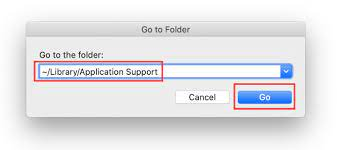
Krok 05: Kliknij Go przycisk.
Krok 06: Otworzy się okno folderu. Wyszukaj folder o nazwie jako Google.
Krok 07: Kliknij prawym przyciskiem myszy folder Google i wybierz Pobierz informacje.
Krok 08: Wybierz Udostępnianie i uprawnienia.
Krok 09: Kliknij Zablokować ikona znajdująca się w prawej dolnej części wyskakującego okienka.
Krok 10: Wprowadź swoje hasło jako administrator.
Krok 11: Lista użytkowników znajduje się pod Udostępnianie i uprawnienia.
Krok 12: Wybierz użytkownika, który ma problem z otwarciem przeglądarki Google Chrome.
Krok 13: Zmień uprawnienie z Tylko do odczytu na Czytaj i pisz.
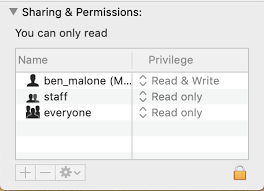
Krok 14: W lewym dolnym rogu kliknij plik Ustawienia Ikona zębatki.
Krok 15: Wybierz Zastosuj do załączonych elementów z listy opcji.
Krok 16: Kliknij OK.
Krok 17: Spróbuj ponownie uruchomić przeglądarkę Google Chrome i sprawdź, czy problem w Google Chrome nie działa na Macu został rozwiązany.
Metoda 4: Wyczyść pamięć podręczną w przeglądarce Google Chrome
Wyczyść pamięć podręczną i niepotrzebne pliki z przeglądarki Google Chrome, aby przyspieszyć przetwarzanie i zwolnić trochę miejsca. Następnie ponownie uruchom przeglądarkę, aby sprawdzić, czy rozwiązuje problem z Google Chrome, który nie działa na Macu.
Krok 01: Na urządzeniu Mac uruchom przeglądarkę Google Chrome.
Krok 02: Przejdź do Ustawień.
Krok 03: Kliknij Prywatność i bezpieczeństwo na lewym pasku bocznym.
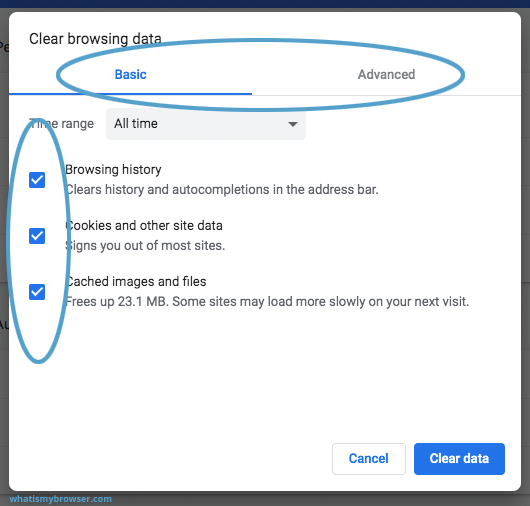
Krok 04: Kliknij Wyczyść dane przeglądania.
Krok 05: Przejdź do zakładki Zaawansowane.
Krok 06: Sprawdź wszystkie elementy i wybierz Cały czas z zakresu czasu.
Krok 07: Kliknij przycisk Wyczyść dane u dołu.
Krok 08: Poczekaj, aż usunie wszystkie dane tymczasowe z przeglądarki.
Krok 09: Po zakończeniu zamknij przeglądarkę Google Chrome. Spróbuj ponownie uruchomić przeglądarkę Google Chrome i sprawdź, czy problem w przeglądarce Google Chrome, która nie działa na komputerze Mac, został rozwiązany.
Metoda 5: Wyłącz rozszerzenie w przeglądarce Google Chrome
Konieczne może być również wyłączenie rozszerzenia w przeglądarce Google Chrome, ponieważ niektóre rozszerzenia mogą spowolnić przeglądanie.
Krok 01: Na urządzeniu Mac uruchom przeglądarkę Google Chrome.
Krok 02: Kliknij Menu przycisk, którym jest trzy pionowe kropki w prawym górnym rogu okna Chrome. Menu Chrome pomoże Ci uzyskać dostęp do dostosowywania i kontrolowania przeglądarki Google Chrome.
Krok 03: Kliknij Więcej narzędzi w wyświetlonym menu rozwijanym.
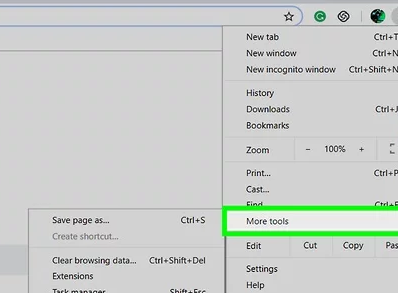
Krok 04: Pojawi się wyskakujące menu. Wybierz rozszerzenia z menu, które się pojawi. Google Chrome używa rozszerzeń do dodawania pasków narzędzi.
Krok 05: Na rozszerzenia znajdź rozszerzenie, które chcesz usunąć lub wyłączyć w przeglądarce Google Chrome. Możesz wpisać nazwę paska narzędzi w Wyszukaj rozszerzenia.
Krok 06: Wyłącz rozszerzenie. Przesuń opcję Włączone na lewo od rozszerzenia paska narzędzi (musi być wyszarzone).
Krok 07: Aby usunąć lub odinstalować rozszerzenie, kliknij przycisk Usuń.
Krok 08: Po zakończeniu zamknij przeglądarkę Google Chrome. Spróbuj ponownie uruchomić przeglądarkę Google Chrome i sprawdź, czy problem w przeglądarce Google Chrome, która nie działa na komputerze Mac, został rozwiązany.
Metoda 6: Zaktualizuj Google Chrome z komputera Mac
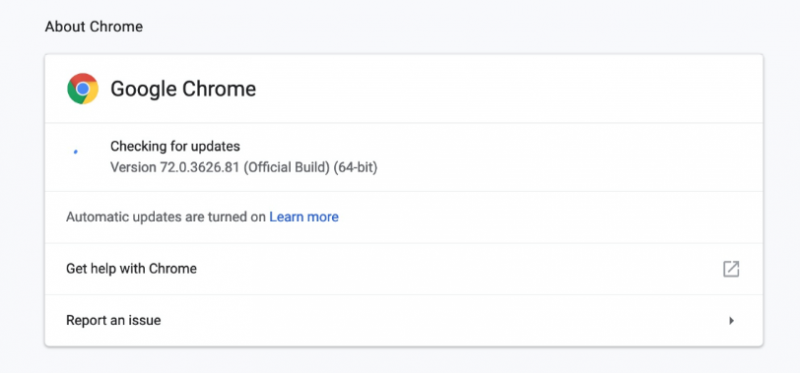
To rozwiązanie pozwoli Ci zaktualizować przeglądarkę Google Chrome w celu uzyskania najnowszych ulepszeń i poprawek wdrożonych przez programistów oraz uniknięcia problemu z niedziałaniem przeglądarki Google Chrome na komputerach Mac.
Krok 01: Na urządzeniu Mac uruchom przeglądarkę Google Chrome.
Krok 02: Kliknij czerwoną ikonę strzałki w górę.
Krok 03: Kliknij Aktualizuj Google Chrome, aby kontynuować.
Krok 04: Poczekaj, aż proces instalacji aktualizacji zostanie zakończony na komputerze Mac.
Krok 05: Spróbuj ponownie uruchomić przeglądarkę Google Chrome i sprawdź, czy problem z Google Chrome nie działa został rozwiązany.
Metoda 7: Odinstaluj Google Chrome z komputera Mac
Ta metoda nauczy Cię, jak odinstalować przeglądarkę Google Chrome na urządzeniu Mac. Uwagi: Upewnij się, że najpierw wykonaj kopię zapasową plików Google Chrome, takich jak zakładki i dostosowania, na wszelki wypadek.
Krok 01: Na komputerze Mac wykonaj kopię zapasową zakładek Google Chrome i innych plików.
Krok 02: Uruchom program znalazca app.
Krok 03: Kliknij Konsultacje.
Krok 04: Przeciągnij plik Google Chrome do śmieci.
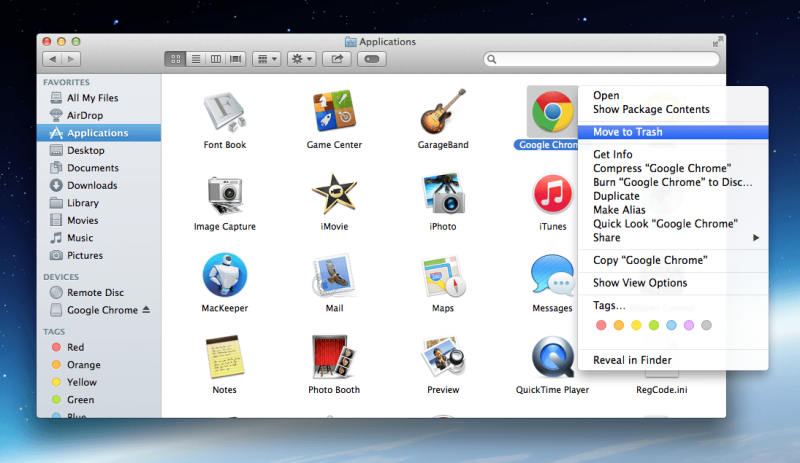
Krok 05: Znajduje się w lewym górnym rogu okna, kliknij znalazca.
Krok 06: Wybierz Opróżnij kosz.
Krok 07: Ręcznie usuń pliki w folderze klienta Google Chrome.
Krok 08: Opróżnij plik śmieci.
Krok 09: Potwierdź, że przeglądarka Google Chrome i powiązane pliki zostały pomyślnie usunięte.
Metoda 8: Odinstaluj Google Chrome z komputera Mac za pomocą Monitora aktywności
Ta metoda pomoże Ci odinstalować Google Chrome z komputera Mac, zamykając powiązane procesy, które nadal działają w tle za pomocą Monitora aktywności.
Krok 01: Na komputerze Mac uruchom plik Monitor aktywności.
Krok 02: Otwórz znalazca.
Krok 03: Kliknij Konsultacje.
Krok 04: Wybierz Użytkowe.
Krok 05: Kliknij Monitor aktywności.
Krok 06: Sprawdź, czy nadal działają procesy związane z aplikacją Google Chrome.
Krok 07: Jeśli tak, kliknij każdy proces Google Chrome i kliknij Wymuś koniec.
Krok 08: Przeciągnij plik Google Chrome app do śmieci.
Krok 09: Znajduje się w lewym górnym rogu okna, kliknij znalazca.
Krok 10: Wybierz Opróżnij kosz.
Krok 11: Potwierdź, że aplikacja Google Chrome i powiązane pliki zostały pomyślnie usunięte.
Metoda 9: Ponownie zainstaluj Google Chrome na Macu
Ta metoda pomoże Ci zainstalować Google Chrome z komputera Mac, aby uzyskać najnowszą wersję aplikacji.
Krok 01: Otwórz inną przeglądarkę na komputerze Mac, na przykład Safari.
Krok 02: Wpisz Google Chrome na pasku wyszukiwania.
Krok 03: Przejdź do Pobierz i wybierz dla komputerów osobistych.
Krok 04: Kliknij przycisk Pobierz Chrome.
Krok 05: Po zakończeniu pobierania kliknij dwukrotnie instalator. Lub przeciągnij plik i upuść go do folderu Aplikacje, który jest instalowany automatycznie.
Krok 06: Otwórz przeglądarkę Google Chrome i sprawdź, czy problem w przeglądarce Google Chrome nie działa na komputerze Mac został rozwiązany.
Część 2. Podsumowanie
Google Chrome to doskonała przeglądarka internetowa ze względu na jej interfejs i funkcje. Czasami podczas korzystania z przeglądarki Chrome napotkasz problemy, takie jak Google Chrome nie działa na Macu. Zawsze jest rozwiązanie problemu. Zapoznaj się z tym przewodnikiem, aby uzyskać instrukcje krok po kroku. Istnieje kilka kroków, które należy wykonać, a także kroki alternatywne na wypadek, gdyby dana instrukcja nie zadziałała. W każdym razie ponowne uruchomienie komputera zdziała cuda.
Ludzie również czytająKomputer nie może wykryć urządzenia z Androidem / IOSJak publikować filmy z YouTube'a na Instagramie
Zostaw komentarz
Komentarz

Specjalizacja techniczna w zakresie pisania scenariuszy na PC / YouTube / optymalizacji witryny
Jedną z moich pasji jest tworzenie własnego oprogramowania
Piszę artykuły, aby dzielić się wiedzą na temat technologii IT i trochę doświadczenia w tworzeniu własnego oprogramowania, a tworzenie własnego oprogramowania jest jedną z moich pasji do pracy.

PowerMyMac
Uniwersalne oprogramowanie dla Maca do czyszczenia systemu Mac OS i przyspieszania pracy komputera Mac.
Darmowe pobieranieGorące artykuły
- Dlaczego iPhone nie odbiera tekstów z Androida i jak to naprawić?
- Jak naprawić synchronizację iMessage na iPhonie / iPadzie / Macu w 2020 roku
- Jak naprawić błąd „iTunes nie mógł przywrócić iPhone'a, ponieważ wystąpił błąd podczas czytania…”
- Jak naprawić kontakty iPhone'a nie synchronizujące się z iCloud za darmo
- Czy Firefox się nie otwiera? Oto jak to naprawić
- [ROZWIĄZANE] Wyszukiwarka Google nie działa na Androida i Chrome
- 6 łatwych sposobów dostępu do Notatnika w systemie Windows 10
- Kompletny i łatwy przewodnik dotyczący eksportowania notatek z iPhone'a
 /
/
CIEKAWYDULL
/
PROSTYTRUDNY
Dziękuję Ci! Oto twoje wybory:
Doskonały
Ocena: 4.7 / 5 (na podstawie 74 oceny)