Dowiedz się, jak usunąć iPada bez hasła w 2022 r.
Adela D. Louie, Ostatnia aktualizacja: May 7, 2022
Nasze urządzenia to jedne z najbardziej przydatnych i niezbędnych rzeczy, których potrzebujemy dzisiaj, a nasz iPad jest jednym z tych gadżetów, z których korzystasz w pracy lub w szkole. Jak usunąć iPada bez hasła?, być może jedno z możliwych pytań, które możesz zadać na wypadek nagłego zablokowania urządzenia. Ale nadal nie musisz się tak bardzo martwić, wciąż mamy kilka sposobów, które możesz wypróbować, i musisz się uspokoić, ponieważ sprawy wrócą na swoje właściwe miejsca w samą porę!
Zanim przejdziemy do usuwania iPada bez hasła, musisz również wiedzieć, że nasze rozwiązania mogą być pomocne, ale powinieneś również zrobić coś, co pomoże Ci rozwiązać problem. Musisz utwórz kopię zapasową dzięki czemu możesz łatwo odzyskać wszystkie dane i ważne pliki przechowywane na urządzeniu i przywrócić je na iPadzie po zakończeniu i pomyślnym zakończeniu procedury.
Pod koniec tego artykułu będziesz spokojny i będziesz szczęśliwy, wiedząc, że nadal możesz zrobić, na wypadek gdybyś zapomniał hasła do iPada i wyłączyłeś go z powodu wielu prób jego odblokowania . Założę się, że jesteś tak podekscytowany, że wiesz jak i nie musisz się martwić, że zdążysz na czas, zanim zegar dotrze do wyznaczonego terminu.
Część 1. Metody usuwania iPada bez hasłaCzęść 2. streszczenie
Część 1. Metody usuwania iPada bez hasła
Musisz upewnić się, że masz przy sobie zeszyty i długopisy, ponieważ od czasu do czasu będziemy dzielić się technikami, które uratują ci życie.
Metoda nr 1. Korzystanie z iTunes
Tak! Przeczytałeś to dobrze! Możesz użyć jednej z najważniejszych aplikacji, z których korzystasz, jeśli jesteś długoletnim użytkownikiem urządzeń Apple. iTunes może pomóc Ci w wymazaniu iPada bez hasła, a kroki, jak z niego korzystać, są również dość łatwe, więc może to być również dla Ciebie mądry wybór.
- Zazwyczaj iTunes musi rozpoznać twoje urządzenie, a po jego rozpoznaniu musisz przejść do „Podsumowanie”, a następnie przejdź do „Przywracanie iPada".
- Następnie iTunes pobierze określone oprogramowanie, a po zakończeniu możesz ponownie skonfigurować urządzenie.
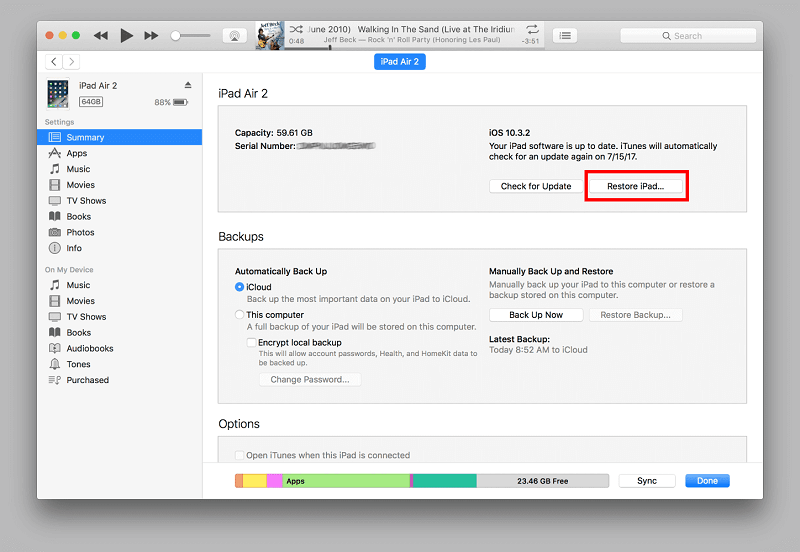
Z drugiej strony jest też czas, w którym iTunes nie może rozpoznać twojego urządzenia, a zobaczysz coś takiego: „iTunes nie mógł połączyć się z iPadem ponieważ jest zablokowany hasłem”. W przypadku napotkania tego rodzaju powiadomienia, możesz spróbować umieścić swoje urządzenie w „Recovery Mode”. Wystarczy nacisnąć jednocześnie przycisk Home i przycisk zasilania, aż zobaczysz ekran z prośbą o połączenie z iTunes. Gdy to zobaczysz, będziesz mieć możliwość przywrócenia lub usunięcia iPada.
Metoda nr 2. Korzystanie z ustawień
Możesz także łatwo użyć ustawień swojego urządzenia jako jednej z metod usuwania iPada bez hasła. Jest to jedna z najprostszych metod, ponieważ nie trzeba używać komputera osobistego ani innego urządzenia do wymazywania iPada, oto jak to zrobić:
- Zanim cokolwiek zrobisz, musisz upewnij się, że masz połączony iPada do źródła zasilania lub jest naładowany.
- Następnie na swoim urządzeniu uruchom „Ustawienia”, a następnie przejdź do „Ogólne warunki”, a następnie poszukaj „Zresetuj”, a następnie go wybierz.
- Musisz wtedy wybrać „Wymaż całą zawartość i ustawienia”. Musisz użyć hasła swojego apple ID a także Twój Apple ID, jeśli zostaniesz o to poproszony. Wspomniane wcześniej hasło jest tym, którego używasz na kontach App Store lub iCloud.
- Wtedy musisz potwierdzać jeśli chcesz wymazać iPada.
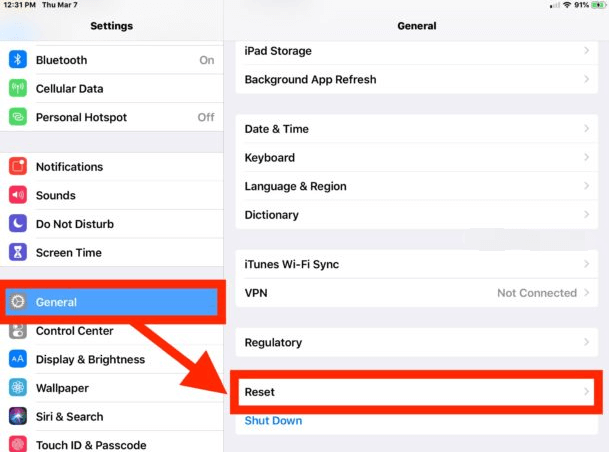
Więc musisz czekać przez kilka minut, aby usunąć urządzenie, aby poznać wskazanie zakończenia procesu, iPad będzie restart i zobaczysz ekran powitalny swojego urządzenia taki sam, jak ten, który widzisz przy pierwszym zakupie urządzenia.
Metoda nr 3. Jak usunąć iPada bez hasła za pomocą FoneDog iOS Unlocker
Jeśli zamierzasz poszukać narzędzia do usuwania iPada bez hasła, mamy FoneDog iOS Unlocker. To narzędzie pomoże Ci wykonać łatwiejsze procedury, które mogą również pomóc Ci zaoszczędzić czas i energię, wykonując zbyt wiele kroków, takich jak te, które omówiliśmy powyżej.
Ten FoneDog iOS Unlocker jest kompatybilny z wieloma urządzeniami, z których zwykle korzystasz, takimi jak iPad, iPhone, iPod Touch, komputer Mac i komputer z systemem Windows. Ma też wiele funkcji, które pokochasz. Jeśli zdecydowałeś się na korzystanie z FoneDog iOS Unlocker, możesz mieć pełną kontrolę nad swoimi urządzeniami iOS bez żadnych ograniczeń, również w przypadku korzystania z używanego urządzenia, nie ma możliwości, aby można je było wykryć i kontrolować za pomocą poprzedniego identyfikatora Apple ID do którego uzyskano dostęp i z którego korzystało urządzenie. Nie może również obsługiwać żadnych pilotów, jeśli obawiasz się, że może mieć możliwość sterowania twoim urządzeniem za pomocą innych urządzeń.
Jest to również jedna z najwygodniejszych metod, których możesz użyć w przypadku, gdy nie masz dużo czasu, aby naprawić problemy takie jak ten. FoneDog iOS Unlocker zapewni, że możesz wyczyścić iPada lub go usunąć, upewniając się, że Twoje dane są również bezpieczne.
Darmowe pobieranie Darmowe pobieranie
Teraz spójrzmy na kroki, jak korzystać z FoneDog iOS Unlocker i jak usunąć iPada bez hasła. Kroki są dość długie, ale nadal są łatwe do nadrobienia i nauczenia, przyjrzyjmy się im.
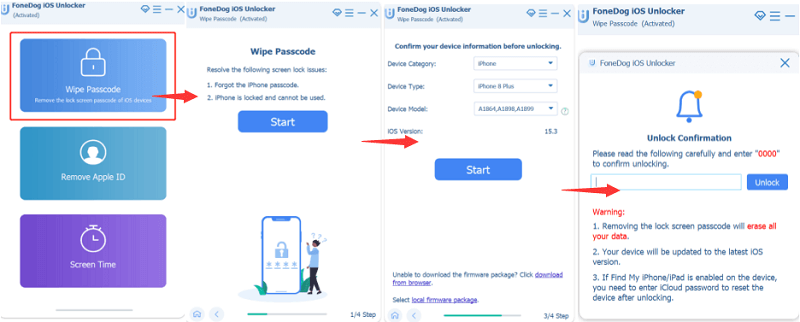
- Pierwszym krokiem jest pobieranie FoneDog iOS Unlocker, a następnie kontynuuj instalację profesjonalnej aplikacji innej firmy na swoim komputerze osobistym. Następnie uruchom iOS Unlocker, a zobaczysz opcje, które możesz wybrać, dotknij „Wyczyść kod dostępu".
- Wtedy musisz connect Twoje urządzenie do komputera za pomocą kabla i musisz upewnić się, że nawiązałeś bezpieczne połączenie, klikając „Zaufaj” w wyskakującym oknie, które pojawi się po podłączeniu urządzenia do komputera. Uzyskiwać "Start”, aby móc rozpocząć proces.
- Jeśli pomyślnie wykonałeś kroki od 1 do 3, rozpocznie się proces pobierania oprogramowania układowego.
- Gdy zauważysz, że oprogramowanie układowe zostało pomyślnie pobrane, dotknij „Odblokować”. Zobaczysz wtedy wszystkie szczegóły swojego urządzenia, a następnie wpisz „0000”, Aby zakończyć proces.
- Następnie wystarczy poczekać kilka minut, aż iOS Unlocker wykona swoje zadanie, a teraz możesz uzyskać dostęp do iPada i zrobić z nim wszystko, co chcesz z nim zrobić, nawet jeśli nie masz hasła do użycia.
Przeczytaliśmy teraz niektóre procesy dotyczące usuwania iPada bez hasła, te trzy są przydatne i mogą pomóc w wymazaniu iPada nawet bez użycia hasła. Ale jeśli zamierzasz wziąć pod uwagę wydajność i wynik wykonania wszystkich procesów, najbardziej wskazanym do użycia będzie FoneDog iOS Unlocker.
Ludzie również czytają4 sposoby na odblokowanie iPada, jeśli zapomniałeś hasła na iPadzieKompletny przewodnik po przywracaniu ustawień fabrycznych iPada bez kodu dostępu
Część 2. streszczenie
To naprawdę frustrujące, jeśli nagle zapomniałeś hasła do niektórych urządzeń, których często używasz do wykonywania zadań lub kończenia zadań w pracy. Może to być najgorsze, jeśli masz wszystkie dane i pliki zapisane na iPadzie i nie masz żadnej kopii zapasowej, której możesz użyć. Dlatego powinieneś najpierw utworzyć kopię zapasową przed skasowaniem iPada. Wszystkie metody, które omówiliśmy, są przydatne, wystarczy dokonać mądrych wyborów w zależności od posiadanych zasobów, a także wyników, które chciałeś uzyskać.
Mamy nadzieję, że wszystkie te informacje pomogą Ci w nauce jak wymazać iPada bez hasła i pomoże ci złagodzić zmartwienia, jeśli obawiasz się bezpieczeństwa danych, które masz na swoim urządzeniu. Naszym głównym obowiązkiem jako właścicieli urządzeń jest zachowanie czujności i ostrożności w postępowaniu z rzeczami powiązanymi z chronionymi przez nas danymi, które mogą obejmować dane osobowe lub związane z pracą.
Zostaw komentarz
Komentarz

Tech WWW Pisanie / Optymalizacja treści
Śpiewa, uśmiecha się, zaskakuje każdego dnia!
Tak więc, jako pisarz techniczny, moim obowiązkiem jest gromadzenie skutecznych i niezawodnych rozwiązań, aby odpowiedzieć na pytania dotyczące radzenia sobie z problemami związanymi z urządzeniami.

Odblokowywanie iOS
Łatwo odblokuj wyłączone urządzenie z systemem iOS
Darmowe pobieranie Darmowe pobieranieGorące artykuły
- Top 6 iPhone Data Eraser za darmo dla Ciebie [2022]
- Najlepsze metody 3 dotyczące usuwania iPhone'a bez Apple ID
- Jak bezpiecznie usunąć iPhone'a w prostych krokach
- Nie można wymazać iPhone'a? – Najlepszy przewodnik, jak to naprawić w 2022 r.
- 4 najlepsze sposoby na usuwanie iPhone'a bez hasła
- Najlepszy sposób na usunięcie całej zawartości i ustawień na iPhonie/iPadzie
- 8 najlepszych programów do usuwania danych iPhone'a w 2021 r.
- Jak naprawić iPhone'a Wymaż całą zawartość i ustawienia nie działają
 /
/
CIEKAWYDULL
/
PROSTYTRUDNY
Dziękuję Ci! Oto twoje wybory:
Doskonały
Ocena: 4.5 / 5 (na podstawie 78 oceny)