2022 rozwiązany: Jak zmienić hasło na iPhonie, jeśli go zapomnisz?
Autor: Nathan E. Malpass, Ostatnia aktualizacja: July 8, 2022
Kody dostępu to jedno z zabezpieczeń iPhone'a, które chroni nasze dane osobowe przed oglądaniem przez nieznajomych. Ale możesz się zastanawiać jak zmienić hasło na iPhonie, jeśli zapomnisz?? Istnieje wiele sposobów na podejście do tego, na przykład przywrócenie telefonu do ustawień fabrycznych w trybie odzyskiwania.
Do wyboru jest również funkcja Znajdź mój iPhone. Możesz też użyć Narzędzie do odblokowania iPhone'a wziąć to za ciebie. Jeśli ty zapomnij hasła swojego iPhone'a, omówimy kilka opcji rozwiązania problemu. Nasze rozwiązania pozwolą Ci odzyskać pełną kontrolę nad Twoim iPhonem. Oto niektóre z twoich opcji odzyskania kontroli nad smartfonem?
Część 1: Skorzystaj z trybu odzyskiwaniaCzęść #2: Użyj funkcji Znajdź mój iPhone, aby zmienić hasło na iPhonie, jeśli zapomniszCzęść 3: Oto prosty sposób, jak to naprawić!Część #4: Wniosek
Część 1: Skorzystaj z trybu odzyskiwania
Tryb odzyskiwania to prosty sposób na rozwiązanie problemu zmiany hasła na iPhonie, jeśli go zapomnisz, przywracając urządzenie do domyślnych ustawień fabrycznych. Ale uważaj, oznacza to również, że wszystkie dane, które posiadasz, znikną, więc przed kontynuowaniem upewnij się, że wykonałeś kopię zapasową wszystkich danych, aby móc je odzyskać po przywróceniu ustawień fabrycznych.
Oto kroki, jak to zrobić:
- Przygotuj się. Jeden kabel USB zgodny z Twoim iPhonem. Potrzebujesz również komputera Mac lub Windows PC i podłącz go do swojego iPhone'a. Upewnij się, że masz najnowsze iTunes zainstalowaną wersję na komputerze.
- Wyłącz iPhone'a i podłącz go do komputera Mac lub Windows za pomocą kabla USB.
- Przejdź do trybu odzyskiwania iPhone'a. Będziesz musiał naciskać różne wzory przycisków, aż ikona trybu odzyskiwania pojawi się na komputerze podłączonym do iPhone'a. Przyciski, które należy nacisnąć, będą miały różne wzory w zależności od posiadanego modelu iPhone'a. Sprawdź, jakie przyciski musisz nacisnąć poniżej:
- Przytrzymaj przycisk z boku jeśli masz iPhone 8, iPhone 8 +, iPhone SE (druga lub trzecia generacja) lub iPhone X lub nowsza wersja dopóki nie pojawi się ikona trybu odzyskiwania.
- Długo przytrzymaj zmniejszanie głośności z boku telefonu dla wersji iPhone 7 lub iPhone 7 + aż pojawi się ikona trybu odzyskiwania.
- Trzymaj wciśnięty przycisk Home na iPhonie można również znaleźć z boku urządzenia, jeśli masz wersję pierwszej generacji iPhone SE, iPhone 6s i poprzednie modele iPhone'a, aż pojawi się ikona trybu odzyskiwania.
- Otwórz swoje znalazca. Jeśli masz komputer z systemem Windows, pobierz i otwórz iTunes zgodny z systemem Windows. Kliknij nazwę urządzenia iPhone podłączonego do komputera w małym menu po lewej stronie.
- Wybierz przywracać w menu. Twój komputer zacznie pobierać pakiety oprogramowania iPhone'a, a następnie rozpocznie się proces przywracania.
- usunąć Twój iPhone z komputera. Możesz teraz zacząć od nowa z iPhonem lub przywrócić pliki lub dane, jeśli masz ich kopię zapasową.
Część #2: Użyj funkcji Znajdź mój iPhone, aby zmienić hasło na iPhonie, jeśli zapomnisz
Ta metoda rozwiązania problemu zmiany hasła na iPhonie, jeśli zapomnisz, jest możliwa i dość łatwa, o ile Twój iPhone jest podłączony do Internetu. Podobnie jak w przypadku pierwszego, zawartość Twojego urządzenia będzie łączyć się z zapomnianym hasłem. Wystarczy wykonać następujące kroki:
- Zaloguj się do swojego Apple ID na iCloud.com aby dostać się na swoje konto.
- Kliknij "Wszystkie urządzenia” i pojawi się lista urządzeń podłączonych do Twojego konta.
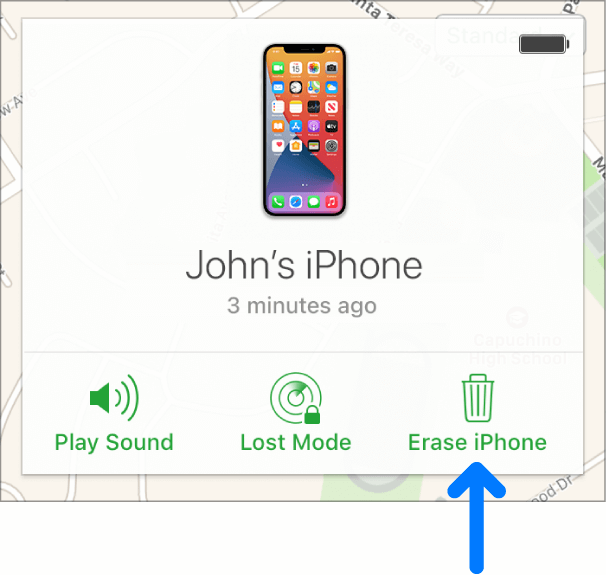
- Znajdź swój iPhone i kliknij „Wymaż iPhone'a" opcja.
- Wchodzę Twoje hasło Apple ID lub odpowiedz na pytania zabezpieczające.
- Masz możliwość skonfigurowania iPhone'a jako nowego urządzenia lub przywrócenia, jeśli masz kopię zapasową lub iCloud.
Część 3: Oto prosty sposób, jak to naprawić!
FoneDog iOS Unlocker jest w jedną stronę jak zmienić hasło na iPhonie, jeśli zapomnisz? to. Możesz użyć tego narzędzia, aby wykonać cztery różne zadania na swoim urządzeniu z systemem iOS. Najpierw pozwala użytkownikom wyłączyć hasło na swoich urządzeniach Apple. Następnie istnieje program, który pozwala usunąć Apple ID, co spowoduje również usunięcie połączonego konta iCloud. Wreszcie pozwala wyłączyć hasło Czasu przed ekranem na urządzeniu.
Darmowe pobieranie Darmowe pobieranie
Musisz jednak pamiętaj o następujących rzeczach:
- Usunięcie hasła spowoduje usunięcie danych Twojego iPhone'a.
- iPhone również zostanie zaktualizowany do najnowszej wersji iOS.
- Na koniec musisz upewnić się, że iPhone jest połączony z komputerem przez połączenie USB podczas procedury.
Aby usunąć hasło, wykonaj następujące kroki:
- Zainstaluj i uruchom FoneDog iOS Unlocker na swoim komputerze.
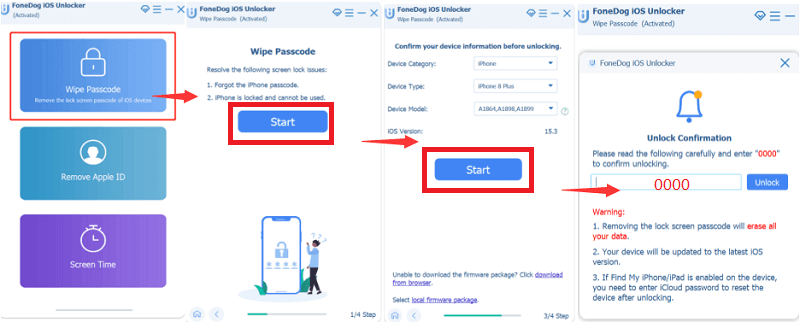
- Wybierz Wyczyść kod dostępu Naciśnij Start przycisk na interfejsie.
- Wydarzenia te będziemy nazywać Connect. iPhone do komputera po tym. wciśnij Zaufaj na iPhonie. Pojawią się informacje o Twoim urządzeniu. Naciskać Start aby to potwierdzić.
- Uderz w Odblokować przycisk, aby odblokować urządzenie. Następnie wpisz numer 0000. Poczekaj kilka minut, aż hasło urządzenia zostanie usunięte i gotowe!
Ludzie również czytają4 sposoby na odblokowanie iPada, jeśli zapomniałeś hasła na iPadzieJak naprawić, gdy nie pamiętasz hasła do iPada
Część #4: Wniosek
Ten artykuł jest o jak zmienić hasło na iPhonie, jeśli zapomnisz? to. Zaoferowaliśmy trzy różne sposoby ominięcia hasła, które korzysta z trybu odzyskiwania, funkcji Znajdź mój iPhone lub FoneDog iOS Unlocker. Trzecia opcja jest nie tylko bardziej efektywna, ale także najmądrzejsza, ponieważ oferuje dodatkowe narzędzie, funkcje i przydatne funkcje. Możesz nabyć narzędzie już teraz na FoneDog.com/iOS-Unlocker/ i rozwiązać wszystkie problemy związane z iPhonem za pomocą jednej aplikacji.
Zostaw komentarz
Komentarz

Ekspert ds. konserwacji urządzeń iPhone / Android
Pozostanie w domu, słuchanie muzyki, pisanie artykułów technicznych
Wiele osób poprosiło mnie o naprawę swoich telefonów komórkowych, więc mam duże doświadczenie w naprawie telefonów komórkowych i wiem dużo o telefonach z Androidem lub Apple.

Odblokowywanie iOS
Łatwo odblokuj wyłączone urządzenie z systemem iOS
Darmowe pobieranie Darmowe pobieranieGorące artykuły
- Jak wyczyścić iPada bez hasła w 2022 roku?
- Prosty przewodnik na temat przywracania ustawień fabrycznych iPhone'a bez hasła
- Jeśli zapomniałeś hasła do iPhone'a Jak go zresetować? [2022 Zaktualizowano]
- [ROZWIĄZANE]: Nie pamiętam hasła do iPhone'a
- [Aktualizacja 2022] Jak po prostu dostać się do iPhone'a bez hasła
- Jak ominąć hasło iPhone'a po zapomnieniu?
- 4 najlepsze sposoby na usuwanie iPhone'a bez hasła
- 3 różne sposoby przywracania iPhone'a bez hasła
 /
/
CIEKAWYDULL
/
PROSTYTRUDNY
Dziękuję Ci! Oto twoje wybory:
Doskonały
Ocena: 4.8 / 5 (na podstawie 93 oceny)