Jak usunąć Apple ID z iPhone'a po procesie przywracania?
Autor: Nathan E. Malpass, Ostatnia aktualizacja: July 13, 2022
Produkty Apple są bardzo popularne nie tylko ze względu na ich funkcje i specyfikację. Jest bardzo popularny ze względu na funkcje bezpieczeństwa. Jednym z nich jest blokada aktywacji. Jest to utrzymywane na miejscu, aby inne osoby nie mogły korzystać z Twojego urządzenia, gdy zostanie ono skradzione lub zgubione. Poza tym Apple ID nie jest usuwany z urządzenia nawet po zakończeniu przywracania.
Tak więc, jeśli masz używane urządzenie, możesz chcieć dowiedzieć się, jak: usuń Apple ID z iPhone'a po przywróceniu skończone. W ten sposób możesz w pełni kontrolować urządzenie bez konieczności zarządzania lub zdalnego śledzenia innego identyfikatora.
Tutaj omówimy właśnie to. Nauczymy Cię o usuwanie Apple ID z urządzenia iOS po procesie przywracania. Ponadto porozmawiamy o funkcji bezpieczeństwa Apple, która jest połączona z tym systemem bezpieczeństwa urządzeń iOS.
Część #1: Usuwanie Apple ID, kontaktując się z poprzednim właścicielemCzęść #2: Jak usunąć Apple ID z iPhone'a po przywróceniu - łatwy sposóbCzęść #3: Wniosek
Część #1: Usuwanie Apple ID, kontaktując się z poprzednim właścicielem
Blokada aktywacji została stworzona, aby uniknąć kradzieży. Częścią tej blokady aktywacji jest tak zwana funkcja Znajdź moją funkcję. Jeśli jest to włączone przez poprzedniego właściciela urządzenia z systemem iOS, Apple celowo zapisze numer seryjny iPhone'a (lub iPada itp.) w połączeniu z jego identyfikatorem Apple ID. Będzie to przechowywane w bazie danych samego Apple.
Może to zostać usunięte przez sam Apple Store. Tak więc jedną z opcji byłoby udanie się do zespołu pomocy technicznej lub sklepu Apple Service Store, aby go usunąć. Jednak nadal musisz udowodnić, że faktycznie posiadasz urządzenie i powiązany z nim Apple ID. W większości przypadków serwis twierdzi, że nie będzie w stanie rozwiązać problemu, aby uniknąć problemów z bezpieczeństwem.
Dlatego, aby usunąć Apple ID z iPhone'a po przywróceniu, musisz skontaktować się z byłym właścicielem urządzenia z systemem iOS. Poprzedni właściciel powinien mieć możliwość usunięcia Apple ID z iPhone'a. Odbywa się to poprzez wprowadzenie hasła blokady aktywacji lub przez iCloud.
Oto kroki, które poprzedni właściciel powinien wykonać, aby wdrożyć reset iCloud i usunąć Apple ID i zapewnić pełną kontrolę nad urządzeniem:
- Odwiedź iCloud i zlokalizuj urządzenie. Najpierw powinni udać się do iCloud.com. Następnie powinni zalogować się na swoje konto iCloud.
- Naciśnij przycisk Znajdź iPhone'a. Na tej stronie kliknij etykietę Znajdź iPhone'a. Teraz w górnej części interfejsu kliknij etykietę z napisem „Wszystkie urządzenia”. Spowoduje to wyświetlenie wszystkich urządzeń, takich jak iPhone'y, iPady i iWatches, połączone z ich kontem iCloud.
- Lokalizować Iphone. W takim przypadku należy przewinąć listę wszystkich urządzeń należących do poprzedniego właściciela. Powinien zlokalizować w nim iPhone'a (kwestionowany).
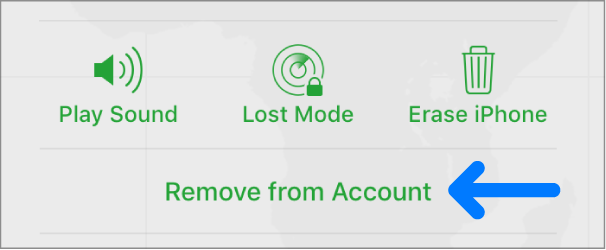
- Usuń powiązanie z tym urządzeniem. Następnym krokiem będzie kliknięcie „Usuń z konta” w celu odłączenia iPhone'a od konta iCloud poprzedniego właściciela.
- Reboot Urządzenie. Gdy to zrobisz, powinieneś wyłączyć iPhone'a. Następnie możesz go ponownie włączyć z tyłu. Po otwarciu możesz skonfigurować iPhone'a jako nowe urządzenie. Następnie będziesz mieć pełną kontrolę nad iPhonem za pomocą własnego Apple ID, konta iCloud i kodów dostępu.
Ale co, jeśli poprzedni właściciel właśnie zmarł lub nie można się z nim skontaktować? Wtedy na pewno będzie ci trudniej. Jednak nadal możesz skontaktować się z zespołem pomocy technicznej w Apple. Musisz mieć dokumentację, która udowodni, że poprzedni właściciel sprzedał Ci iPhone'a.
Po uzyskaniu dokumentacji lub dowodu sprzedaży (lub własności) możesz skontaktować się ze stroną wsparcia Apple, aby poprosić o rozwiązanie blokady aktywacji.
Część #2: Jak usunąć Apple ID z iPhone'a po przywróceniu - łatwy sposób
W tej sekcji dowiesz się, jak przywrócić urządzenie iPhone i jak usunąć po nim Apple ID. Dzięki tej metodzie poznasz narzędzie, które pomoże Ci odblokować iPhone'a, usuwając w nim hasła lub identyfikator Apple ID. Teraz zacznijmy od procesu przywracania.
Przede wszystkim istnieje wiele sposobów na przywrócenie iPhone'a. Możesz przywrócić urządzenie za pomocą kopii zapasowej iCloud. Możesz też przywrócić go przy użyciu określonej kopii zapasowej przechowywanej na komputerze z systemem macOS lub Windows. Niektórzy nazywają nawet proces przywracania faktycznym procesem resetowania, w którym przywracasz iPhone'a do stanu fabrycznego (przed jego otwarciem).
Proces przywracania iPhone'a
Zastrzeżenie: Musisz pamiętać, że jeśli chcesz przywrócić ustawienia fabryczne swojego iPhone'a, nie będziesz mógł korzystać z narzędzia, które podamy poniżej. Dlatego nie jest to zalecane, chyba że faktycznie posiadasz Apple ID i możesz usunąć Apple ID z iPhone'a po procesie przywracania. Ale jeśli nie możesz, nie rób tej metody.
NIEPOLECANE, ale oto jak przywrócić ustawienia fabryczne iPhone'a w kilku prostych krokach:
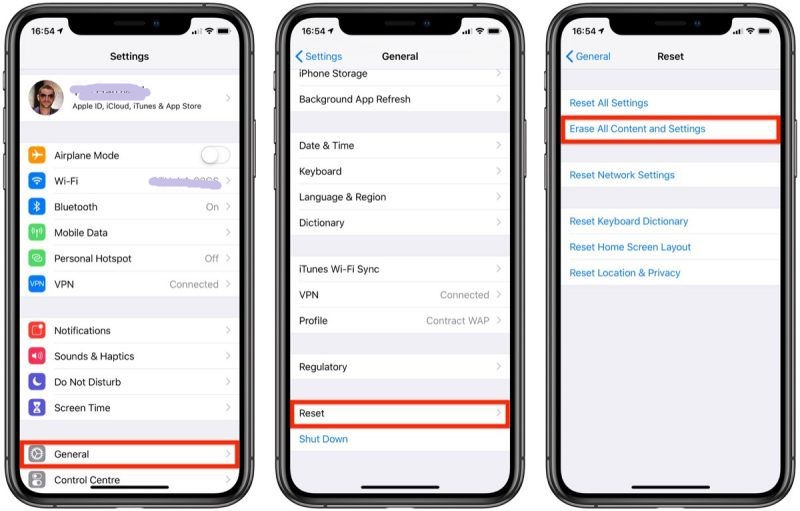
- Odwiedź Ustawienia aplikację i kliknij Ogólne warunki.
- Następnie naciśnij Przenieś lub zresetuj iPhone'a.
- Gdy to zrobisz, naciśnij Wymaż całą zawartość i ustawienia.
- Gdy iPhone jest w stanie fabrycznym, możesz przywrócić go z kopii zapasowej lub skonfigurować iPhone'a jako nowe urządzenie.
Z drugiej strony, oto kilka prostych kroków, które pomogą Ci przywrócić iPhone'a z kopii zapasowej komputera. NIE POLECAMY że korzystasz z iTunes, ponieważ nie będziesz mógł korzystać z narzędzia, które opiszemy w następnej sekcji. Ale w celach informacyjnych, oto jak to zrobić:
- Na komputerze Mac otwórz swój znalazca. Na komputerze musisz uruchomić iTunes.
- Potem musisz connect iPhone'a do komputera za pomocą błyskawicy lub dowolnego kabla USB.
- Upewnij się, że Twój iPhone ufa komputerowi, z którym łączysz go za pomocą kabla USB. Aby to zrobić, postępuj zgodnie z instrukcjami na iPhonie, aby zaufać komputerowi, do którego jest podłączony.
- Gdy masz Trusted komputer, musisz wybierać rzeczywiste urządzenie iPhone w Finderze. W iTunes możesz także wybrać urządzenie po lewej stronie interfejsu.
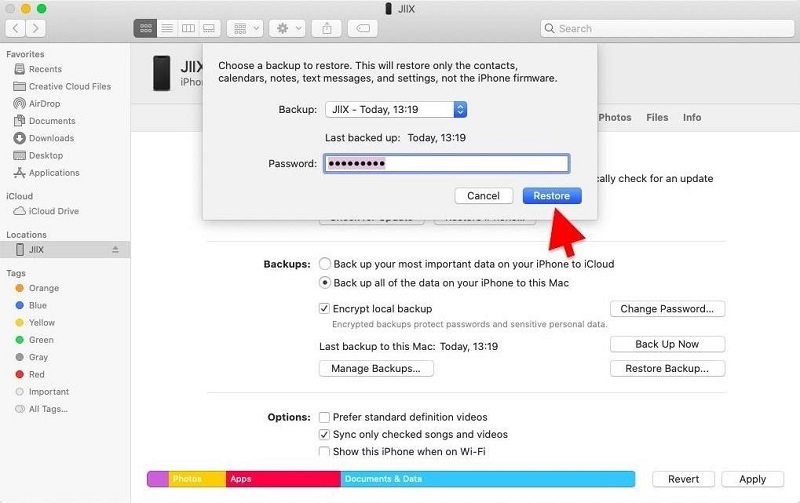
- Wybierz opcję, która mówi Przywracanie kopii zapasowej. Teraz wybierz żądany plik kopii zapasowej.
- Naciśnij przywracać przycisk. Jeśli pojawi się monit o podanie hasła, po prostu je wstaw.
- Czekać do przeprowadzenia procesu przywracania. Upewnij się, że urządzenie jest nadal podłączone do komputera, dopóki proces przywracania nie zostanie zakończony. Po zakończeniu procesu synchronizacji możesz odłączyć kabel USB od iPhone'a i komputera.
Jak usunąć Apple ID z iPhone'a po przywróceniu
Teraz w tej sekcji faktycznie usuniemy Apple ID z iPhone'a. Aby to zrobić, potrzebujesz narzędzia o nazwie FoneDog iOS Unlocker. Jest to potężny klient odblokowujący urządzenia Apple, który może pomóc usunąć Apple ID, wyczyścić hasło z iPhone'a lub usunąć czas ekranu z urządzenia.
Darmowe pobieranie Darmowe pobieranie
Zanim nauczymy Cię, jak usunąć Apple ID z iPhone'a, musisz wziąć pod uwagę następujące kwestie:
- Proces usuwania Apple ID spowoduje usunięcie całej zawartości urządzenia.
- Podczas całego procesu iPhone musi być podłączony do komputera.
- Musisz upewnić się, że nie przywróć ustawienia fabryczne telefonu iPhone. W ten sposób identyfikator Apple ID poprzedniego właściciela nie zostanie trwale połączony z używanym iPhonem.
- NIE używaj iTunes w celu przywrócenia lub aktualizacji urządzenia. Takie postępowanie pociąga za sobą konsekwencje. Twój iPhone zostanie trwale zablokowany od poprzedniego właściciela apple ID.
Oto kroki, jak usunąć Apple ID z iPhone'a po przywróceniu:
- Uruchomić FoneDog iOS Unlocker na komputerze macOS lub komputerze z systemem Windows.
- Wybierz tryb, który mówi „Usuń Apple ID".
- Teraz podłącz iPhone'a do komputera. Następnie upewnij się, że iPhone ufa temu komputerowi, postępując zgodnie z monitami na urządzeniu przenośnym.
- Kliknij Start. Należy zwrócić uwagę na następujące kwestie:
- Jeśli funkcja o nazwie Znajdź mój iPhone w urządzeniu jest wyłączona, FoneDog iOS Unlocker natychmiast usunie Apple ID po kliknięciu Start.
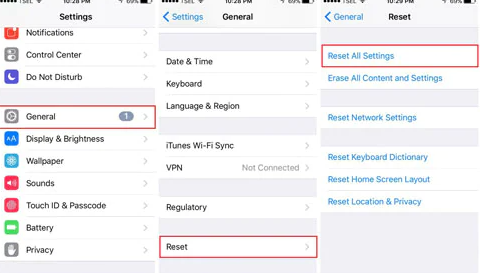
- Jeśli funkcja o nazwie Znajdź mój iPhone w urządzeniu jest aktywna, ponownie użyj iPhone'a i zresetuj go. Odwiedzić Ustawienia app i przejdź do Ogólne warunki. Następnie naciśnij Zresetuj a następnie kliknij Resetuj wszystkie ustawienia. W razie potrzeby wprowadź hasło iPhone'a.
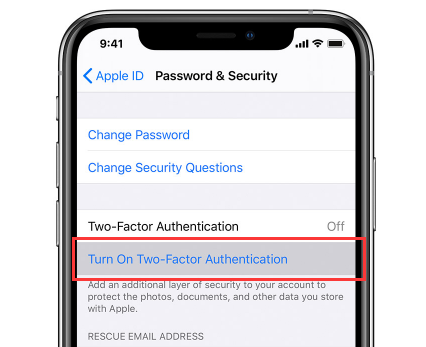
- Jeśli korzystasz z systemu iOS w wersji 11.40 lub nowszej, musisz aktywować tryb uwierzytelniania dwuskładnikowego. Aby to zrobić, odwiedź Ustawienia, A następnie przejść do apple ID. Gdy to zrobisz, odwiedź Hasło i bezpieczeństwo. Następnie włącz Two-Factor Authentication i postępuj zgodnie z określonymi monitami, jeśli to konieczne.
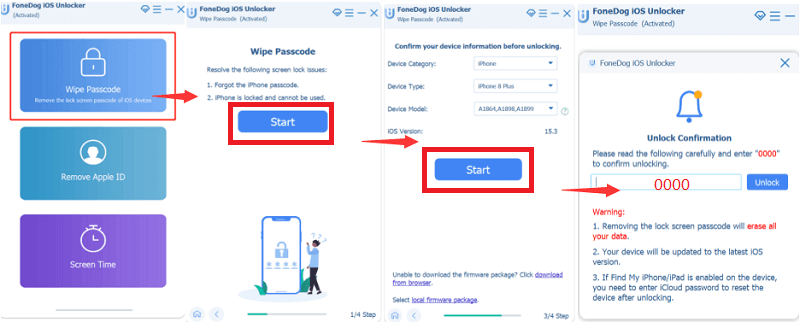
- Teraz, po wykonaniu wszystkich powyższych kroków, wprowadź „0000”, aby upewnić się, że umieściłeś uwierzytelnianie dwuskładnikowe w swoim iPhonie.
- Teraz sprawdź informacje o swoim urządzeniu. Upewnij się, że jest poprawne. Po potwierdzeniu kliknij Start.
- Po zakończeniu faktycznego procesu usuwania identyfikator Apple ID wraz z powiązanym kontem iCloud jest usuwany z iPhone'a.
- Na koniec możesz skonfigurować iPhone'a jako rzeczywiste nowe urządzenie, nad którym masz pełną kontrolę.
Ludzie również czytająWskazówki, jak sprawdzić, czy iPhone jest odblokowany bez karty SIMJak odblokować iPhone'a 5S: instrukcje krok po kroku
Część #3: Wniosek
Tutaj dowiesz się, jak usunąć Apple ID z iPhone'a po przywróceniu. Zalecamy, aby NIE przywracać iPhone'a do jego ustawień fabrycznych i NIE przywracać za pomocą iTunes. Następnie możesz po prostu usunąć Apple ID z urządzenia iOS za pomocą FoneDog iOS Unlocker. Możesz pobrać narzędzie z FoneDog.com już dziś i skorzystaj z jego zalet!
Zostaw komentarz
Komentarz

Ekspert ds. konserwacji urządzeń iPhone / Android
Pozostanie w domu, słuchanie muzyki, pisanie artykułów technicznych
Wiele osób poprosiło mnie o naprawę swoich telefonów komórkowych, więc mam duże doświadczenie w naprawie telefonów komórkowych i wiem dużo o telefonach z Androidem lub Apple.

Odblokowywanie iOS
Łatwo odblokuj wyłączone urządzenie z systemem iOS
Darmowe pobieranie Darmowe pobieranieGorące artykuły
- Najlepsze metody 3 dotyczące usuwania iPhone'a bez Apple ID
- Mój identyfikator Apple jest wyszarzony! Oto co robić
- 4 sposoby naprawienia problemu z zablokowaniem ustawień Apple ID
- Jak złamać hasło Apple ID na 3 sposoby?
- Jak aktywować iPhone'a bez Apple ID: przewodnik dla Ciebie
- Jak uzyskać aplikacje bez Apple ID / hasła Apple - 5 sposobów
- Jak zresetować iPhone'a bez Apple ID?
- [Naprawiono] Błąd łączenia Apple ID i Apple ID Weryfikacja nie powiodła się [Aktualizacja 2021]
 /
/
CIEKAWYDULL
/
PROSTYTRUDNY
Dziękuję Ci! Oto twoje wybory:
Doskonały
Ocena: 4.8 / 5 (na podstawie 76 oceny)