Co musisz zrobić, gdy Twój Apple ID jest wyszarzony? [Przewodnik 2022]
Adela D. Louie, Ostatnia aktualizacja: July 20, 2022
Może się zdarzyć, że doświadczysz swojego Identyfikator Apple jest wyszarzony, czyli czas, kiedy nie możesz uzyskaj dostęp do swojego Apple ID. Zauważysz, że nie zareaguje i ostatecznie powali twój paranoidalny umysł. Co zrobiłem źle? Cokolwiek robisz, gdy próbujesz uzyskać dostęp do swojego Apple ID w aplikacji „Ustawienia”, nie będzie on dostępny i to ma znaczenie, gdy powiesz, że Twój Apple ID jest wyszarzony.
Oczywiście mogą istnieć powody, dla których tak się dzieje. Jednym z najczęstszych i najbardziej zauważalnych powodów jest konserwacja serwerów Apple lub sytuacja, w której naprawdę coś jest nie tak w systemie.
A ponieważ może być wiele powodów, musisz pamiętać, że musisz to naprawić tak szybko, jak to możliwe, aby móc prawidłowo korzystać z urządzenia Apple i działa ono również dobrze. W tym artykule zobaczymy, co możesz zrobić lub wykonać, aby naprawić sytuację, a także inne możliwe powody, dla których Twój identyfikator Apple ID jest wyszarzony.
Część 1: Dlaczego mój identyfikator Apple ID jest wyszarzony?Część #2: Jak mogę naprawić, jeśli mój identyfikator Apple ID jest wyszarzony w ustawieniach?Część #3: Co powinienem zrobić, jeśli mój identyfikator Apple ID jest wyszarzony, a niektóre rozwiązania nie są prawidłowe?Część 4: Podsumowanie wszystkiego
Część 1: Dlaczego mój identyfikator Apple ID jest wyszarzony?
Jednym z najważniejszych czynników, które musisz ustalić, są powody, dla których Twój Apple ID jest wyszarzony w ustawieniach. Ale ponieważ w dzisiejszych czasach jest wiele osób, które interesują się iOS, eksperci byli w stanie określić niektóre z możliwych przyczyn tego.
- Wystąpił problem z połączeniem internetowym i przetwarzanie Apple ID nie może być kontynuowane.
- Istnieją ograniczenia, które zostały włączone na urządzeniach z systemem iOS, z których korzystasz.
- Usługi Apple są naprawdę wyłączone i nie ma możliwości, aby Twój identyfikator Apple ID mógł być ponownie aktywny, dopóki serwery nie będą działać.
- Twój iCloud obecnie przywraca aplikacje z kopii zapasowej.
- Istnieje prawdopodobieństwo, że urządzenie Apple, którego używasz, iPad, iPod lub iPhone jest nadzorowane.
Część #2: Jak mogę naprawić, jeśli mój identyfikator Apple ID jest wyszarzony w ustawieniach?
Wspomniana sytuacja naprawdę może się zdarzyć z czasem lub podczas korzystania z urządzenia Apple i nie musisz się stresować i zbytnio się martwić, ponieważ istnieją rozwiązania, które tutaj zaproponujemy, a które możesz wypróbować.
Sprawdź stan systemu Apple
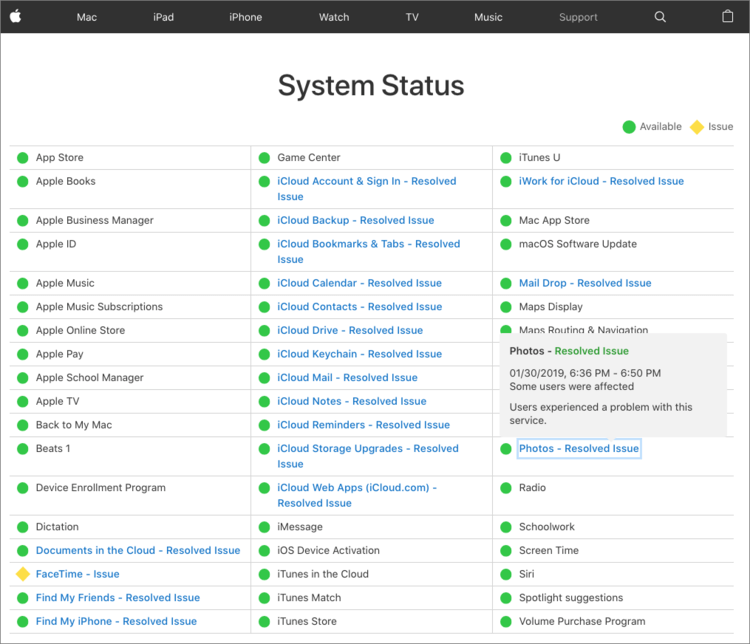
Podstawową rzeczą, którą musisz zrobić, to spróbować sprawdzić stan systemu Apple. Poza przyczynami technicznymi możliwe jest, że błędy mogą wystąpić po stronie Apple i jego systemu. Aby sprawdzić stan swojego systemu Apple, możesz odwiedzić stronę internetową Usługi Apple.
Po uzyskaniu dostępu tutaj możesz zobaczyć status i inne informacje o wszystkich usługach Apple. Oto jak to robisz.
- Przejdź do „Stan systemu Apple”, a następnie wyszukaj status Apple ID.
- Po zlokalizowaniu Apple ID na liście „Status systemu”, spróbuj sprawdzić kolor kropki, którą zobaczysz obok niej.
Musisz również wiedzieć, że gdy kolor kropki jest zielony, wszystkie parametry działają poprawnie. A kiedy zobaczysz, że kropka obok parametru nie jest zielona, oznacza to, że jest problem ze stroną Apple i musisz poczekać, aż problem zostanie rozwiązany.
Zresetuj ustawienia iPhone'a
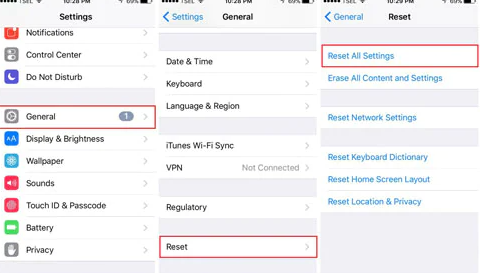
Drugą rzeczą, którą możesz zrobić, gdy Twój Apple ID jest wyszarzony, jest zresetowanie ustawień iPhone'a. Jeśli sprawdziłeś, czy szczegóły na stronie usług Apple są w porządku i nie ma w tym nic złego, musisz wykonać swoją pracę, resetując wszystkie ustawienia urządzenia. Oto jak zresetować ustawienia swojego iPhone'a.
- Przejdź do „Ustawienia” Twojego urządzenia lub iPhone'a, a następnie kliknij „Ogólne warunki".
- Po drugie, musisz kliknąć „Zresetuj”, a następnie kliknij opcję z napisem „Resetuj wszystkie ustawienia".
Musisz także wprowadzić hasło swojego iPhone'a, gdy zdecydujesz się zresetować ustawienia swojego iPhone'a i musisz je podać, aby móc kontynuować.
Sprawdź ograniczenia swojego iPhone'a
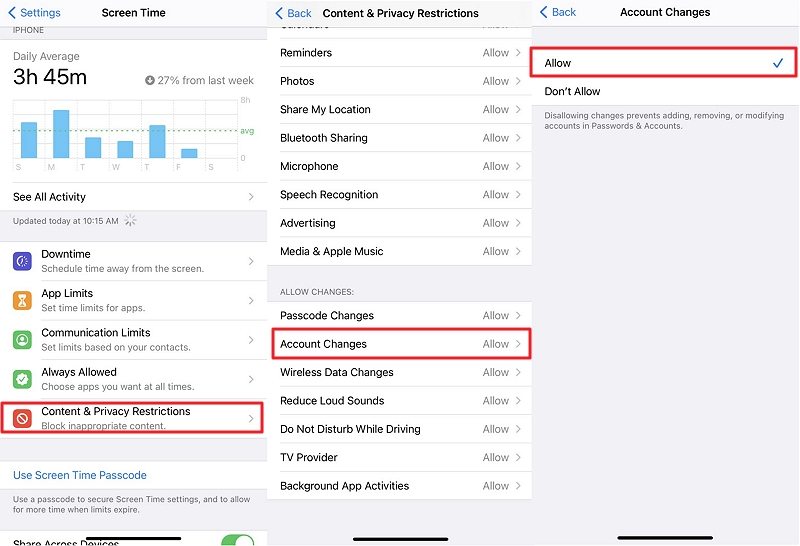
Trzecim rozwiązaniem, które musimy wypróbować, jest włączanie i wyłączanie zakładki przełącznika zmian konta w opcji „ograniczenia”. Jest to jeden z najczęstszych powodów, dla których Twój Apple ID jest wyszarzony. Możesz jednak coś z tym zrobić, włączając go na „Ustawienia” na Twoim urządzeniu. Gdy zauważysz, że jest wyłączony, wtedy apple ID można zobaczyć w tym stanie. Zobaczmy, jak możemy to zrobić.
- Przejdź do „Ustawienia” urządzenia, a następnie kliknij „Czas ekranu".
- Następnie zostaniesz poproszony o wpisanie kodu dostępu do swojego „Czas ekranu".
- Następnie musisz przejść do „Ograniczenia dotyczące treści i prywatności".
- Następnie, gdy już tu będziesz, przewiń w dół, aż zobaczysz „Zmiany konta”, a następnie dotknij „Nie pozwól”. Następnie musisz również wrócić z tymi samymi procedurami, które wykonałeś, a następnie kliknąć „dopuszczać".
Czas przed ekranem musi być wyłączony
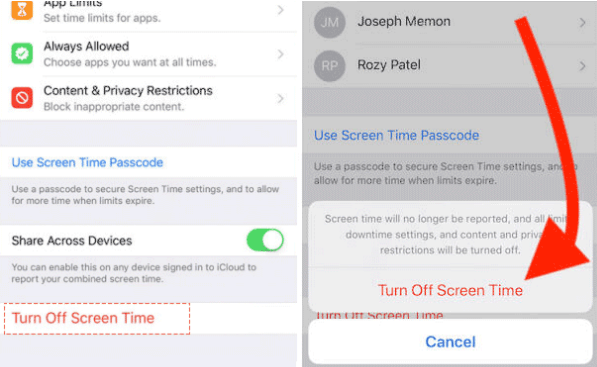
Następną rzeczą, którą możesz zrobić, to wyłączyć „Czas ekranu”, jest to jedna z najpopularniejszych opcji, które możesz zrobić w przypadku, gdy poprzednie rozwiązania nie są skuteczne. Oto, co musisz zrobić.
- Otworzyć "Ustawienia” swojego iPhone'a, a następnie przejdź do „Czas ekranu".
- Następnie poszukaj opcji, która jest w czerwonym tuszu, która mówi „Wyłącz czas ekranu".
Musisz go kliknąć, aby pomyślnie wyłączyć „Czas ekranu” i wreszcie naprawić sytuację w telefonie, w której Twój Apple ID jest wyszarzony.
Sprawdź, czy Twoje urządzenie jest nadzorowane
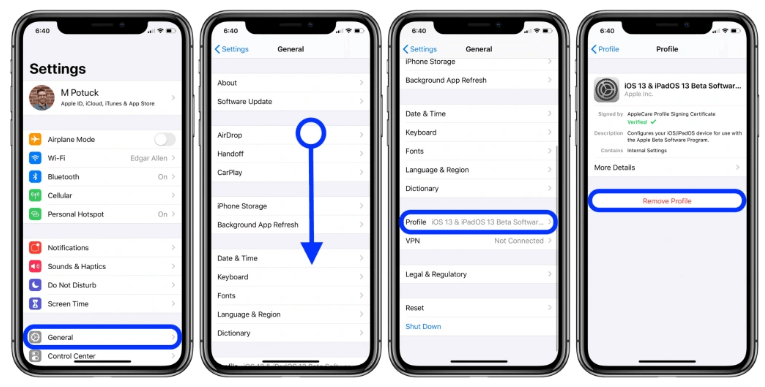
W przypadku kolejnego rozwiązania możesz również spróbować sprawdzić, czy Twoje urządzenie jest nadzorowane lub kontrolowane. Możesz przejść do „Ustawienia” telefonu, a następnie spróbuj sprawdzić ustawienia profilu. Aby to zrobić, musisz wykonać poniższe czynności.
- Otworzyć "Ustawienia” w telefonie, a następnie kliknij “Ogólne warunki".
- Wybierz "Profil”, a następnie możesz sprawdzić, czy są tam ustawione ograniczenia. Możesz również spróbować usunąć lub usunąć tutaj, dotykając „usunąć profil"Lub"Usuń profil".
Po prawidłowym wykonaniu instrukcji możesz teraz sprawdzić swój identyfikator Apple ID. Po wypróbowaniu tej poprawki lub rozwiązań wymienionych powyżej musi być dobrze.
Część #3: Co powinienem zrobić, jeśli mój identyfikator Apple ID jest wyszarzony, a niektóre rozwiązania nie są prawidłowe?
Jeśli wypróbowałeś wszystkie rozwiązania, które wymieniliśmy powyżej, a problemu nie można rozwiązać, możesz zrobić jeszcze jedną rzecz. I tym razem jesteśmy pewni, że możesz uzyskać dostęp do swojego Apple ID, gdy wykonasz odpowiednie kroki! Jedyną rzeczą, która z pewnością rozwiąże Twój dylemat, jest wyczyszczenie hasła urządzenia i kontynuowanie procesu usuwania Apple ID.
Jeśli wymyśliłeś to rozwiązanie, mamy narzędzie, które pomoże Ci bezpiecznie i pewnie usunąć Twój Apple ID. Dzieje się tak za pomocą narzędzia zwanego FoneDog iOS Unlocker. Jest niezawodnym partnerem, jeśli chodzi o usunięcie Twojego Apple ID lub wymazanie hasła w sytuacjach awaryjnych, takich jak ta, lub gdy nie ma innego wyboru, który możesz wypróbować.
Darmowe pobieranie Darmowe pobieranie
Kiedy zdecydowałeś się użyć FoneDog iOS Unlocker, powinieneś wiedzieć, że nie ma możliwości, aby stary identyfikator Apple ID, do którego uzyskano dostęp w telefonie, miał dostęp do urządzenia, jeśli używasz urządzenia używanego.
Zobaczmy, jak możemy użyć FoneDog iOS Unlocker, aby wymaż swój Apple ID gdy Twój Apple ID jest wyszarzony.
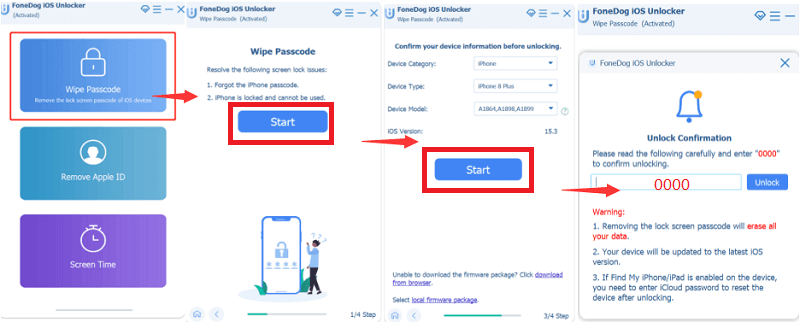
- Początkowo musisz otworzyć FoneDog iOS Unlocker na komputerach osobistych z systemem Windows lub Mac, a następnie musisz dotknąć opcji mówiącej „Wyczyść kod dostępu".
- Wybierz "Start” i podłącz iPhone'a do komputera za pomocą kabla.
- Kliknij "Start".
- Następnie rozpocznie się pobieranie pakietu oprogramowania układowego.
- Po pobraniu kliknij „Odblokować”, a następnie wpisz „0000”, aby zobaczyć niektóre szczegóły i móc sfinalizować proces.
- Po kilku minutach wszystko gotowe.
Ludzie również czytająTrzy proste sposoby usunięcia Dropbox z komputera MacJak usunąć blokadę aktywacji Find My iPhone bez poprzedniego właściciela?
Część 4: Podsumowanie wszystkiego
Mamy nadzieję, że nauczyłeś się czegoś, co może Ci pomóc, gdy Twój Apple ID jest wyszarzony. To będzie naprawdę irytujący moment, jeśli tak się stanie, i na pewno znajdziesz natychmiastowe rozwiązania problemu. Mamy nadzieję, że wszystkie podane powyżej informacje naprawdę pomogą i będziesz mógł wypróbować doskonałe i fajne rozwiązania, takie jak korzystanie z FoneDog iOS Unlocker.
Zostaw komentarz
Komentarz

Tech WWW Pisanie / Optymalizacja treści
Śpiewa, uśmiecha się, zaskakuje każdego dnia!
Tak więc, jako pisarz techniczny, moim obowiązkiem jest gromadzenie skutecznych i niezawodnych rozwiązań, aby odpowiedzieć na pytania dotyczące radzenia sobie z problemami związanymi z urządzeniami.

Odblokowywanie iOS
Łatwo odblokuj wyłączone urządzenie z systemem iOS
Darmowe pobieranie Darmowe pobieranieGorące artykuły
- Top 6 iPhone Data Eraser za darmo dla Ciebie [2022]
- Czy twardy reset usuwa wszystko na iPhonie?
- Jak naprawić iPhone'a Wymaż całą zawartość i ustawienia nie działają
- Odzyskaj dane po okropnym scenariuszu z wymazaniem dysku twardego
- Usuń wszystkie dane z urządzenia z Androidem na stałe i bezpiecznie
- Erased Messages Recovery dla Androida
- 8 najlepszych programów do usuwania danych iPhone'a w 2021 r.
- Jak usunąć iPhone'a z komputera w 2022 roku?
 /
/
CIEKAWYDULL
/
PROSTYTRUDNY
Dziękuję Ci! Oto twoje wybory:
Doskonały
Ocena: 4.7 / 5 (na podstawie 63 oceny)