5 najlepszych rozwiązań do naprawy App Store ciągle pyta o problem z hasłem
Przez Gina Barrow, Ostatnia aktualizacja: June 14, 2022
„Jestem zirytowany tym, że App Store kilkakrotnie pyta o hasło. Wprowadziłem poprawne dane, ale nadal się wyświetlają. Jak się tego pozbyć?”
Trudno określić główny powód tego problemu. Jednak wielu użytkowników skarżyło się, że ich iPhone'y zachowują się dziwnie, zwłaszcza App Store ciągle pyta o hasło za każdym razem, gdy otwierasz tę aplikację i przeglądasz.
Dziś dowiemy się, jakie są możliwe przyczyny tego problemu i oczywiście najlepsze rozwiązania, jakie możemy zastosować, aby go skutecznie naprawić. Zebraliśmy 5 ostatecznych metod, dzięki którym możesz spróbować szybciej pozbyć się tego problemu.
Część 1: Co powoduje, że App Store ciągle pyta o problem z hasłem?Część #2: 5 najlepszych rozwiązań do naprawy App Store ciągle pyta o hasłoCzęść #3: Dodatkowa wskazówka – jak usunąć Apple ID za pomocą kilku kliknięćCzęść 4: Podsumowanie
Część 1: Co powoduje, że App Store ciągle pyta o problem z hasłem?
Dlaczego App Store ciągle prosi o hasło? Istnieje wiele powodów, dla których ten problem występuje na Twoim iPhonie. Być może istnieje aktualizacja, którą trzeba było zainstalować. Ta aktualizacja może znajdować się w samym App Store lub w oprogramowaniu iOS.
Zajmujemy się również niepowodzeniem pobierania oprogramowania systemowego. Ale bez względu na przyczynę, jedno jest pewne, ten problem jest dość powszechny i łatwy do rozwiązania.
Dowiedz się, jaka metoda rozwiązywania problemów jest dla Ciebie najlepsza!
Część #2: 5 najlepszych rozwiązań do naprawy App Store ciągle pyta o hasło
Kroki, jak rozwiązać ten problem, nie są skomplikowane. W rzeczywistości są to podstawowe rozwiązywanie problemów i można to zrobić w ciągu zaledwie kilku minut.
Rozwiązanie nr 1: Wymuś ponowne uruchomienie iPhone'a
Jeśli App Store ciągle pyta o hasło, a to wyskakujące okienko już Cię denerwowało, możesz spróbować wymuś zresetowanie iPhone'a nawet bez Apple ID. Spowoduje to odcięcie wszystkich procesów oprogramowania na Twoim iPhonie i rozpoczęcie nowego.
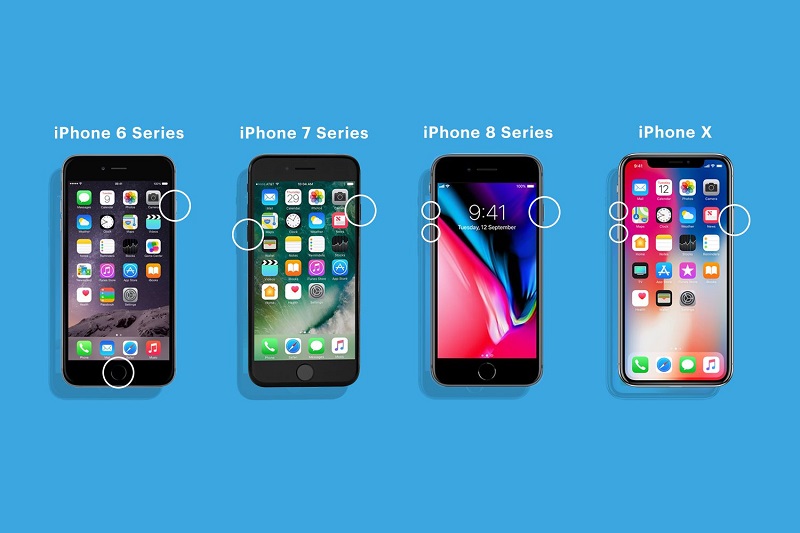
Wymuszone ponowne uruchomienie jest zupełnie inne w zależności od posiadanego modelu iPhone'a.
Dla osób używających iPhone'a 8 i nowszych: szybko dotknij i zwolnij głośności w górę przycisk. Następnie zrób to samo na tomy dół przycisk, a następnie dotknij i przytrzymaj bok przycisk. Zwolnij boczny przycisk, gdy zobaczysz logo Apple.
iPhone 7: dotknij i przytrzymaj oba tomy dół oraz sen or Budzić aż pojawi się logo Apple. Dopiero wtedy zwolnij przyciski.
Jeśli masz iPhone'a 6S lub starszego: dotknij i przytrzymaj Sen / Wake oraz Strona główna przyciski i zwolnij je, gdy pojawi się logo Apple.
Po wykonaniu wymuszonego ponownego uruchomienia sprawdź, czy to wyskakujące okienko z problemem z wprowadzeniem hasła nadal się pojawia. Jeśli tak, kontynuuj rozwiązywanie problemów poniżej.
Rozwiązanie nr 2: Zaktualizuj aplikacje
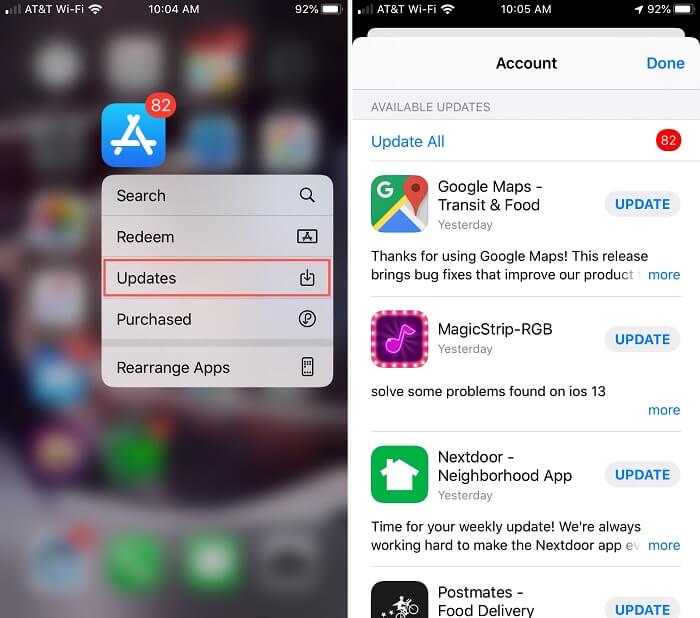
Być może ten problem, który App Store ciągle pyta o hasło, może być również spowodowany przez źle działające aplikacje, które aktualizacja może naprawić. Możesz zaktualizować aplikację we wszystkich aplikacjach i sprawdzić, czy to rozwiąże problem. Oto jak zaktualizować aplikacje:
- Uruchomić App Store
- Znajdź i dotknij aktualizacje
- Wybierz Aktualizacja Wszystko or aktualizacja w każdej aplikacji, którą widzisz na liście
Rozwiązanie nr 3: Włącz i wyłącz FaceTime i iMessage
iMessage i FaceTime są bezpośrednio powiązane z Twoim Apple ID i niezależnie od tego, czy ich używasz, czy nie, te dwa będą nadal korzystać z Twojego konta. To jest powód, dla którego czasami prosi o hasło do App Store.
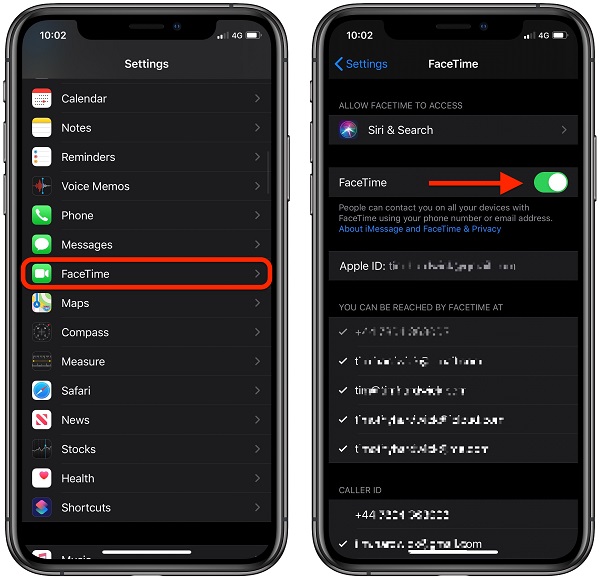
Wykonaj następujące kroki, aby włączyć i wyłączyć FaceTime i iMessage:
- Na iPhonie przejdź do Ustawienia
- Przewiń w dół i znajdź FaceTime
- Wyłącz suwak
- Poczekaj kilka sekund, aby urządzenie przetworzyło żądanie
- Po całkowitym wysunięciu suwaka szary na zewnątrz, wsuń go z powrotem
Po włączeniu może być wymagane wprowadzenie identyfikatora Apple ID i hasła.
Kroki są podobne dla iMessage, w tych samych Ustawieniach, przewiń do Wiadomości i wyłącz suwak, a następnie włącz go ponownie. Ponownie, może być konieczne ponowne wprowadzenie nazwy użytkownika i hasła.
Rozwiązanie 4: Wyloguj się z iCloud
Jeśli App Store nadal prosi o hasło, nawet po wykonaniu powyższych rozwiązań, spróbuj w międzyczasie wylogować się z konta Apple.
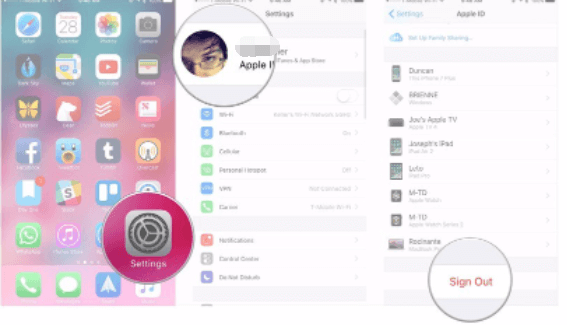
Może to rozwiązać wszelkie irytujące problemy związane z Twoim apple ID. Aby wylogować się z konta, wykonaj następujące czynności:
- Iść do Ustawienia
- Dotknij swojego apple ID
- Przewiń w dół i dotknij wylogować się
Uwaga: przed wykonaniem tego rozwiązania musisz upewnić się, że pamiętasz swoją nazwę użytkownika i hasło Apple ID.
Rozwiązanie nr 5: Sprawdź, czy opcja Zawsze wymagaj hasła jest włączona
Czy ostatnio zmieniłeś ustawienia zakupów w App Store? Istnieje ustawienie hasła, które możesz włączyć jako Zawsze wymagaj hasła za każdym razem, gdy kupujesz i pobierasz aplikacje, nawet gdy jesteś zalogowany na swoje konto Apple ID.
To samo, gdy pobierasz bezpłatne aplikacje, istnieje również ustawienie o nazwie Wymagaj hasła, które możesz włączać i wyłączać. I to może wyjaśniać, dlaczego App Store ciągle prosi o hasło.
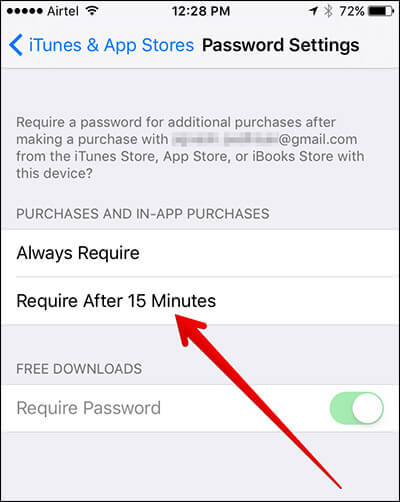
Aby wyłączyć ustawienia hasła dla zakupów w aplikacji, wykonaj następujące kroki:
- Uruchom Ustawienia
- Stuknij swoje konto iCloud
- Wybierz iTunes i App Store
- Iść do Ustawienia hasła. Jeśli nie widzisz Ustawień hasła, sprawdź, czy włączyłeś Touch ID/Face ID do zakupu aplikacji
- Znajdź i stuknij Wymagaj po 15 minutach pod zakupami i zakupami w aplikacji
- W sekcji Bezpłatne pobieranie wyłącz opcję dla Wymagaj hasła
- Podaj swoje hasło Apple ID w celu potwierdzenia
- Stuknij OK
Część #3: Dodatkowa wskazówka – jak usunąć Apple ID za pomocą kilku kliknięć
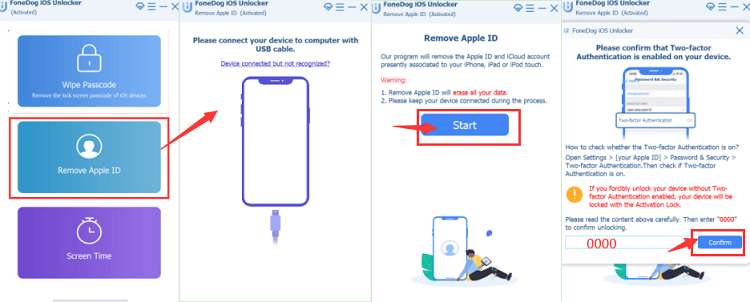
Biorąc pod uwagę, że większość wyżej wymienionych rozwiązań w celu rozwiązania problemu App Store ciągle prosi o hasło wymaga identyfikatora Apple ID, a nie korzystania z własnego identyfikatora Apple ID? Możesz go usunąć za pomocą kilku kliknięć, korzystając z profesjonalnego i niezawodnego oprogramowania o nazwie FoneDog iOS Unlocker.
Darmowe pobieranie Darmowe pobieranie
To oprogramowanie z łatwością usuwa całą zawartość Twojego iPhone'a, w tym Apple ID, szczególnie dla tych, którzy zostali zablokowani lub zapomnieli swojego konta. Możesz również skorzystać z tego oprogramowania, gdy otrzymasz używanego iPhone'a i chcesz usunąć informacje o poprzednim właścicielu.
FoneDog iOS Unlocker zawiera inne funkcje odblokowywania oprócz Usuwanie Apple ID bez hasła. Możesz także usunąć hasło i przywrócić ograniczenia czasu przed ekranem. Pobierz ten program za darmo i wypróbuj sam!
Ludzie również czytająJak odblokować wyłączonego iPada bez iTunes w 2022 roku?Exodus Super Unlock za darmo w 2022: Przewodnik
Część 4: Podsumowanie
To bardzo irytujące, gdy widzisz, że App Store prosi o hasło za każdym razem, gdy go otwierasz i pobierasz lub kupujesz aplikacje.
Na szczęście mamy 5 ostatecznych rozwiązań, które możesz zrobić, aby rozwiązać ten problem. Zapewniamy, że po wypróbowaniu któregokolwiek lub wszystkich z tych kroków na pewno pozbędziesz się problemu i będziesz nadal korzystać z iPhone'a bez wyskakującego okienka hasła!
I oczywiście, jeśli potrzebujesz dodatkowej ręki do usunięcia Apple ID z urządzenia, użyj FoneDog iOS Unlocker. Posiada wydajną i wygodną opcję usunięcia konta w zaledwie kilka minut.
Zostaw komentarz
Komentarz

Pisarz techniczny / kreatywny
Kuchnia, moja bezpieczna przestrzeń; czarny, mój ulubiony kolor
Przez jakiś czas był specjalistą technicznym, rozwiązując problemy ze smartfonem i oprogramowaniem, dopóki moja uwaga nie zwróciła uwagi na pisanie.

Odblokowywanie iOS
Łatwo odblokuj wyłączone urządzenie z systemem iOS
Darmowe pobieranie Darmowe pobieranieGorące artykuły
- Najlepszy iPhone Backup Unlocker Mac w 2022 roku
- Jak całkowicie odblokować iPhone'a 4 w celu uzyskania pełnej kontroli nad urządzeniem?
- [Rozwiązany] Jak obsługiwać odblokowany nośnik Apple Watch
- Jak odblokować Galaxy Note 4 bez utraty danych
- 4 sposoby na odblokowanie iPhone'a 6 ZA DARMO
- Kompletny przewodnik po odblokowaniu iPoda Touch
- Poznajemy Super Unlock Exodus i jego alternatywę
- [Naprawiono] Jak odblokować wyłączony iPhone bez iTunes w 2020 roku
 /
/
CIEKAWYDULL
/
PROSTYTRUDNY
Dziękuję Ci! Oto twoje wybory:
Doskonały
Ocena: 4.5 / 5 (na podstawie 98 oceny)